リンク編集
PDFのページ内にリンクを埋め込みます。
リンクに対応したPDFビューワー(アクロバットリーダー等)上でページに設定されているリンクをクリックすると、設置したページ内の場所やURLにジャンプしたりファイルを開いたりすることができます。
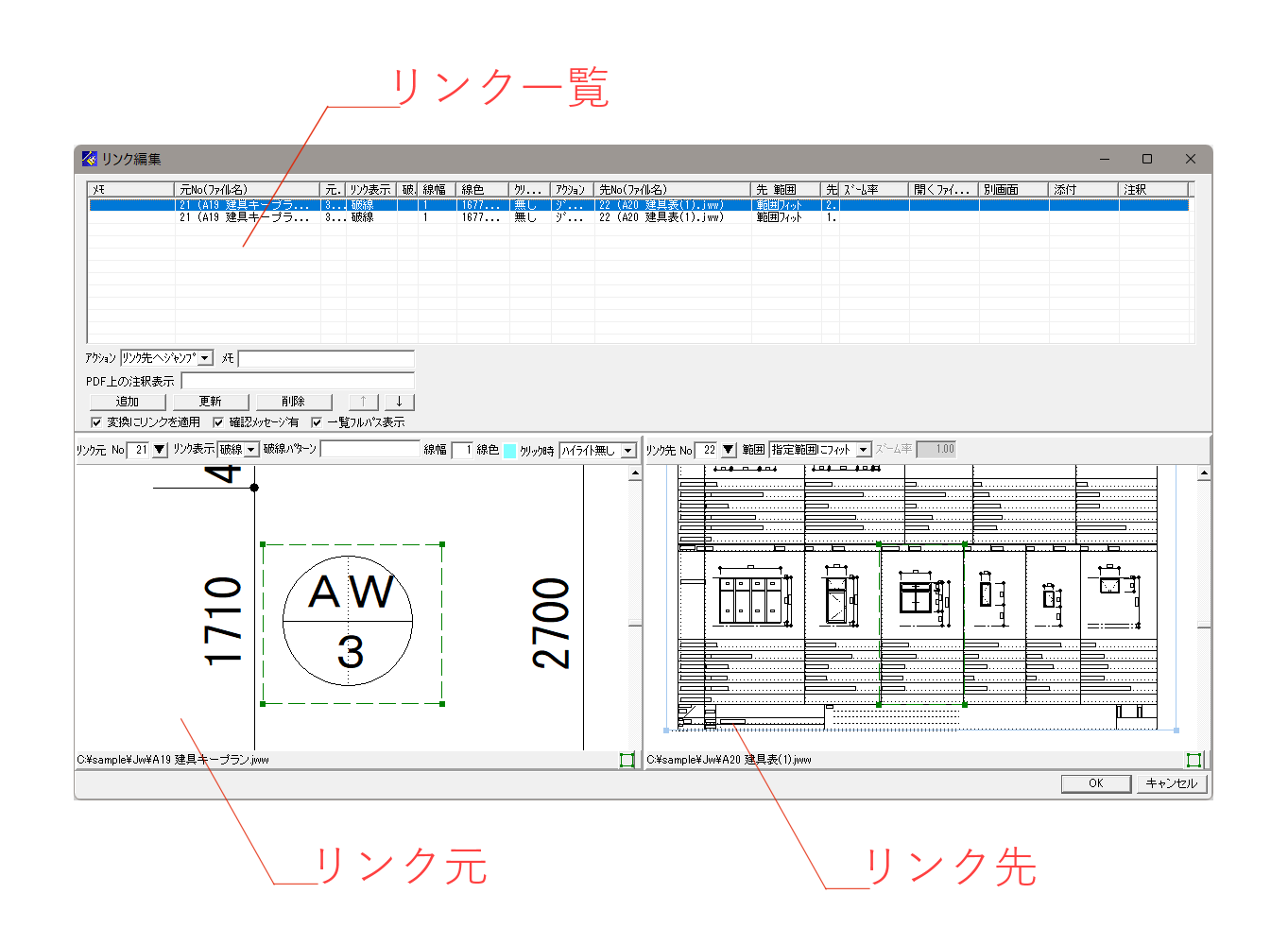
リンクの作成方法(PDF内にジャンプ)
- リンク一覧の画面でリンクのアクションを下記を選択してください。
・リンク先へジャンプ:PDFファイル内の任意の場所にジャンプします。
- リンク元の画面でページを選択してください。
▼をクリックすると、図面リストに登録されているファイルの一覧が表示されます。
リンクを表す線種、線幅、線色及びアクロバットリーダー上でクリックした際の挙動を設定してください。
- リンク元をマウスで範囲指定します。
左クリックで始点及び終点を指定します。右クリックにより指定した範囲を移動することができます。
範囲のコーナーをドラックすると範囲を変更することができます。
リンク先の画面でリンク先のページを選択してください。
- リンク先の画面でリンク方法を下記から選択してください。
・ページにフィット:リンク先のページ全体が表示されます。リンク先の範囲指定はできません。 ・横幅にフィット: ・縦幅にフィット; ・指定範囲にフィット: ・指定範囲にズーム
リンク先をマウスで範囲指定します。操作方法はリンク元範囲指定と同じです。
必要に応じてメモを入力してください。
PDF上の注釈表示を入力すると、PDFビューワー上のリンク元に注釈が表示されます。
[追加]ボタンでリンク一覧に追加されます。
引き続きリンク元、リンク先を設定して[追加]ボタンをクリックするごとにリンクが追加されます。
リンク編集が終了したら、画面右下の[OK]ボタンで保存されます。
リンクの作成方法(ファイルを開く、URLを開く)
- リンク一覧の画面でリンクのアクションを下記から選択してください。
・ファイルを開く:任意のファイルを関連付けられたアプリケーションで開きます。 ・URLを開く:WebサイトをWebブラウザで開きます。
ファイルパスまたはURLを入力してください。"ファイルをPDFに添付する"にチェックを入れておくとPDF内の添付ファイルを開きます。
- リンク元の画面でページを選択してください。
▼をクリックすると、図面リストに登録されているファイルの一覧が表示されます。
リンクを表す線種、線幅、線色及びアクロバットリーダー上でクリックした際の挙動を設定してください。
必要に応じてメモを入力してください。
PDF上の注釈表示を入力すると、PDFビューワー上のリンク元に注釈が表示されます。
[追加]ボタンでリンク一覧に追加されます。
引き続きリンク元、リンク先を設定して[追加]ボタンをクリックするごとにリンクが追加されます。
リンク編集が終了したら、画面右下の[OK]ボタンで保存されます。
リンクの編集方法
リンク一覧の画面で編集するリンクの行をクリックしてください。リンク元、リンク先の画面が選択したリンクの内容に更新されます。
リンクのアクションやメモ、PDF上の注釈表示、リンク元、リンク先を編集できます。
編集が終わったら[更新]ボタンをクリックして更新してください。
リンク編集が終了したら、画面右下の[OK]ボタンで保存されます。