Zip圧縮設定
Zip圧縮時のファイルパス及びパスワードの設定を行います。
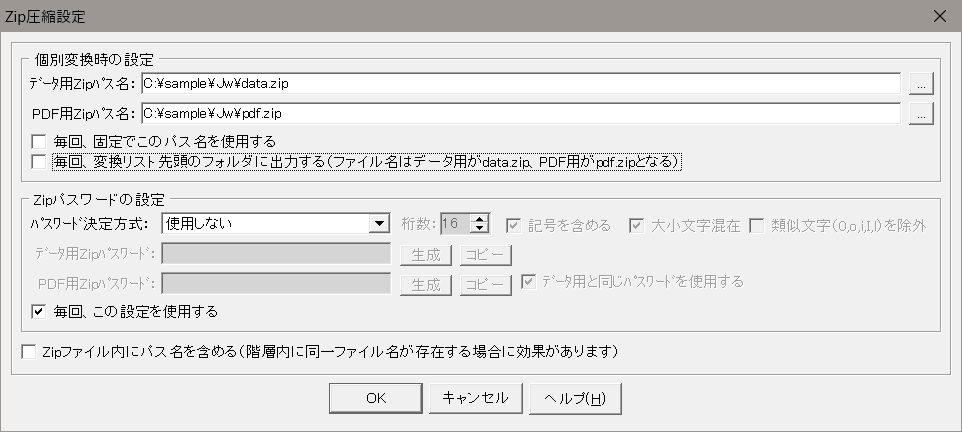
連結変換時には変換元のCADファイルを圧縮したZipが生成され、Zipファイル名は連結PDFファイル名の拡張子を.zipに変えたものに自動で設定されます。
個別変換時には変換元CADファイルを圧縮したZipの他に、生成されたPDFを圧縮したZipの2つのファイルが生成されます。個別変換時にはZipファイル名が自動では決まらなないため、事前に設定しておく必要があります。
個別変換時の設定
個別変換時に生成されるZipファイル名を設定します。なお、
CADファイルを圧縮したZipのファイル名 :data.zip
PDFを圧縮したZipのファイル名 :pdf.zip

項目
機能
データ用Zipパス名
CADファイルを圧縮したZipファイル名のパスを設定します。
入力欄右側のボタンをクリックすると、保存フォルダ選択ダイアログが表示されます。保存フォルダを選択すると、保存フォルダ内のdata.zipとしてパスが設定されます。
PDF用Zipパス
PDFを圧縮したZipファイル名のパスを設定します。
入力欄右側のボタンをクリックすると、保存フォルダ選択ダイアログが表示されます。保存フォルダを選択すると、保存フォルダ内のpdf.zipとしてパスが設定されます。
毎回、固定でこのパス名を指定する
Onの場合はZip圧縮時に毎回この設定を使用します。
OFFの場合はZip圧縮時にこの設定ダイアログが開きます。
毎回、変換リスト先頭のフォルダに出力する。
Onの場合はファイルリストの先頭ファイルのフォルダーにdata.zip及びpdf.zipのZipファイル名で出力されます。
OFFの場合はZip圧縮時にこの設定ダイアログが開きます。
以下の設定の場合にはZip圧縮時にこの設定ダイアログが表示され入力が必要となります。どちらかがOnになっていればダイアログは表示されません。
"毎回、固定でこのパス名を指定する"がOFF
"毎回、変換リスト先頭のフォルダに出力する"がOff
Zipパスワードの設定
Zip圧縮時にパスワードを付与するかを設定します。

項目
機能
パスワード決定方式
Zipパスワードの使用有無と作成方法を下記から選択します。
使用しない :パスワードを使用しないZipを生成します。
固定パスワードを使用 :毎回同じパスワードを使用します。パスワードは下欄のパスワード項目で入力又は自動生成します。
毎回指定したパスワードを使用 :Zip圧縮の度にこのダイアログを開いてパスワードを入力します。パスワードは下欄のパスワード項目で入力又は自動生成します。
自動生成したパスワードを使用 :Zip圧縮の度パスワードを自動生成します。自動生成したパスワードはPDF変換後の画面に表示されます。また、直前に自動生成されたパスワードはこのダイアログに残っています。
データ用パスワード
CADファイルを圧縮したZipファイル用のパスワードを入力します。
PDF用パスワード
PDFを圧縮したZipファイル用のパスワードを入力します。
データ用パスワードと同じパスワードを使用する
PDFを圧縮したZipファイル用のパスワードをCADファイル用パスワードと同じにします。PDF用パスワード入力は不要となります。
毎回、固定でこの設定を使用する
Onの場合はZip圧縮時に毎回この設定を使用します。
OFFの場合はZip圧縮時にこの設定ダイアログが開きます。
- Zipパスワード生成機能について
パスワードの"生成"ボタンによるパスワード生成及び自動パスワード生成時には、桁数、記号の有無、大文字小文字混在、類似文字除去を使用して任意の強度のパスワードを生成することができます。
Zipファイル内にパス名を含める
Zipファイル内に各ファイルにパス情報を付加します。別フォルダに存在する名前が同じファイルを圧縮する際に上書きを防止します。