複数のJWWを連結した図面タイトル付きPDFを作成する
JWtoPDF ProfessionalでJw_cadファイルをPDFに変換する手順はいろいろありますが、 ここでは複数のJw_cadを連結してさらに図面タイトルをしおりとして出力する操作を例にして説明します。
Jw_cadファイルの読込み
Jw_cadファイル(JWW又はJWC)をJWtoPDF Professionalのファイルリストにドラッグ&ドロップします。
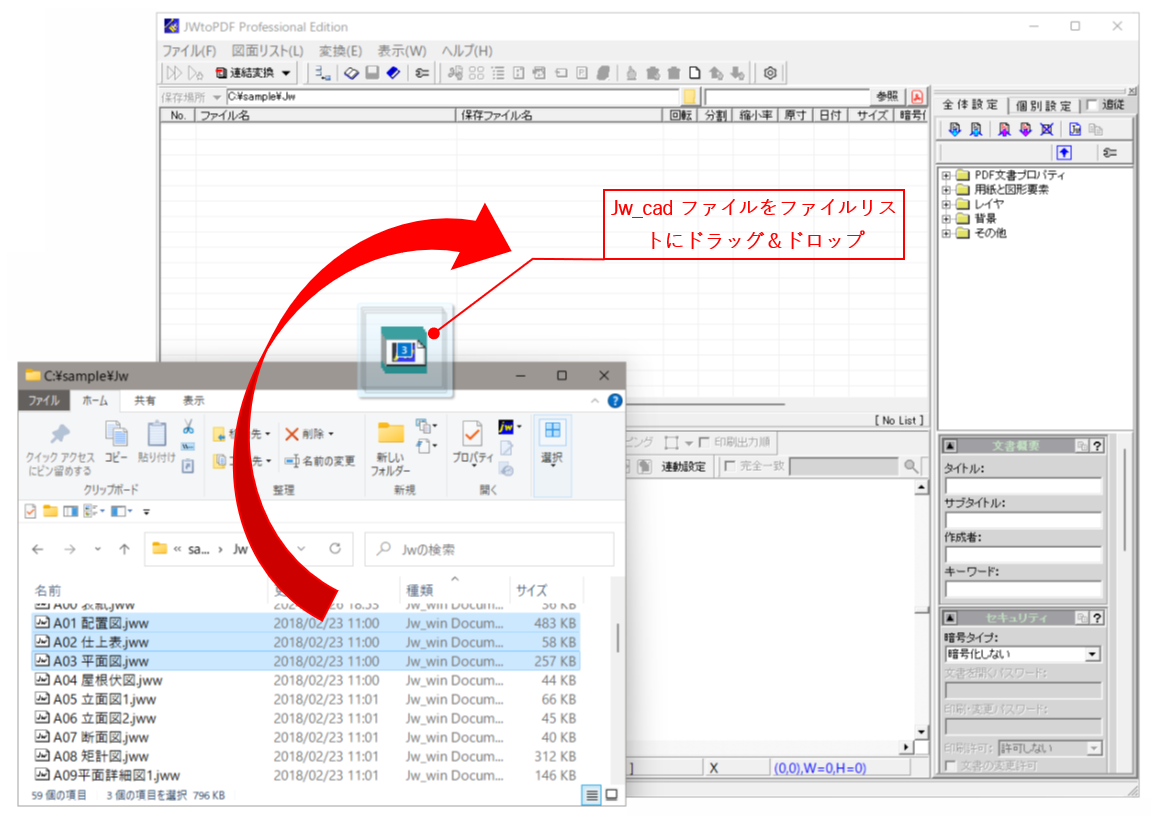
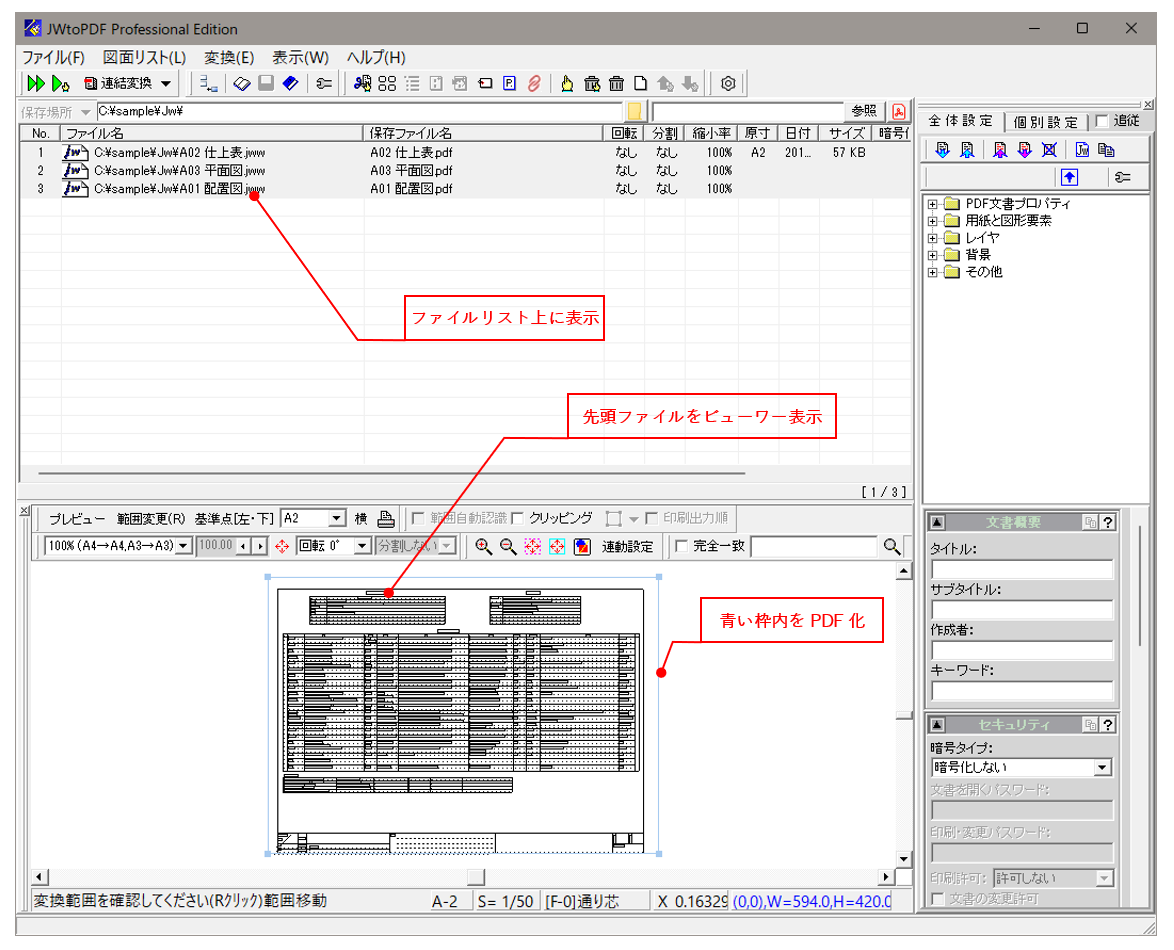
ファイルリストにファイル名が表示され、ビューワーに先頭ファイルの図面が表示されます。
初期状態ではJWtoPDF ProfessionalではJw_cadの用紙範囲内をPDF化します。用紙範囲がA3ならA3のPDFをA1ならA1のPDFを生成します。
変換の設定
線のカラーを設定してみます。
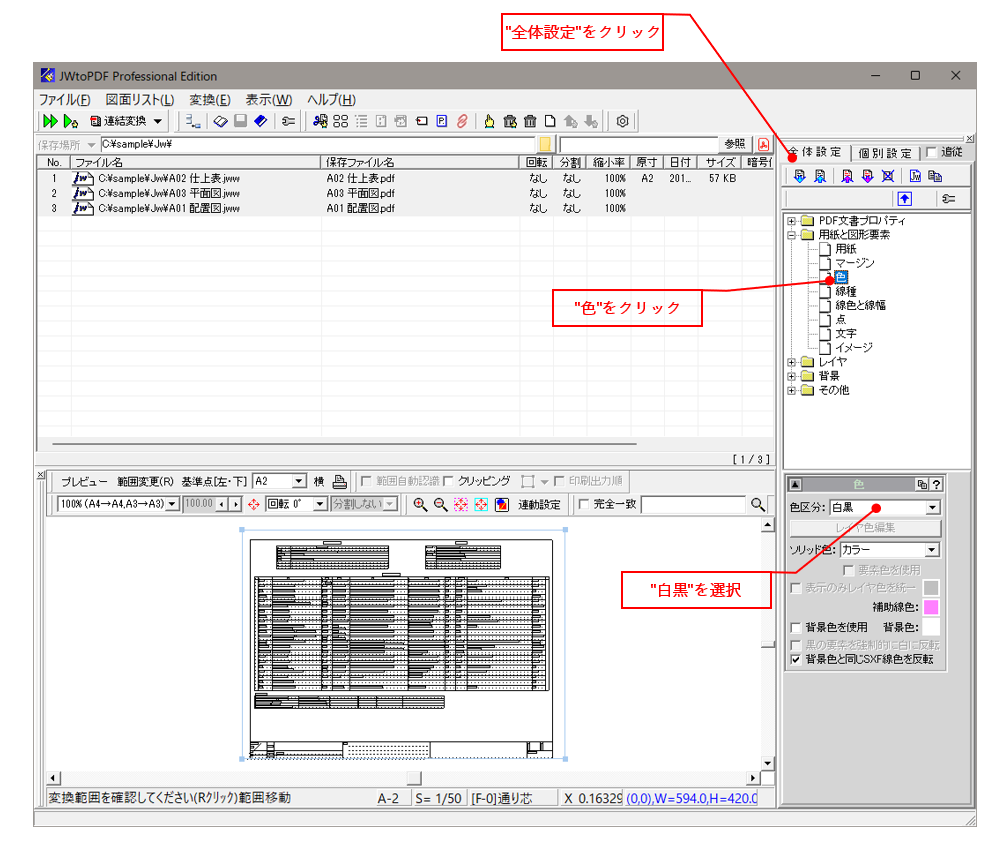
右側の変換設定パネルを"全体設定"にしてから、設定ツリーの"用紙と図形要素"グループから"色"をクリックします。
変換設定パネルの下の部分が"色"を設定する項目に変わりますので、色区分を"白黒"にします。"全体設定"を選択していますので、全ての図面が白黒で変換されます。
各CADファイルを連結して複数ページのPDFに変換する設定を行います。
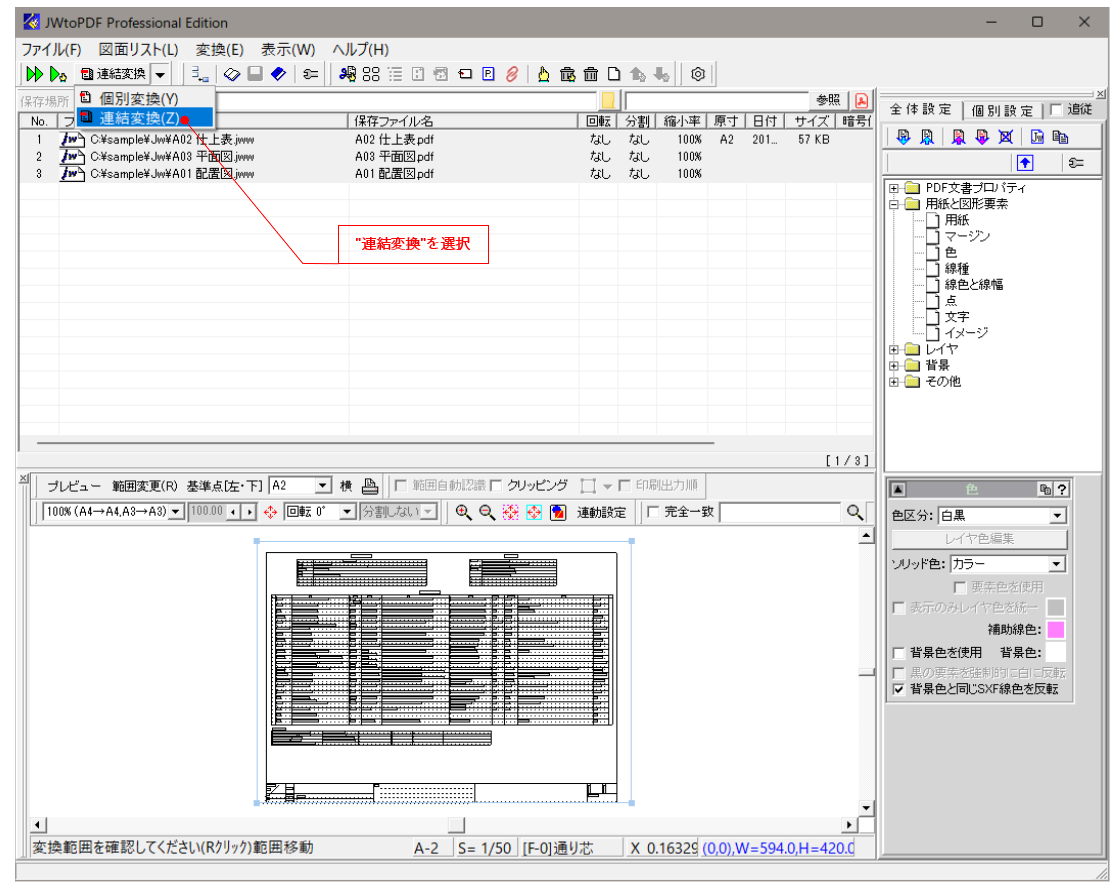
画面上部のツールバーで"連結変換"を選択します。
しおりを設定してみます。しおりを設定することで、PDFビューワー上に図面名の一覧が表示されます。
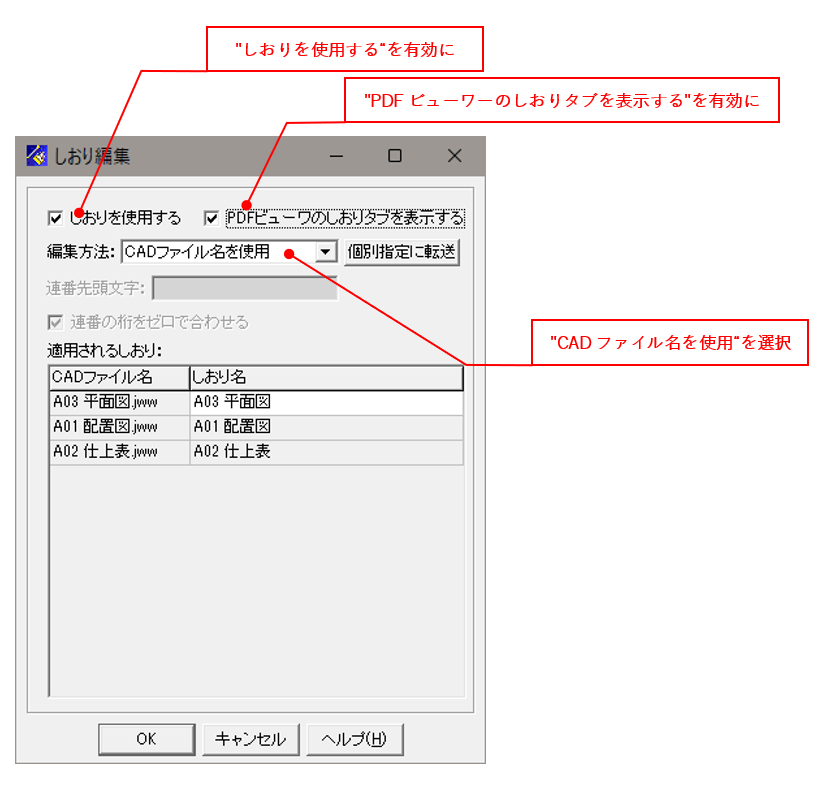
画面上部のツールバーで"しおり"のアイコンをクリックします。

しおり設定画面が表示されますので、図のように設定してしおりを有効にしてください。この設定により、PDFビューワーにCADファイル名がしおりとして表示されます。
なお、しおりの詳細な説明は しおり設定ダイアログ の説明を参照してください。
変換の実行
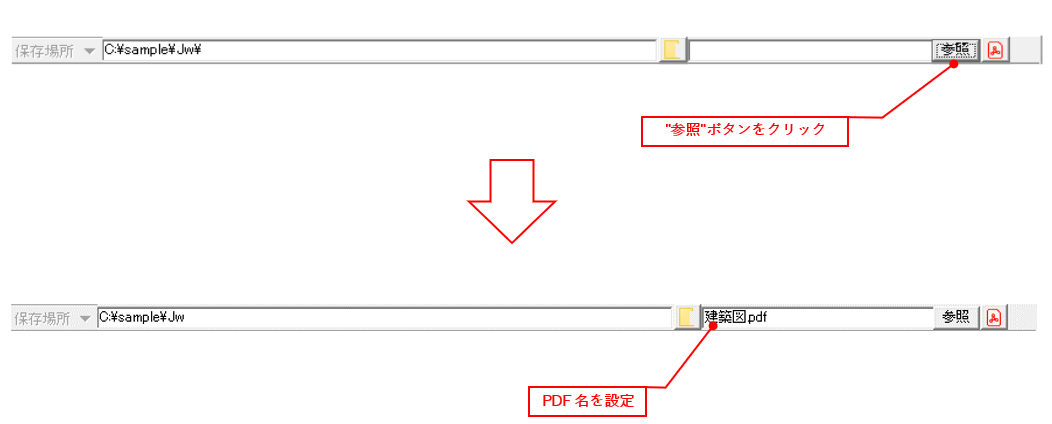
変換に先立ち、保存するPDFの保存先フォルダとファイル名を入力します。"保存先ファイルバー"上の"参照"ボタンをクリックして、PDFの保存先とファイル名を設定してください。
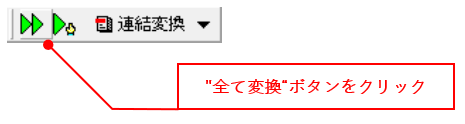
ツールバーの変換開始ボタンをクリックすると変換が始まります。
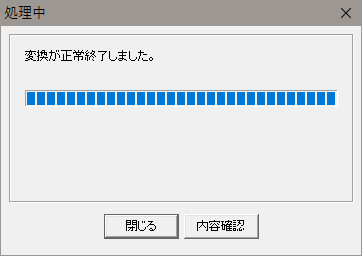
変換が終了すると完了画面が表示されますので、"内容確認"ボタンをクリックするとPDFビューワーで開いて確認することができます。
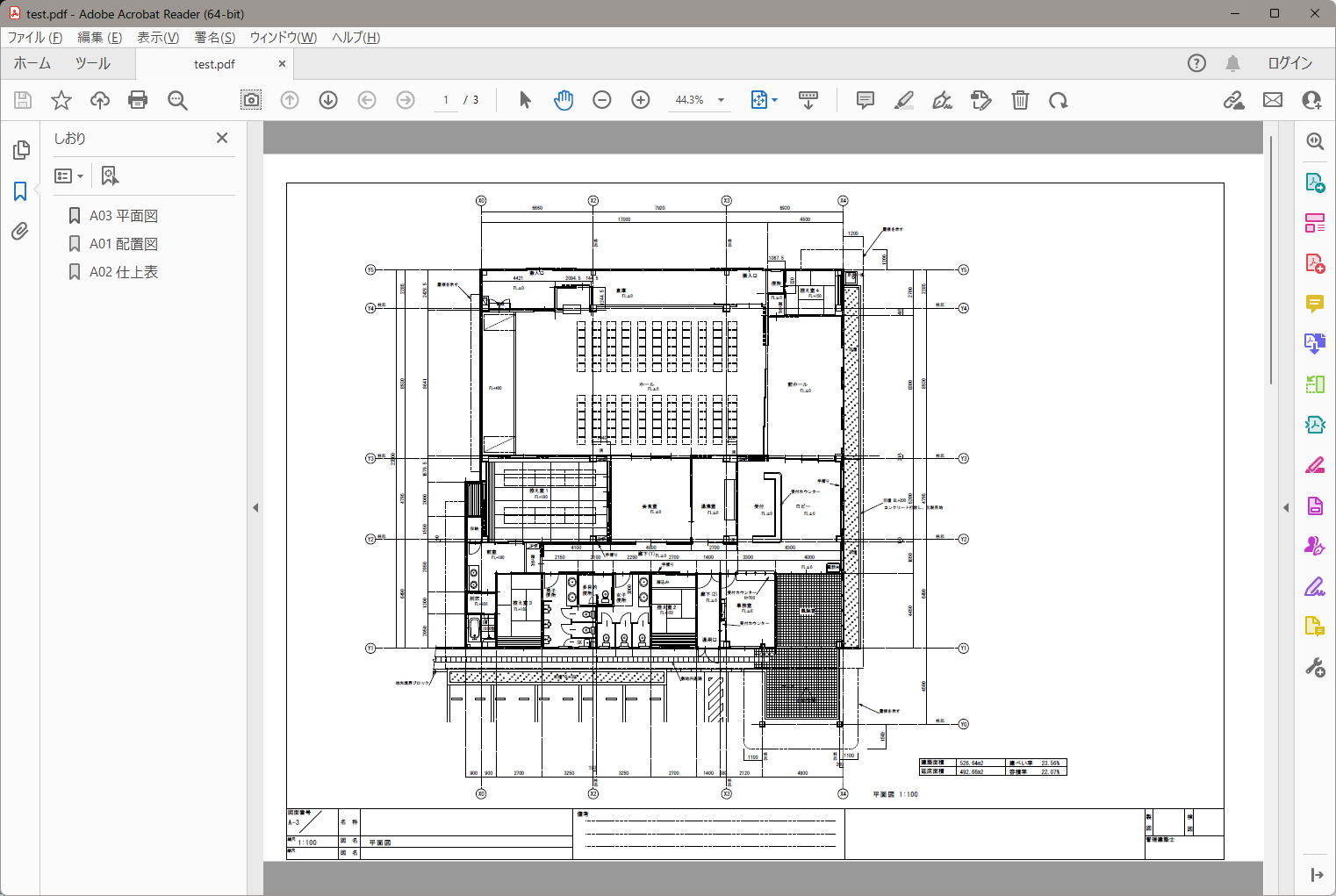
下図のように3ページのPDFが生成され、Jw_cadファイル名がしおりとして表示されます。