PDF変換と同時にCADファイルをZip圧縮する
図面を電子メールでやりとりする際に、PDF化した図面の他にCADデータを送付するケースもよくあります。JWtoPDFではCADデータをPDF内に添付することでCADデータをPDFに含めて送付することができます。
その他の方法として一般的なのがZip圧縮して送付する方法です。JWtoPDFにはPDF変換と同時にZip圧縮する機能があります。
JWtoPDFが搭載しているZipの機能
JWtoPDFのZip機能
JWtoPDFでは下記のZip圧縮機能があります。
連結変換と同時に変換元のCADファイルをZip圧縮
個別変換と同時に生成後PDF及び変換元のCADファイルをZip圧縮 個別PDFの他に個別PDFを圧縮したZipファイルとCADファイルを圧縮したZipファイルの2ファイルが生成されます。
Zip圧縮時の解凍パスワード機能
JWtoPDFではパスワード付きのZipを生成可能で、パスワードの機能として下記があります。
パスワード生成機能 任意の桁、文字種、記号のパスワードを生成できます。
パスワード自動生成機能 Zip圧縮時に解凍パスワードを自動生成してZip化します。
Zip圧縮の準備
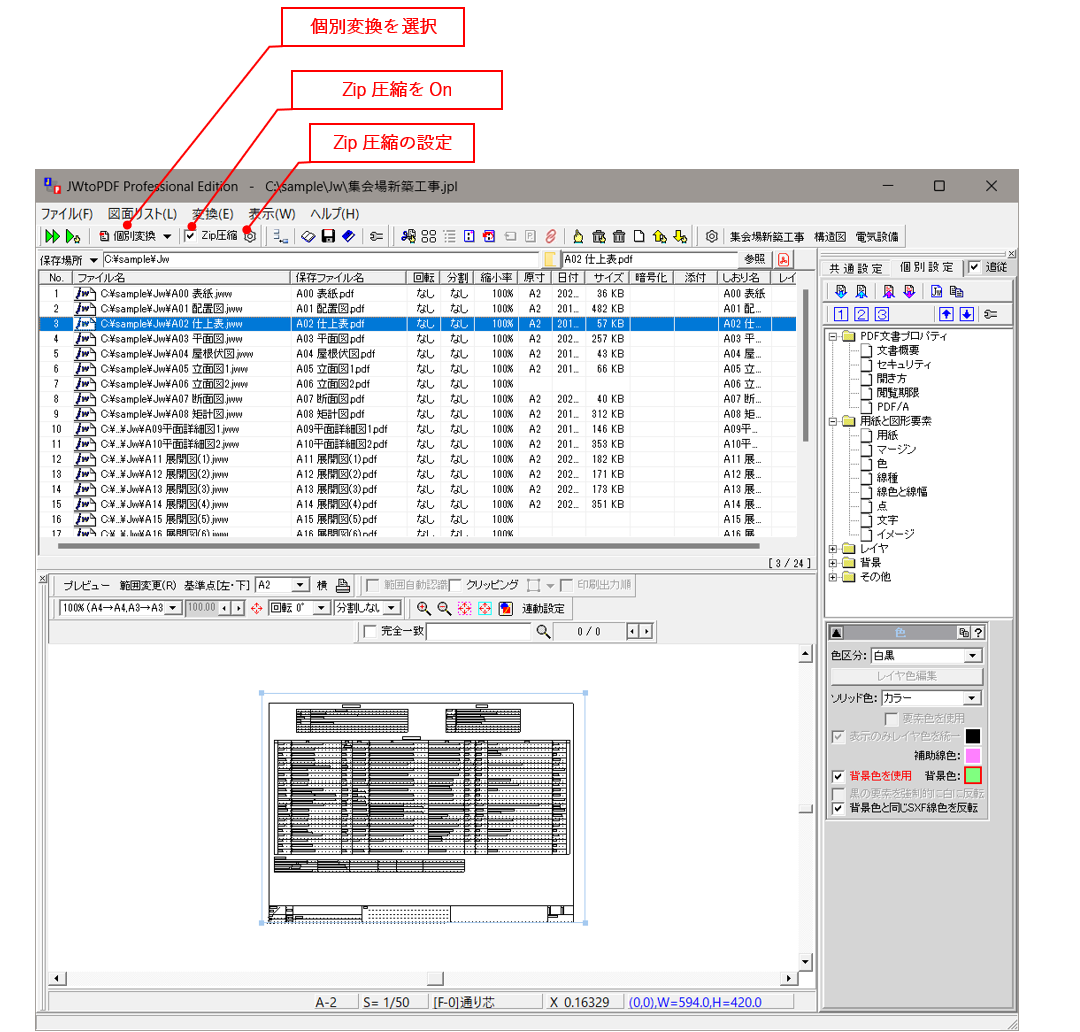
Zip圧縮を使用する場合には、ツールバー上の"Zip圧縮"をOnにしてからZip圧縮の設定を行います。
最もシンプルな設定
Zip圧縮設定のボタンをクリックすると設定ダイアログが表示されます。最もシンプルな設定は下図になります。
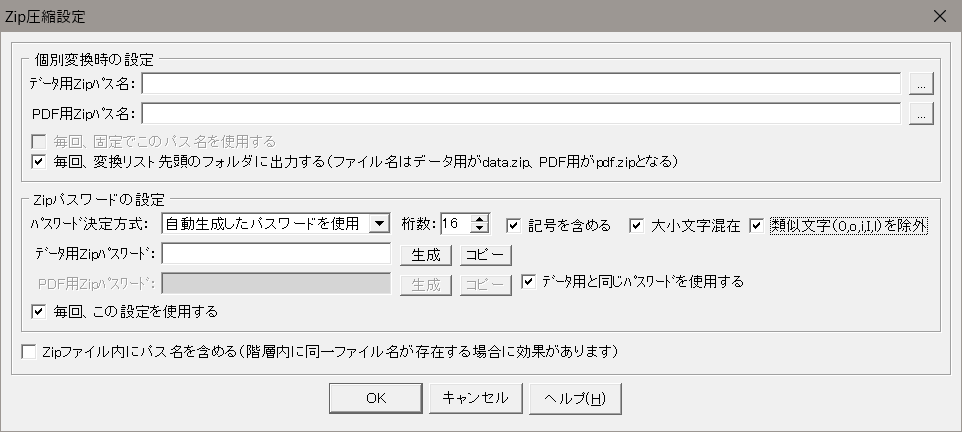
この設定ではZipファイルは図面リスト先頭行のCADファイルのフォルダにZipファイル名はCADデータは"data.zip"、PDFは"pdf.zip"として出力され、 解凍パスワードは自動生成されます。
この設定を行うと、毎回のZip圧縮では設定は不要となり、PDF変換を行うと同時にZip圧縮も行われます。細かい設定を行いたい場合は、以降を参照してください。
個別変換時にZipの保存フォルダとファイル名を指定する
個別変換時のZip圧縮の設定ではZipの出力先保存フォルダとファイル名の決定方法を設定することができます。
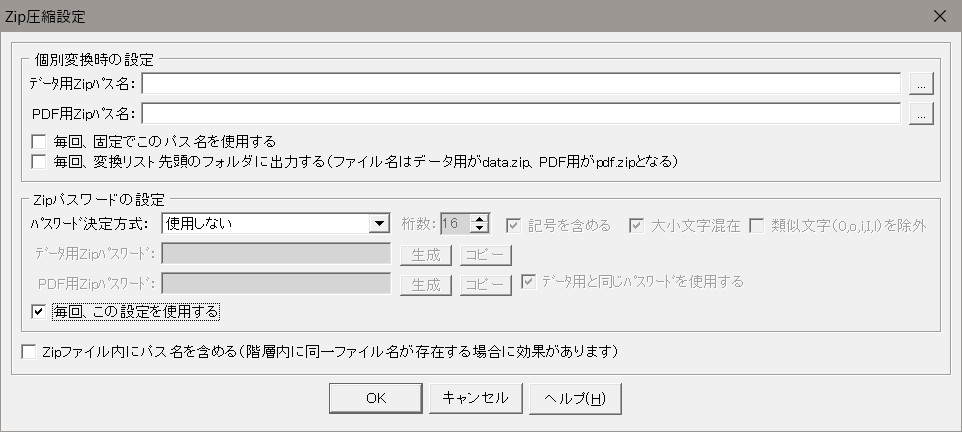
生成されるZipファイルのパス(保存場所とファイル名)の決め方には下記の3種類の方法があります。
- 1 Zip圧縮時に毎回設定
Zip圧縮時に毎回このダイアログを表示して設定してからZip圧縮を開始します。上図のダイアログの設定はこの状態となっています。
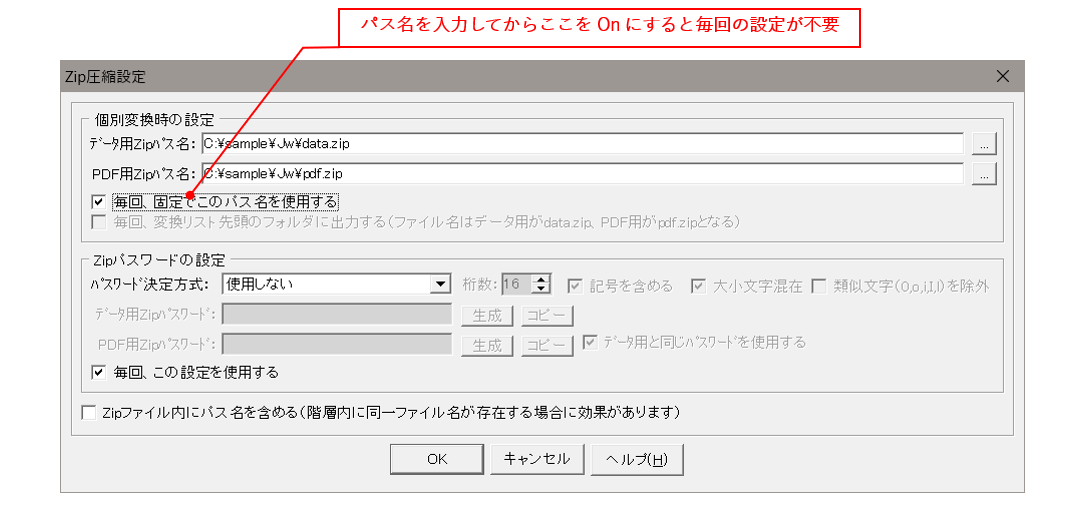
- 2 Zipファイルの保存場所とファイル名を固定
Zip圧縮時にこのダイアログで設定した保存場所とファイル名で常に保存されます。毎回のZip圧縮時のパス入力は不要です。
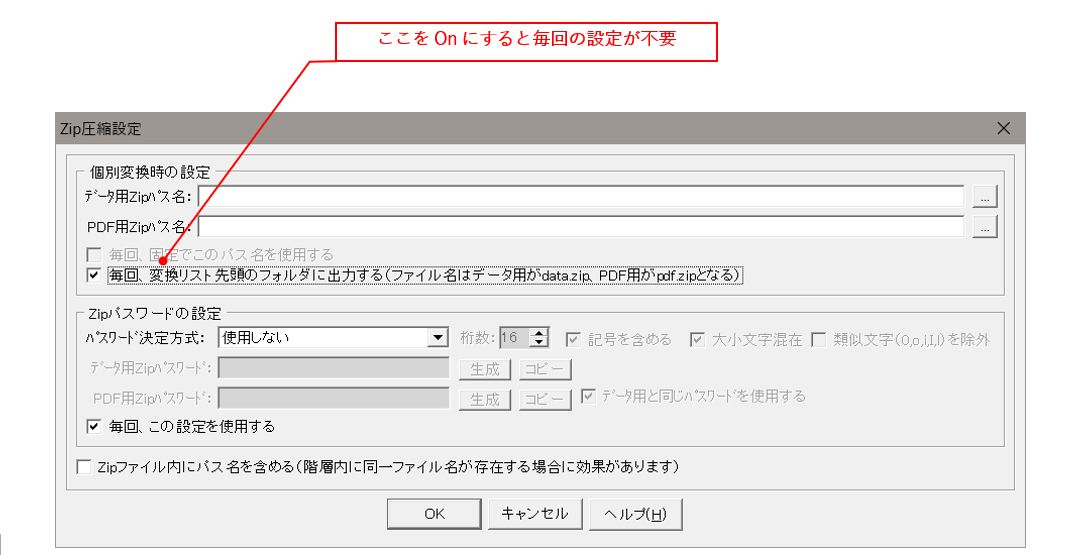
- 3 図面リストの先頭行のCADファイルフォルダーに出力
JWtoPDFの図面リスト上の先頭行のCADフォルダにZipファイルを出力します。Zipファイル名はCADデータは"data.zip"、PDFは"pdf.zip"になります。
連結変換時のZipファイル名
連結変換ではZipファイル名に関する設定は不要です。Zipのファイル名はPDFファイル名の拡張子を.zipに変えたものとなります。
パスワードに関する設定
パスワードには下記の3種類の設定方法があります。個別変換、連結変換に共通です。
- 1 使用しない
パスワード無しのZipファイルが生成されます。
- 2 固定パスワードを使用
毎回同じパスワードを使用します。パスワードは事前に設定ダイアログに入力しておきます。 パスワード自動生成機能により、パスワードの桁、文字種等を指定してパスワードを生成することができます。
- 3 毎回指定したパスワードを使用
毎回同じパスワードを使用します。パスワードは事前に設定ダイアログに入力しておきます。 パスワード自動生成機能により、パスワードの桁、文字種等を指定してパスワードを生成することができます。
4 自動生成したパスワードを使用 毎回パスワードを自動生成します。設定されている桁、文字種等でパスワードを生成します。
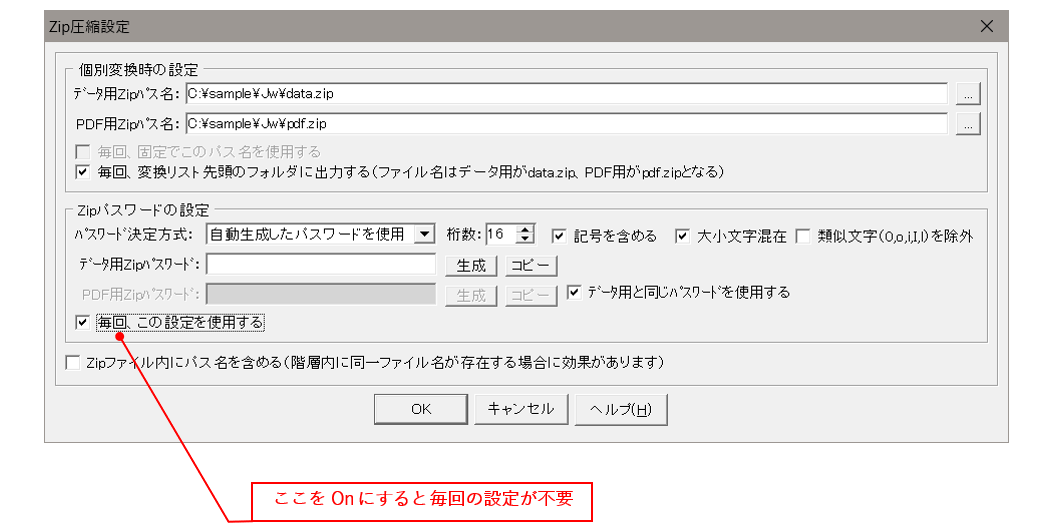
Zip圧縮開始時にパスワードに関する設定ダイアログを非表示にする
上記設定で"1 使用しない"以外の場合はZip圧縮開始時に設定ダイアログが表示されます。 "2 毎回指定したパスワードを使用"と"3 自動生成したパスワードを使用"の場合には通常は毎回の設定は不要ですので、下図の設定を行うことで設定ダイアログが表示されなくなります。
生成されたパスワードの取得
Zip圧縮時に作成した解凍パスワードは、Zipファイルの送付先に伝える必要があります。
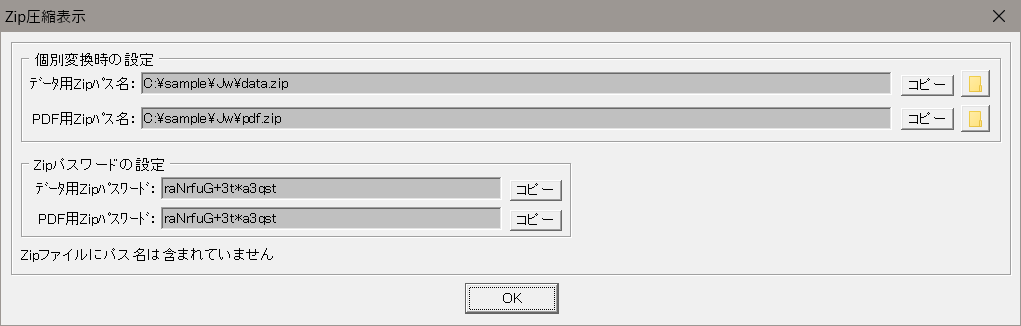
Zip圧縮を行った場合には、PDF変換終了時の画面にZip情報取得のためのボタンが表示されます。
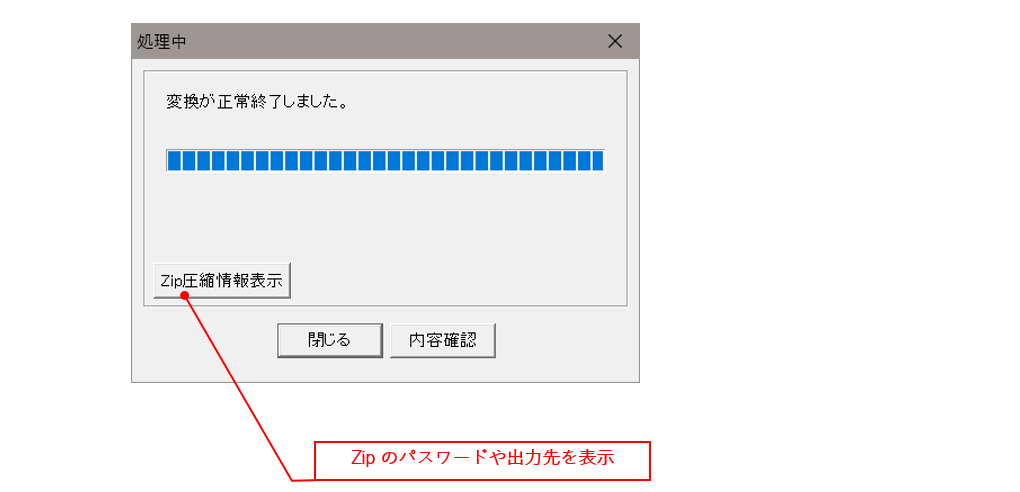
このボタンをクリックするとZip情報の画面が表示されます。各項目のコピーボタンでコピーすれば、電子メールの本文などにペーストすることができます。