リンクの修正や追加、削除を行う。その他の機能
登録したリンクは修正したり削除したりすることが出来ます。 また、リンクを連続して追加する場合には直前の設定内容を再利用することができます。
リンクの修正
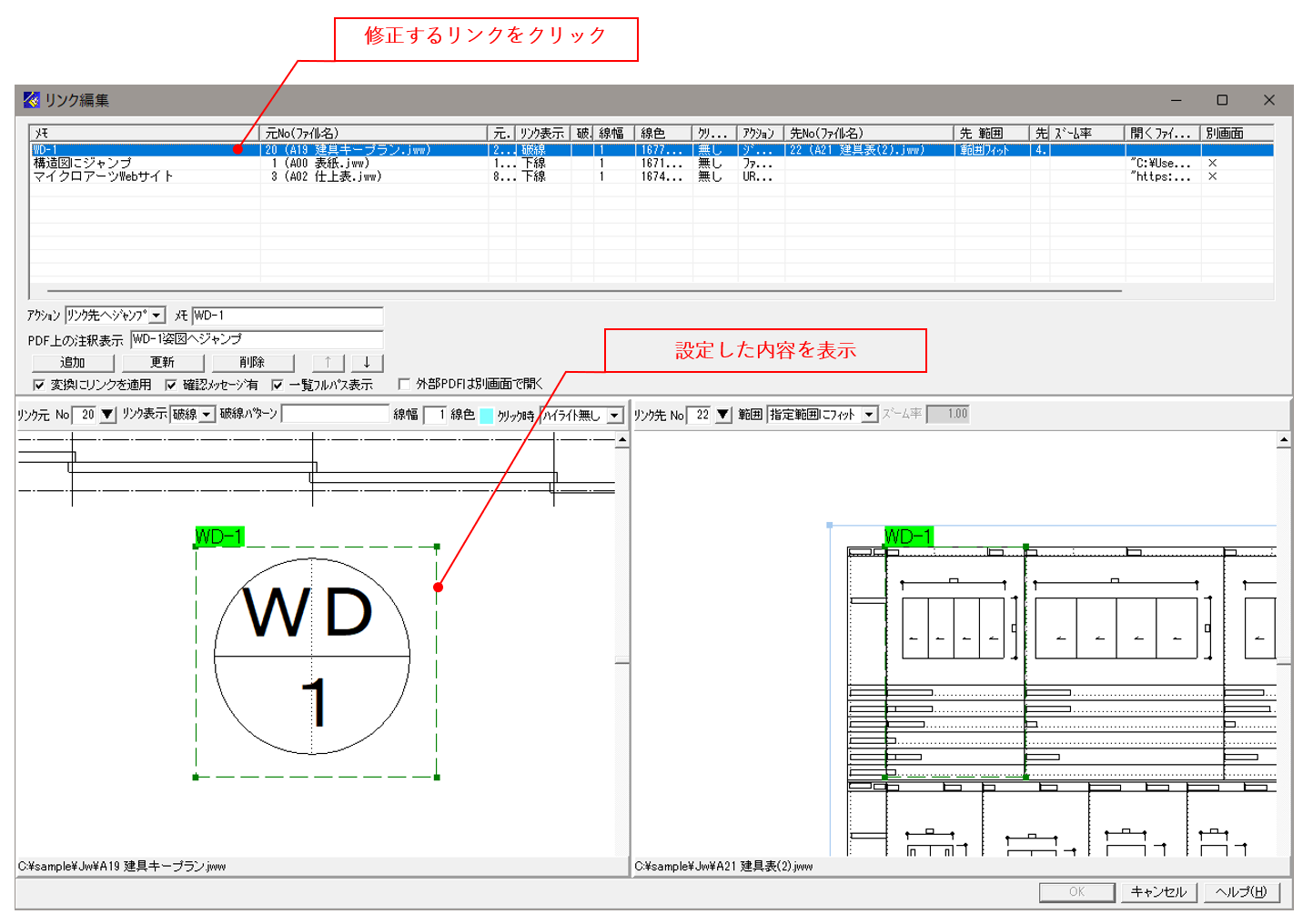
リンク編集画面上で、修正するリンクをクリックして選択します。
保存されている設定値で画面上の範囲や設定項目が表示されますので、範囲や設定項目を修正してください。
リンク元やリンク先の範囲はビューワー上でフィット表示されます。メモが入力されている場合は、ビューワー上で範囲上部でメモの内容が点滅表示します。
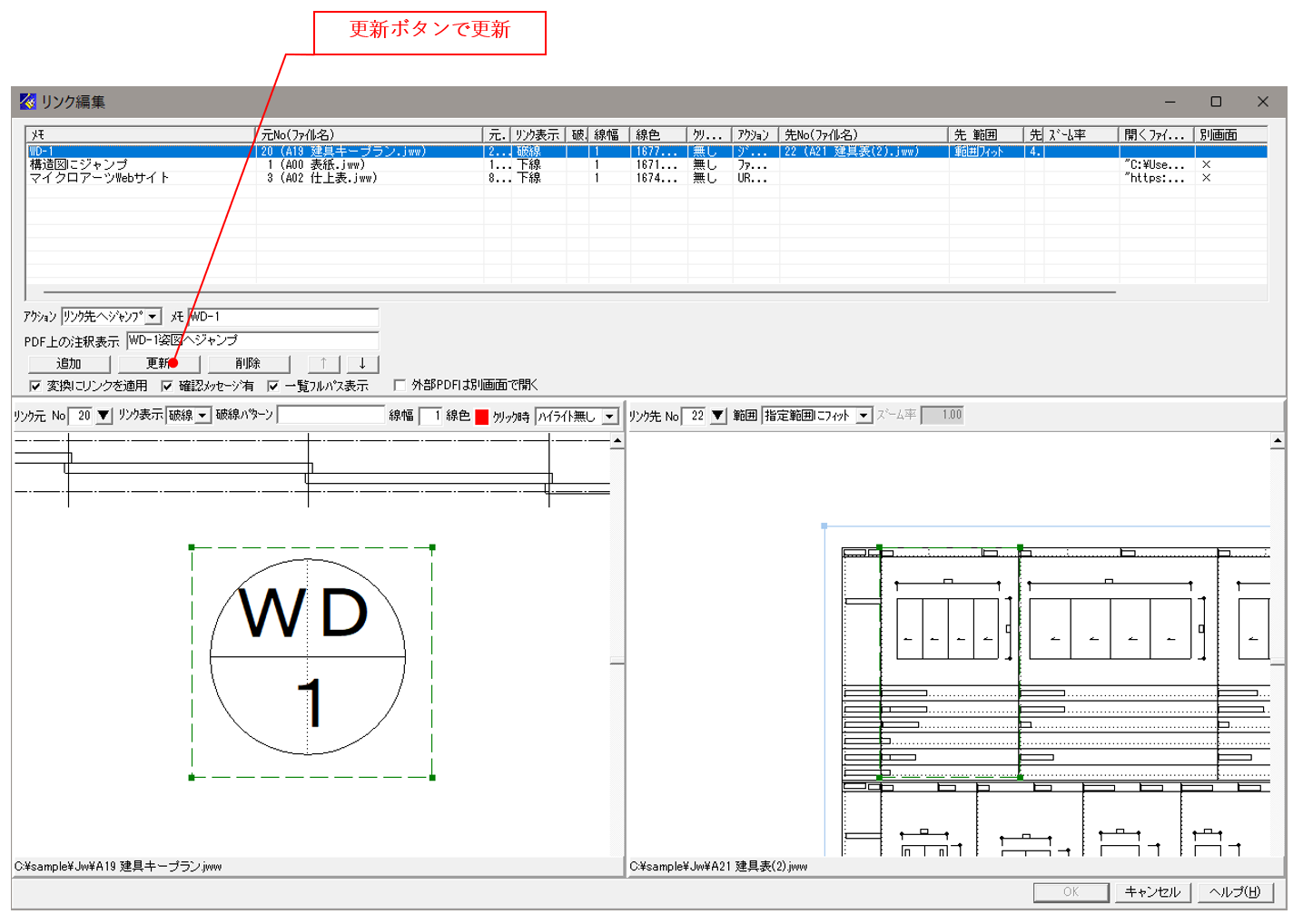
更新ボタンで更新します。
更新ボタンをクリックすると修正内容で更新されます。が他に修正するリンクがある場合には、同様に更新を行ってください。
全ての修正や削除・追加が完了したら、画面右下の"OK"ボタンをクリックすることで保存されます。
リンクの削除
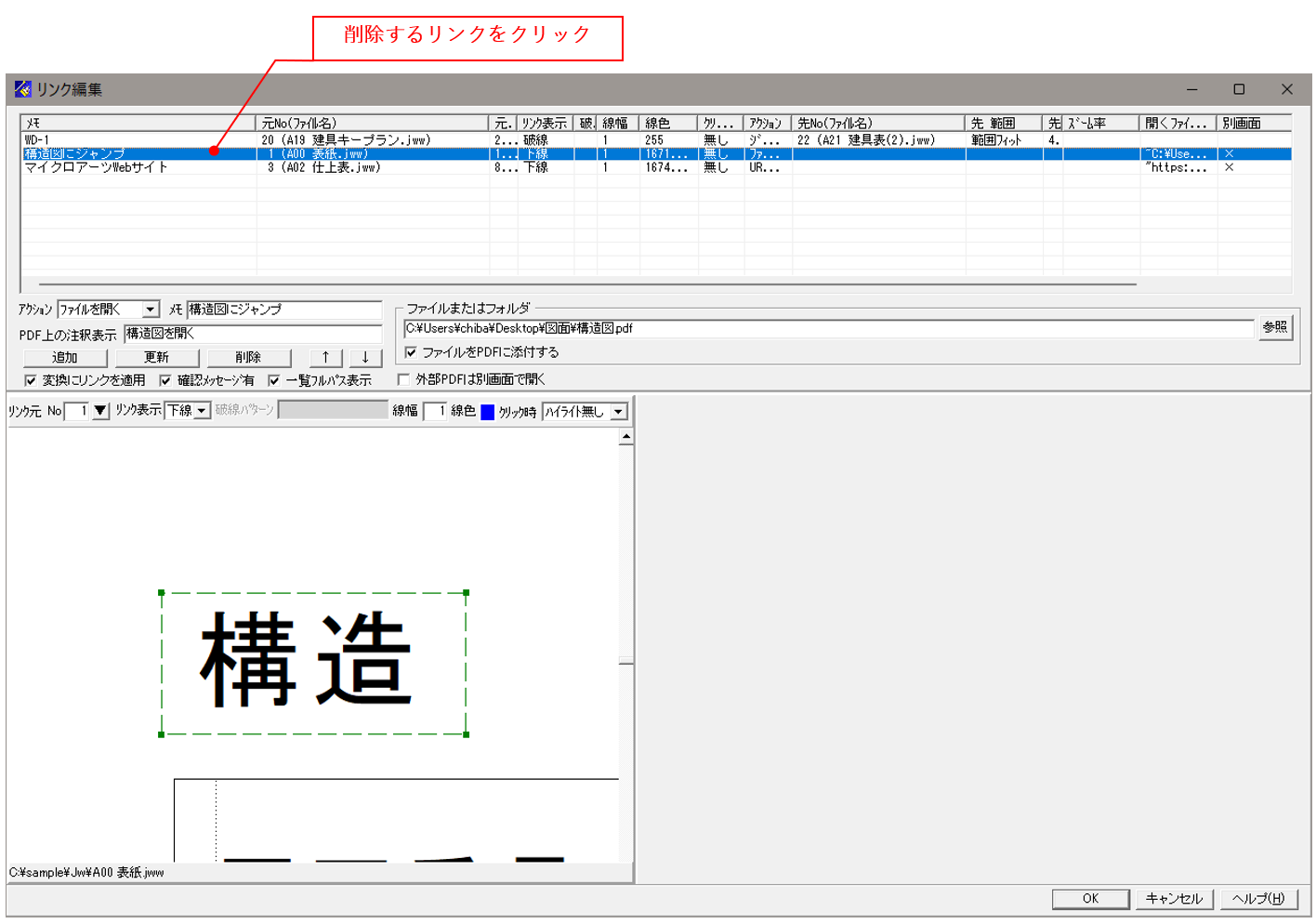
リンク編集画面上で、削除するリンクをクリックして選択します。
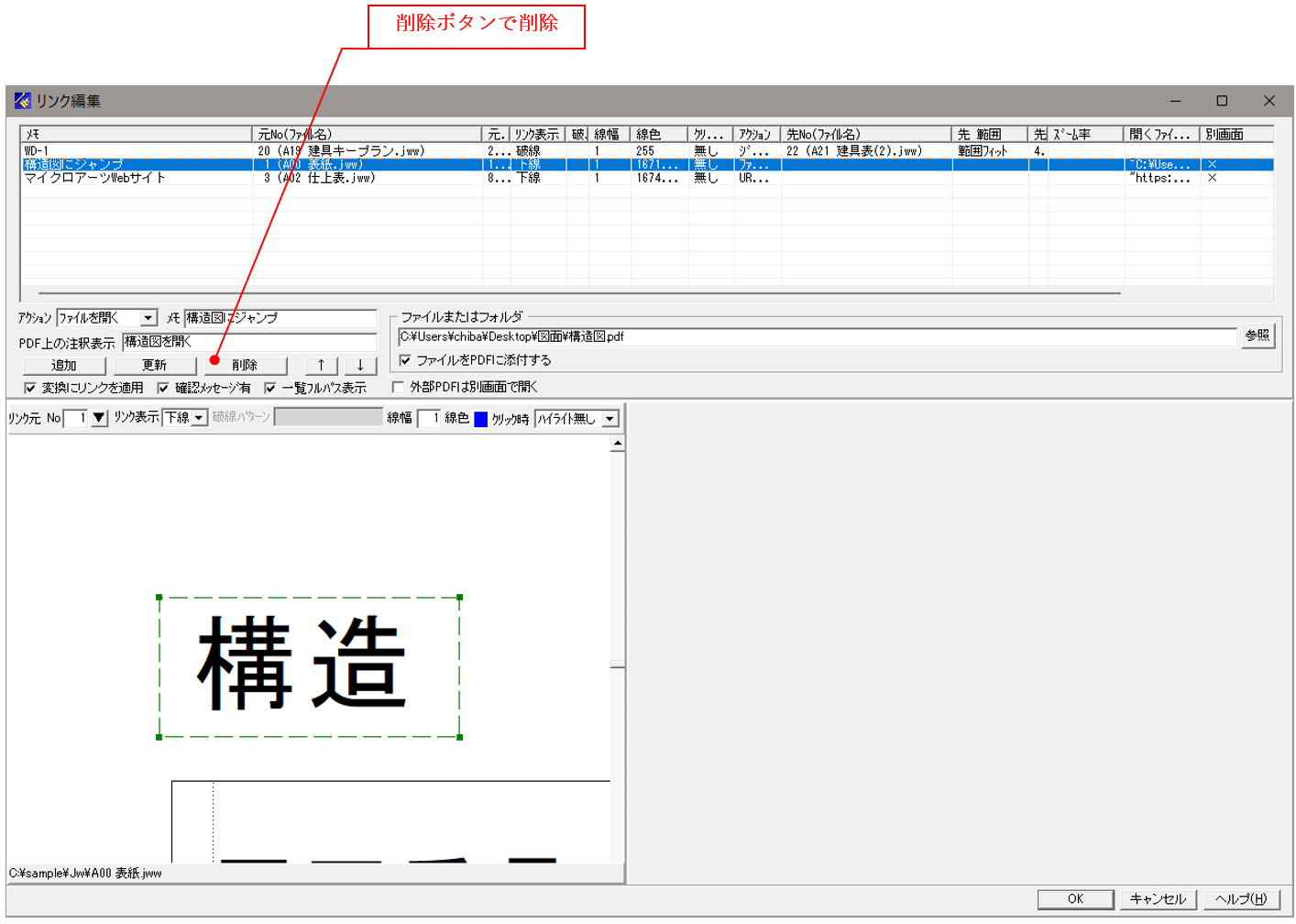
削除ボタンで削除します。
全ての修正や削除・追加が完了したら、画面右下の"OK"ボタンをクリックすることで保存されます。
リンクの連続追加
PDF内へジャンプするリンクでは似たようにリンクを多数連続追加する場合があります。 例えば建具表へのリンクで建具番号ごとにリンクを追加していくようなケースです。、
リンク編集機能ではこのようなケースを想定してリンク追加時に設定内容がそのまま画面上に残ります。リンクの設定を行って追加したのち、一部を修正して新たに追加すれば最初に追加リンクとは別のリンクとして追加されます。
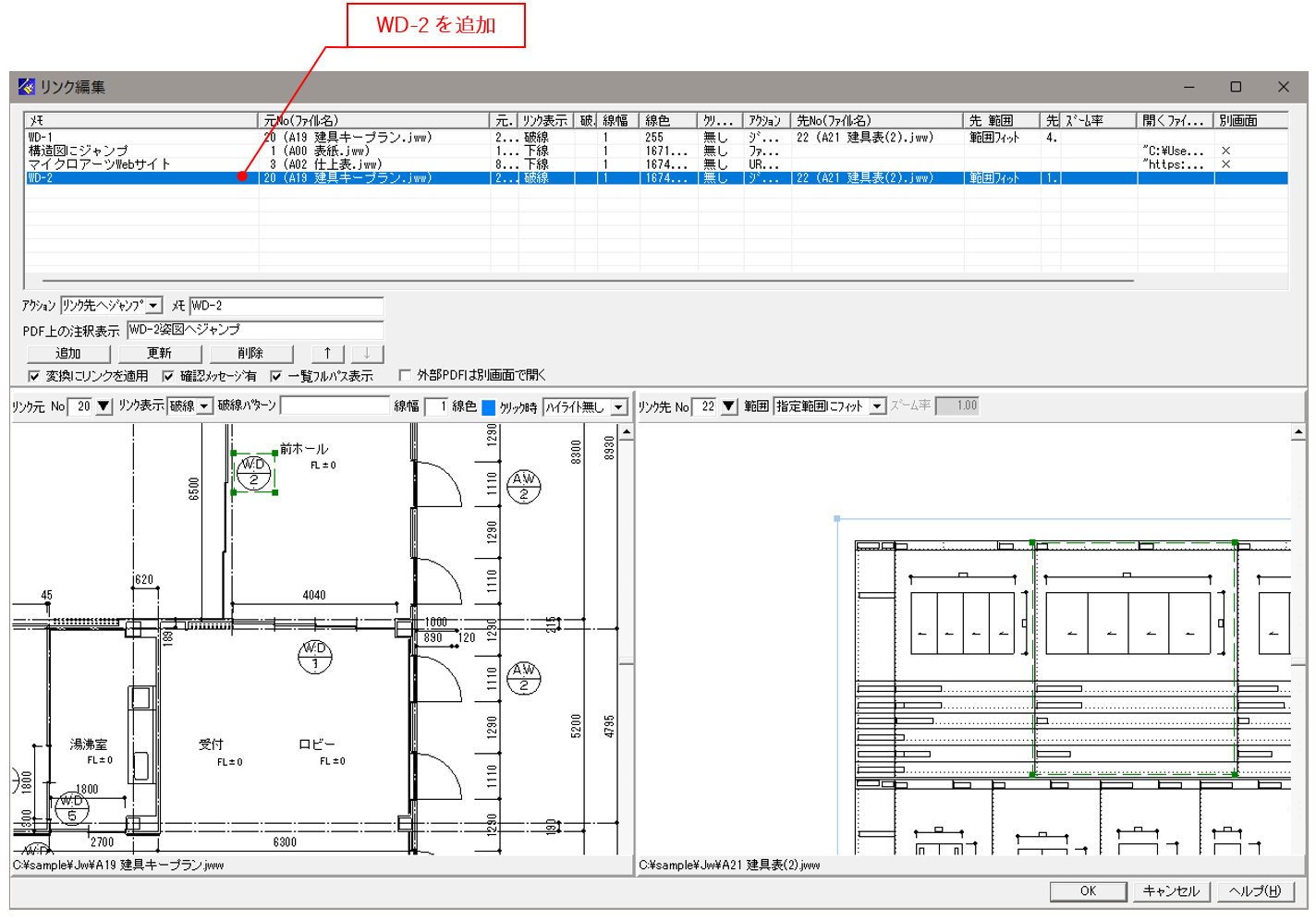
下図はWD-2のリンクを追加した直後の画面です。リンク元としてキープラン上のWD-2とリンク先として建具表上のWD-2の姿図に設定されています。
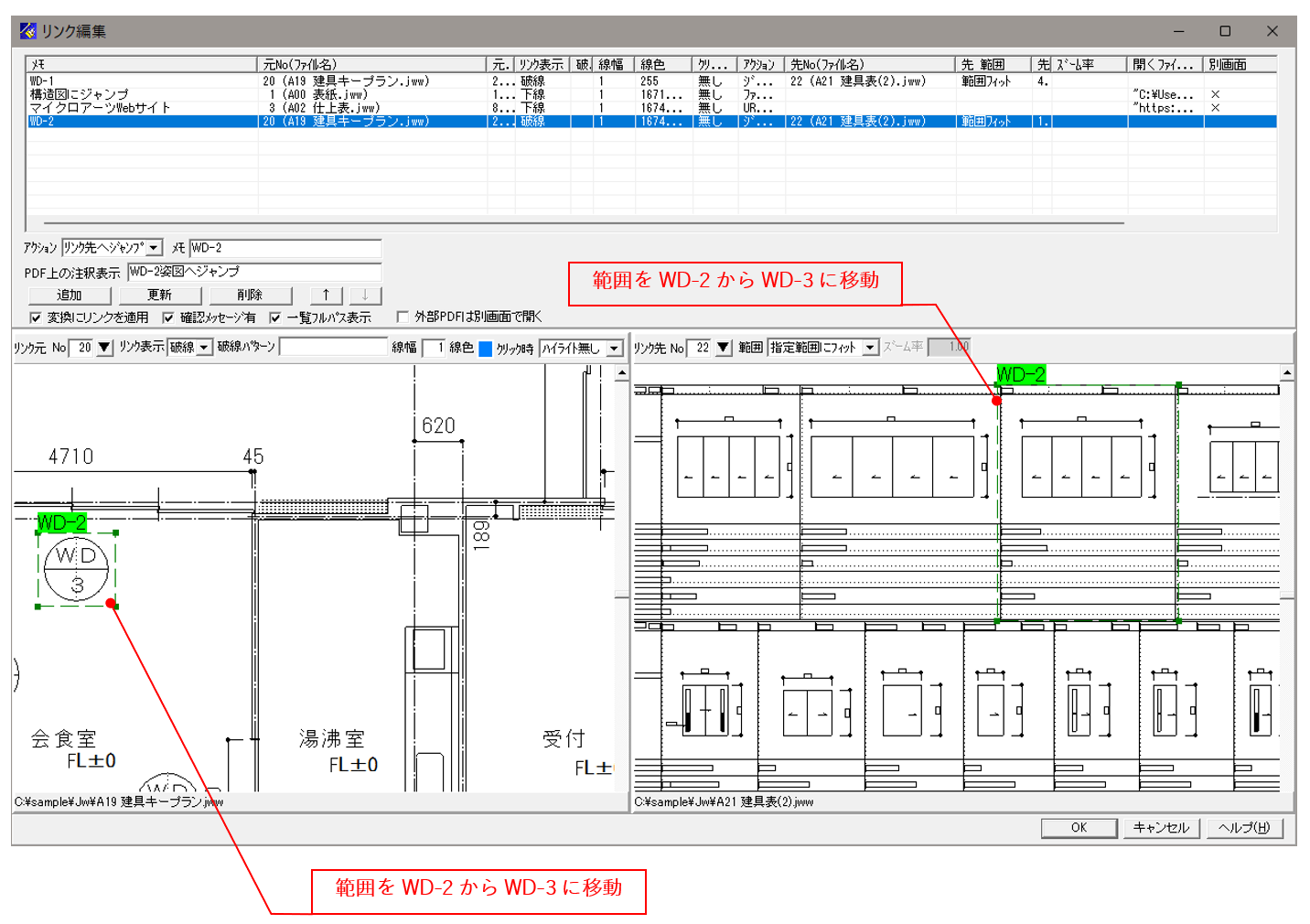
ここで、次にWD-3のリンクを追加したい場合、画面上にはWD-2の範囲が残っていますので、リンク元とリンク先の範囲をWD-3に移動します。 範囲の移動は画面上をマウスで右クリックしてください。
下図は範囲を移動した後の画面です。
あとはメモと注釈をWD-3に変えてから"追加"ボタンをクリックすれば新しいリンクとして追加されます。
リンク編集のその他の機能
リンク編集全般の設定項目の説明です。
設定項目
説明
変換にリンクを適用
生成されるPDFにリンクを埋込むかを設定します。この設定をOFFにすると、リンクは埋め込まれません。
確認メッセージ有
リンク修正後に"更新"ボタンをクリックしないで他のリンクをクリックして編集しようとした場合に、更新されていないメッセージを表示するかを設定します。
一覧フルパス表示
リンク元やリンク先のCADファイルの一覧を表示する際に、フルパスで表示するか、ファイル名のみで表示するかを設定します。
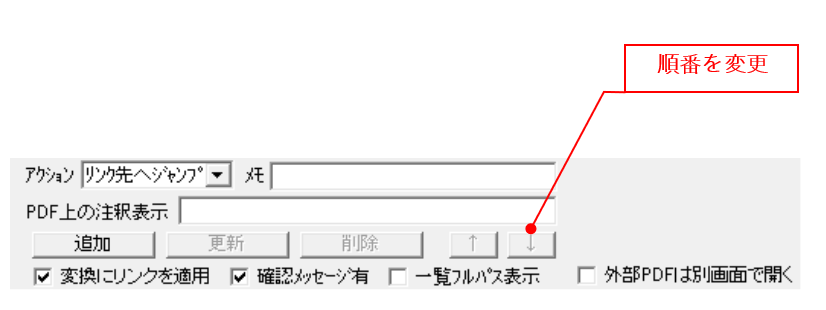
順番を変更
リンクの一覧表示の順番を変更します。