案件ごとの図面をプロジェクト管理して設計を効率化する
案件の図面を管理するJWtoPDFのリストファイルとは
JWtoPDF Professional では複数のJw_cadファイルを登録して一括してPDF化したり、連結したPDFを作成することができます。
下図は建築の意匠図一式を登録した例です。
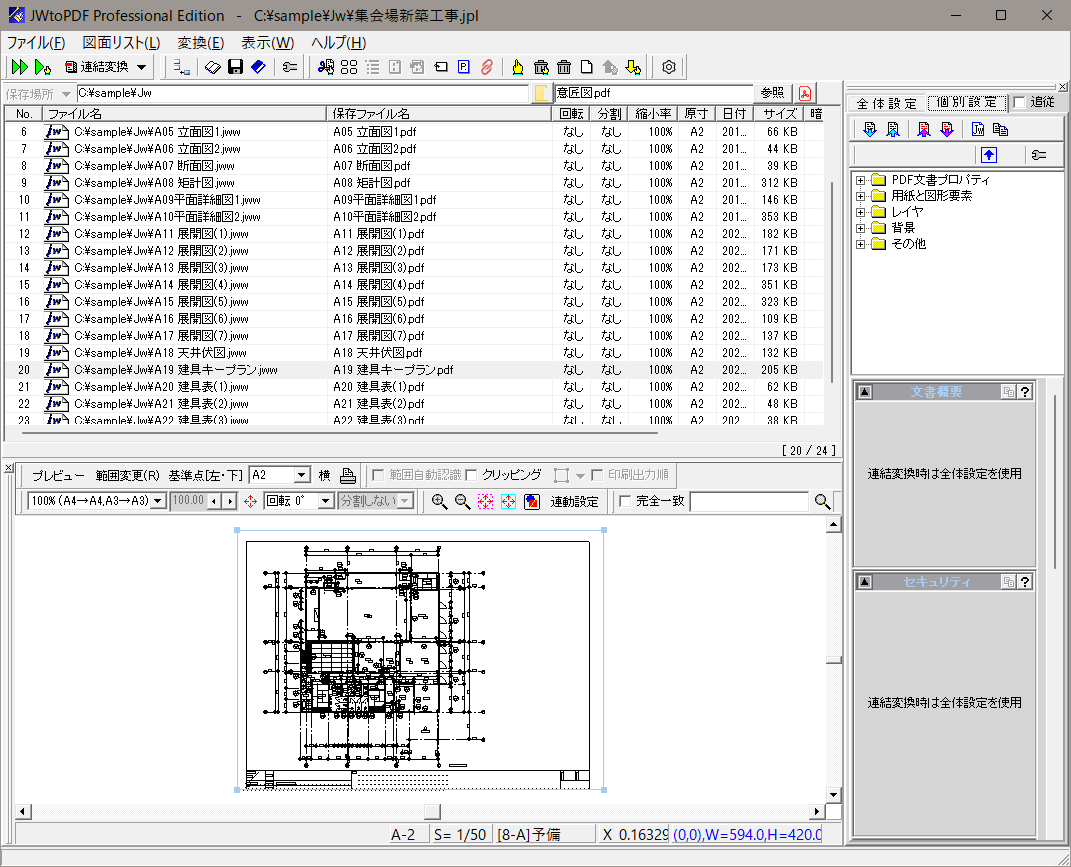
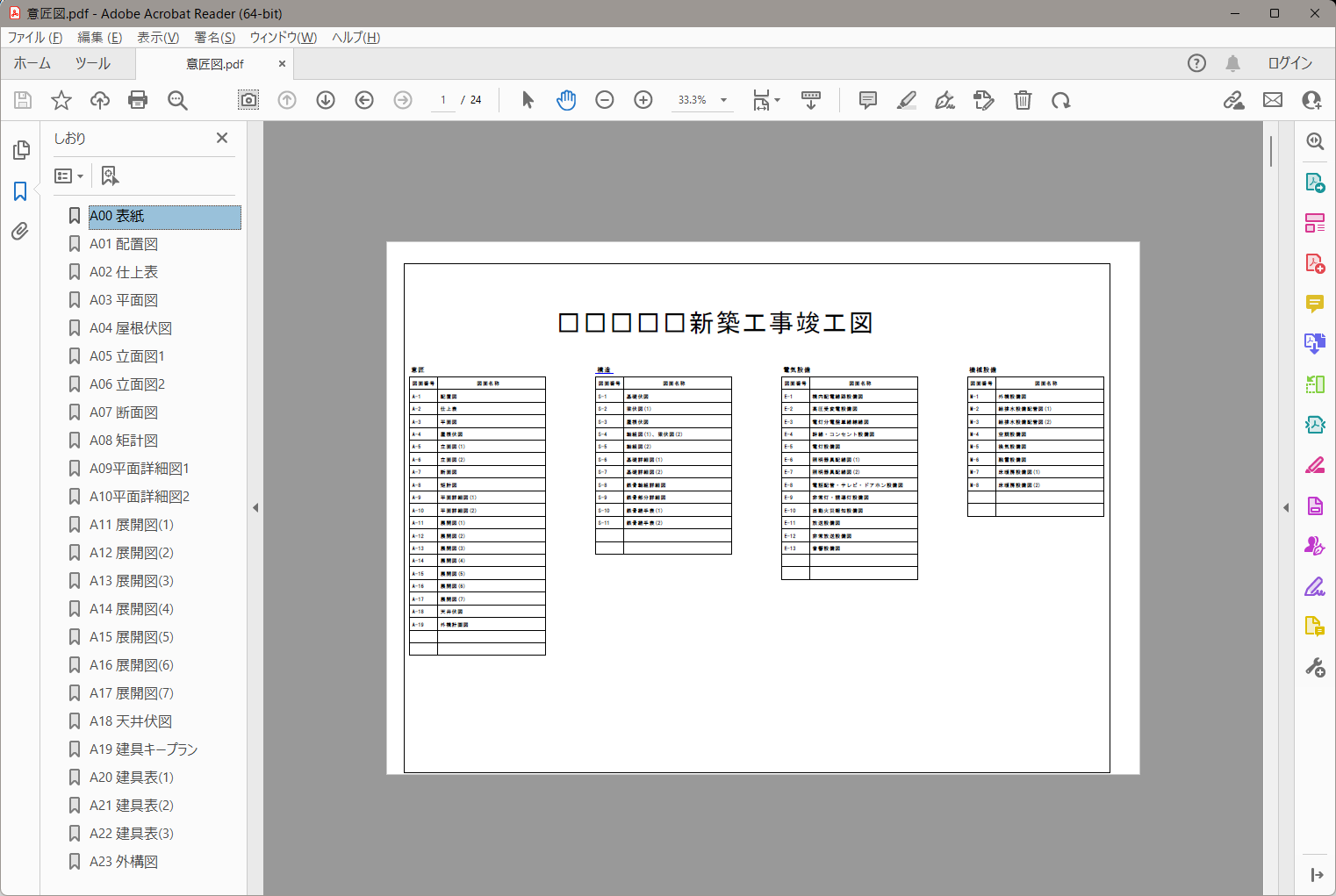
この状態で連結変換を行えば、意匠図の全ての図面が入っている図面タイトル付きのPDFを簡単に作成することが出来ます。 下図は実際に作成した意匠図PDFの例です。
JWtoPDF Professional では、ファイルの一覧が表示されている"ファイルリスト"の状態をリストファイル(拡張子 .jpl)として保存することができます。
保存したリストファイルを開くことで、保存時のファイルの順番や変換設定などが全て復元されます。
すなわち、リストファイルを作成しておけばJw_cadファイルを修正した際にリストファイルを開いて変換ボタンをクリックするだけで意匠図を再作成することができます。
リストファイルの保存と読込み
リストファイルへの保存
リストファイルの保存はツールバーの下記のボタンで行います。
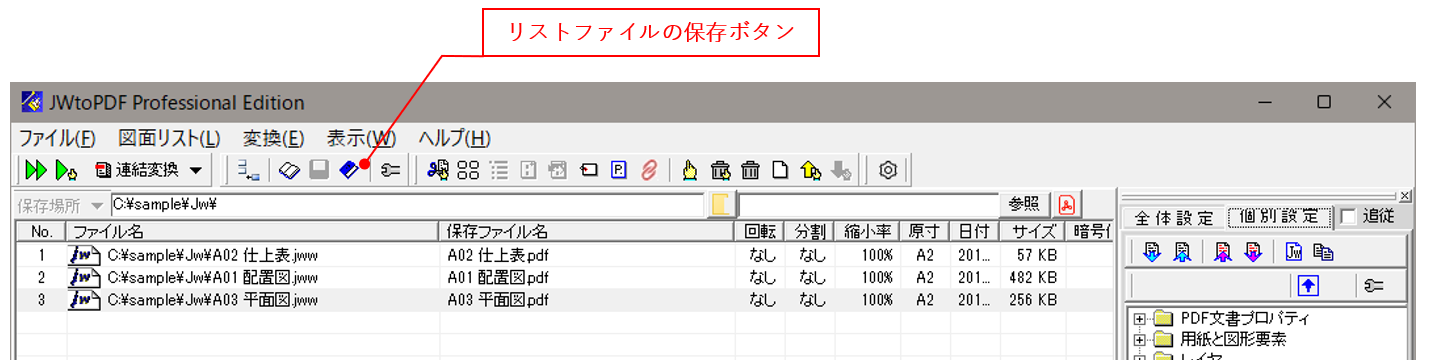
リストファイルにはファイルの順番の他に、しおりやレイヤ、カラー、用紙範囲などJWtoPDF Professionalで設定したPDF変換に関する設定値が全て含まれています。
リストファイルの読込み
保存したリストファイルはメニューやツールバーから開く他に、ファイルの履歴から読み込むこともできます。
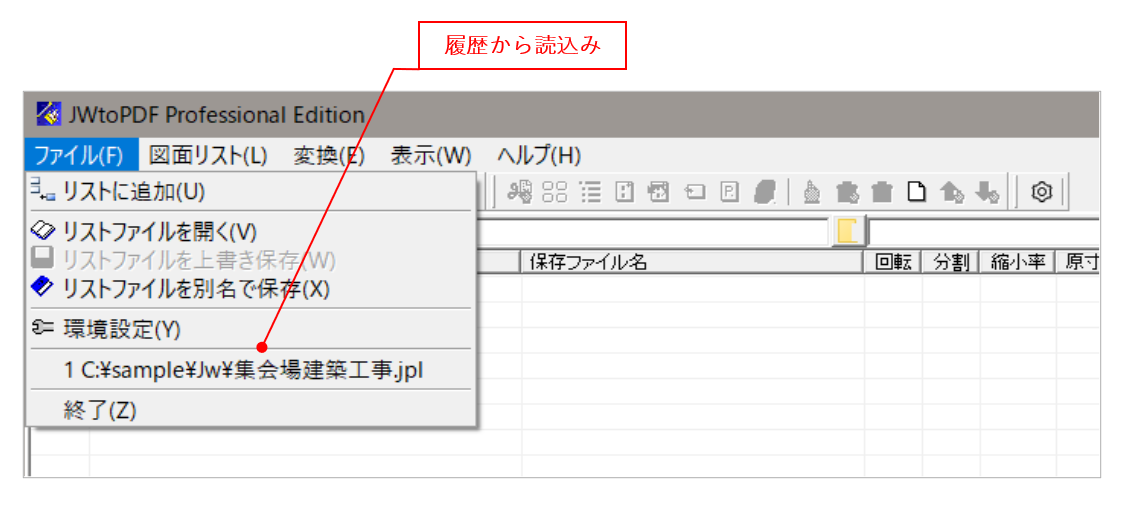
また、リストファイル(拡張子 .jpl)はJWtoPDF Professionalに関連付けされていますので、リストファイルをダブルクリックすることで開くこともできます。
ランチャー機能で複数のリストファイルを起動する
建築設計などでは、意匠図や構造図など複数図面が1セットになった図面から連結PDFを作成することが多々あります。
また、別案件や過去の案件の図面を参照することも多々あります。
JWtoPDF Professionalのランチャー機能では、複数のリストファイルを登録して切り替えて読み込んだり、リストファイルごとに複数のJWtoPDF Professionalを起動して平行して使用することができます。
ランチャーは下図のようにツールバーにあります。
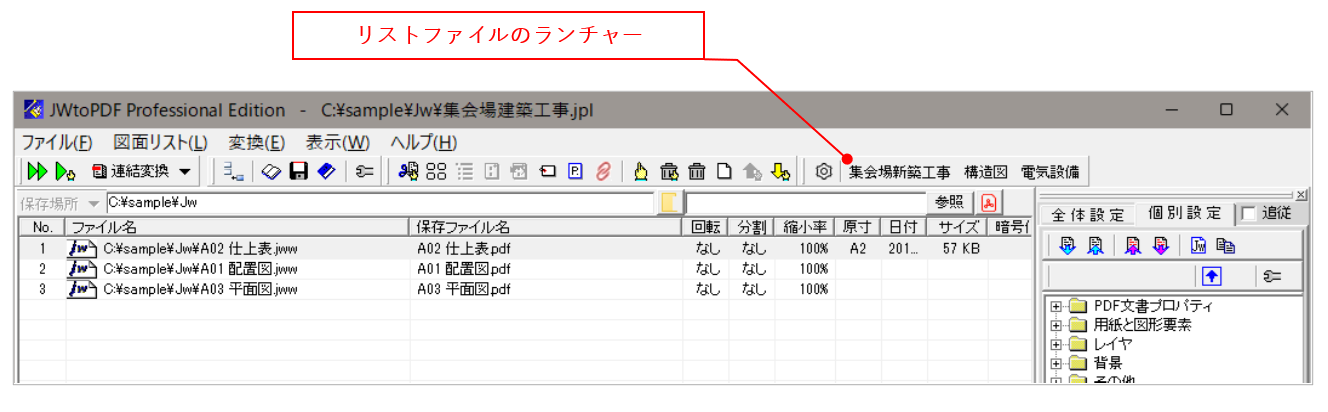
この例では、"集会場新築工事"及び"構造図"、”電気設備"が登録されており、各名称のボタンをクリックすることで各名称の図面リストが新規のJWtoPDFで開きます。
ランチャー起動したJWtoPDF Professional上からのJw_cadファイルやPDFを開く
JWtoPDF ProfessionalからJWWを開く
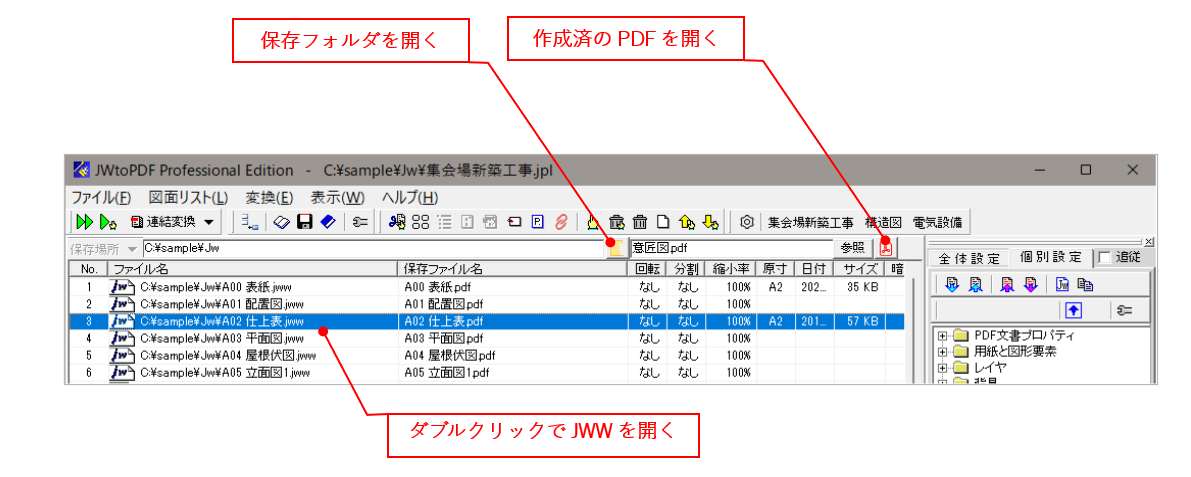
起動したJWtoPDF Professional上のJw_cadファイル名をダブルクリックするとJW_cadを起動してCADファイルを開くことが出来ます。
また、作成済のPDFを開いたりJw_cadファイルのフォルダを開いたりすることも出来ます。
同一JWWの同時オープンを防止
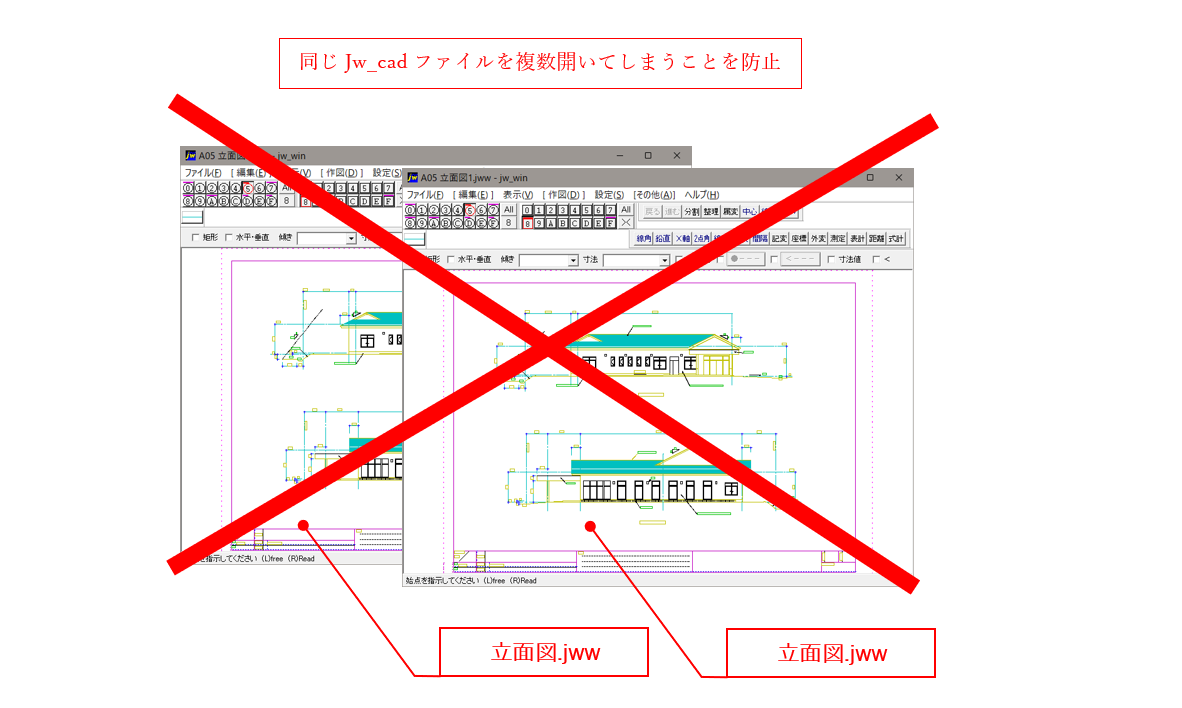
JWtoPDF ProfessionalからJw_cadファイルを開いた場合には、一つのJw_cadファイルを複数のJw_cadで同時に開いてしまう間違いを防止します。
既にJw_cadで開いているJw_cadファイルを開こうとした場合には、新規にJw_cadを起動しないで既に開いているJw_cadの画面に遷移します。
リストファイルランチャーの設定リファレンス
ランチャーの脇のツールボタンをクリックすると、ランチャー設定画面が表示されます。
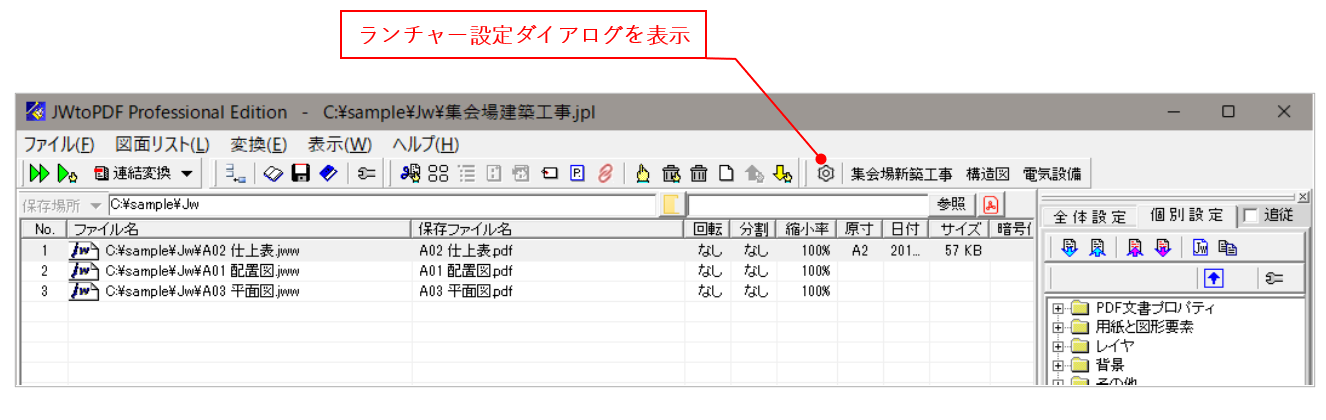
ランチャー設定画面は下図の構成となります
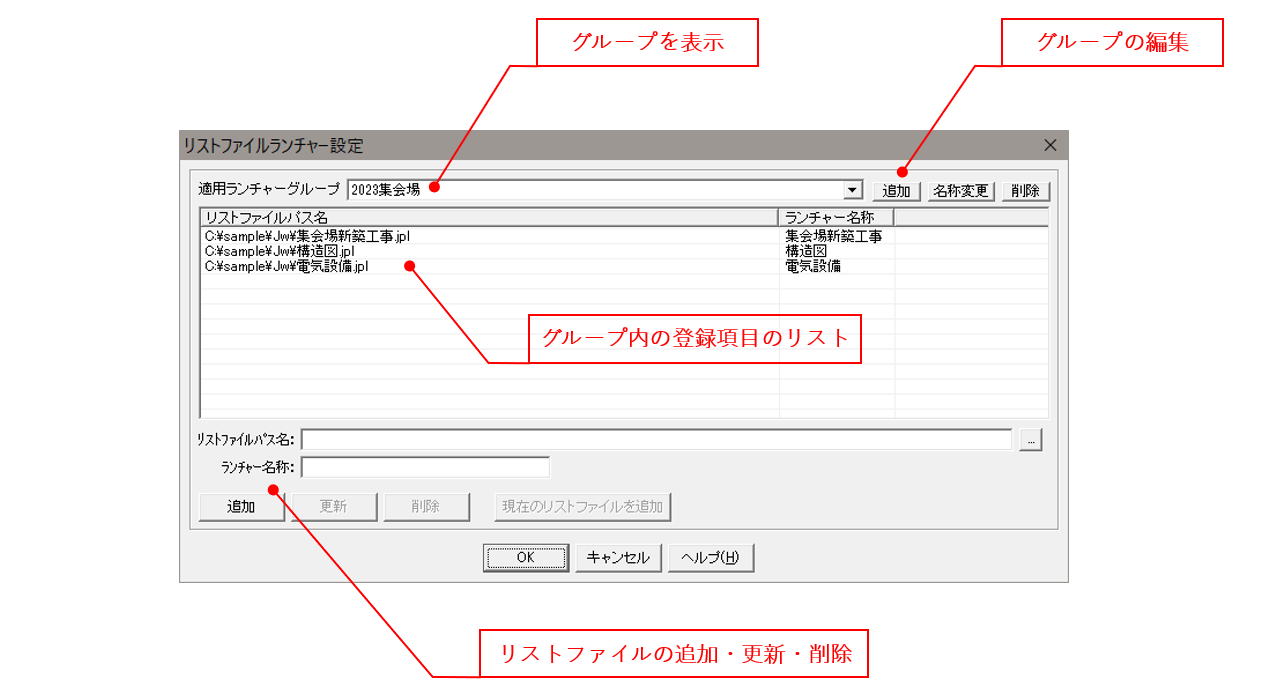
リストファイルはグループに分類して登録することができます。
グループの操作
機能
説明
追加
"追加"ボタンをクリックするとグループ名入力画面が表示され、新しいグループを追加することができます。
名称変更
グループを選択してから"名称変更"ボタンをクリックするとグループ名入力画面が表示さ、グループ名を変更することができます。
削除
グループを選択してから"削除"ボタンをクリックすると、選択したグループを削除することができます。
リストファイルの登録の操作
リストファイルの操作は選択しているグループに対して行われます。
機能
説明
追加
参照ボタンをクリックするとファイルダイアログが開きますので、登録するリストファイルを選択します。ランチャー名称を入力してから"追加"ボタンで登録されます。ランチャー名称がランチャーに表示されます。
更新
更新するリストファイルを選択してからリストファイルのパス名とランチャー名称を修正し、"更新"ボタンで更新します。
削除
更新するリストファイルを選択してから"削除"ボタンで削除します。
現在のリストファイルを追加
JWtoPDF Professionalでリストファイルを開いている場合に、開いているリストファイルを追加します。
編集が完了したら、"OK"ボタンをクリックすると編集内容が保存されます。
また、JWtoPDF Professionalのメインメニューに表示されるリストファイルの履歴を右クリックするとランチャーへの登録メニューが表示されて登録することが出来ます。
リストファイルランチャーの操作リファレンス
ランチャー上では下記の操作を行うことができます。

機能 |
説明 |
新規のJWtoPDF Professionalでリストファイルを開く |
ランチャー名を左クリックします。 |
使用中のJWtoPDF Professionalでリストファイルを開く |
ランチャー名を右クリックします。 |
ランチャー設定ボタンを右クリックすることでグループ一覧が表示され、グループを変更することができます。