複数の図面が入ったJw_cadファイルのPDF化
1つのJw_cadファイルの中に複数の図面が入っているファイルを、ファイル内の図面をそれぞれ1ページのPDFとして変換する操作について説明します。
例となるのは下記のようなJw_cadファイルで、Jw_cadの画面上に3つの図面が入っていてJw_cadの用紙枠は無視されています。
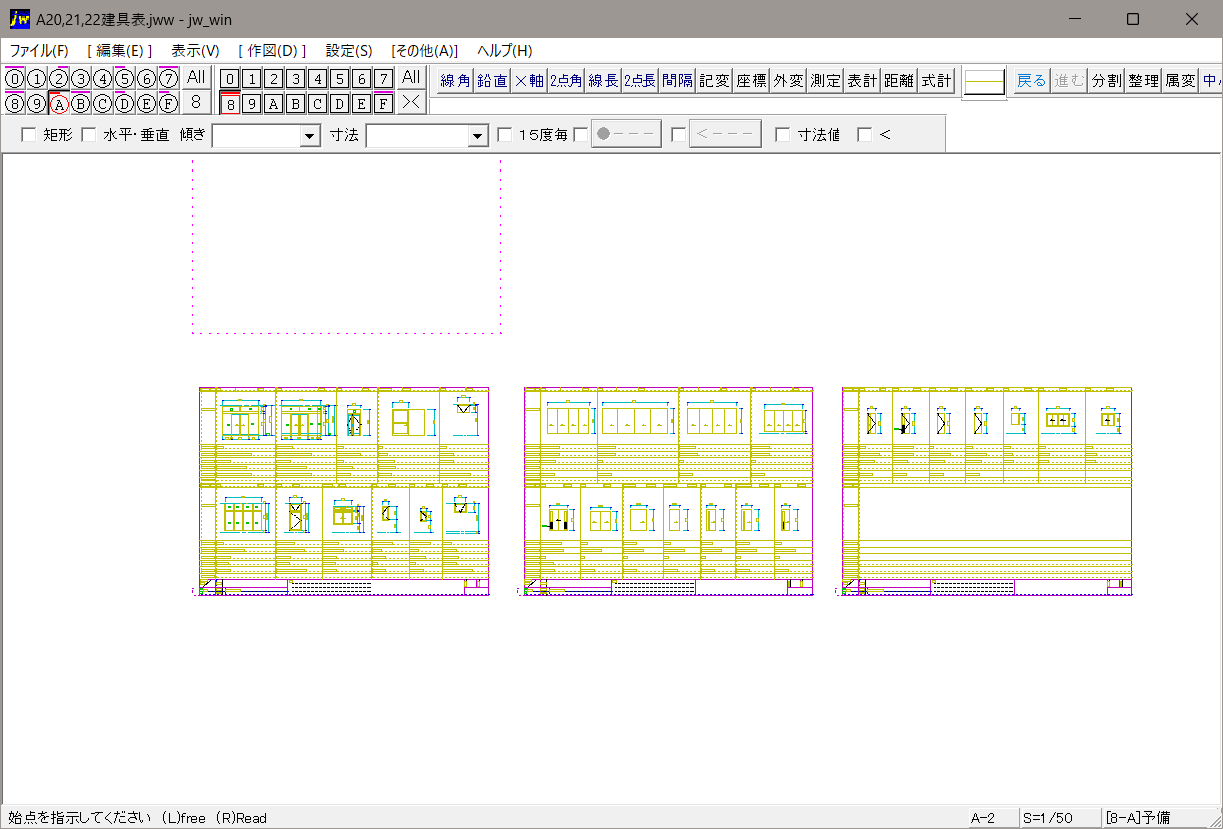
ここでは、連結変換を例に説明します。
JWtoPDF Professionalを起動したら、変換を行うJw_cadファイルを開きます。
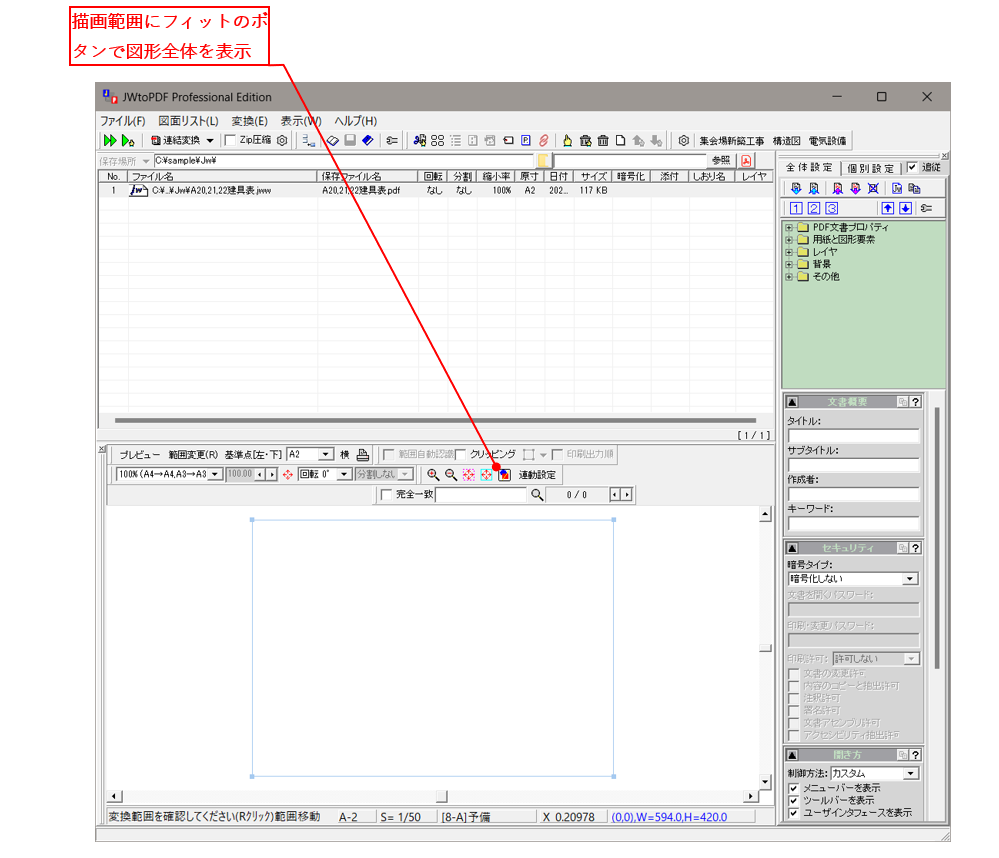
下図のように、JW_cadの用紙枠には何も描画されていない場合は、描画範囲を表示するボタンをクリックすると描かれている図面全体を表示します。
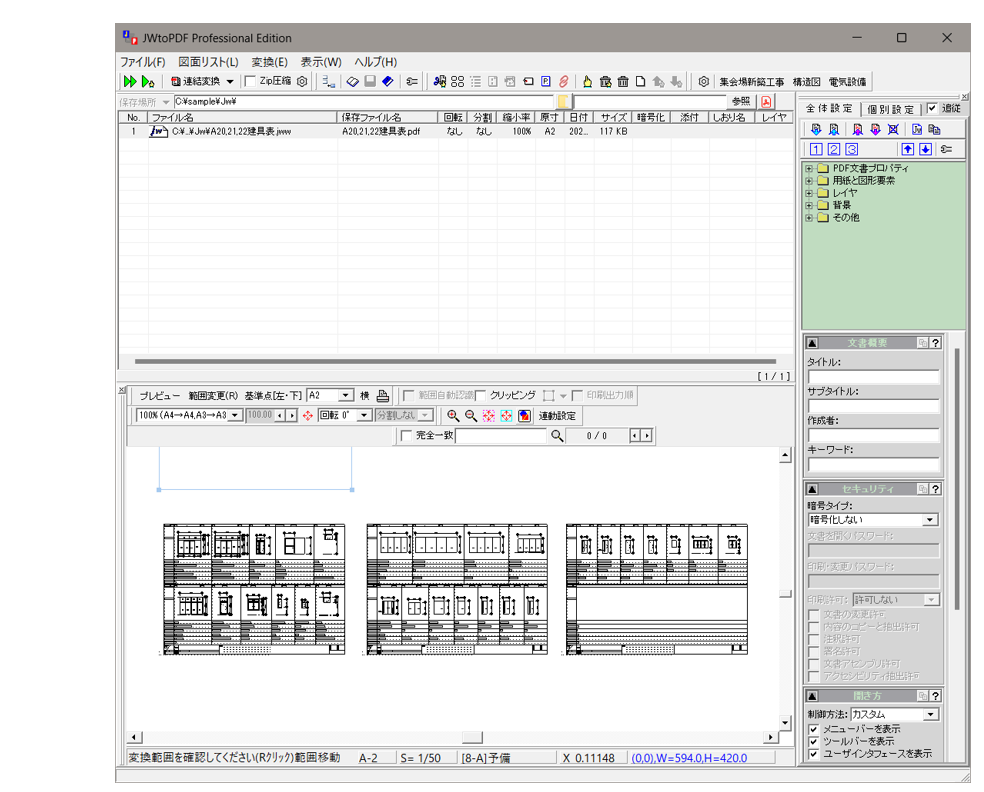
描画範囲全体を表示することにより、下図のように3つの図面が表示されます。このままでは各図面ごとのPDF化はできませんので、各図面がそれぞれ1ページのPDFになるように設定していきます。
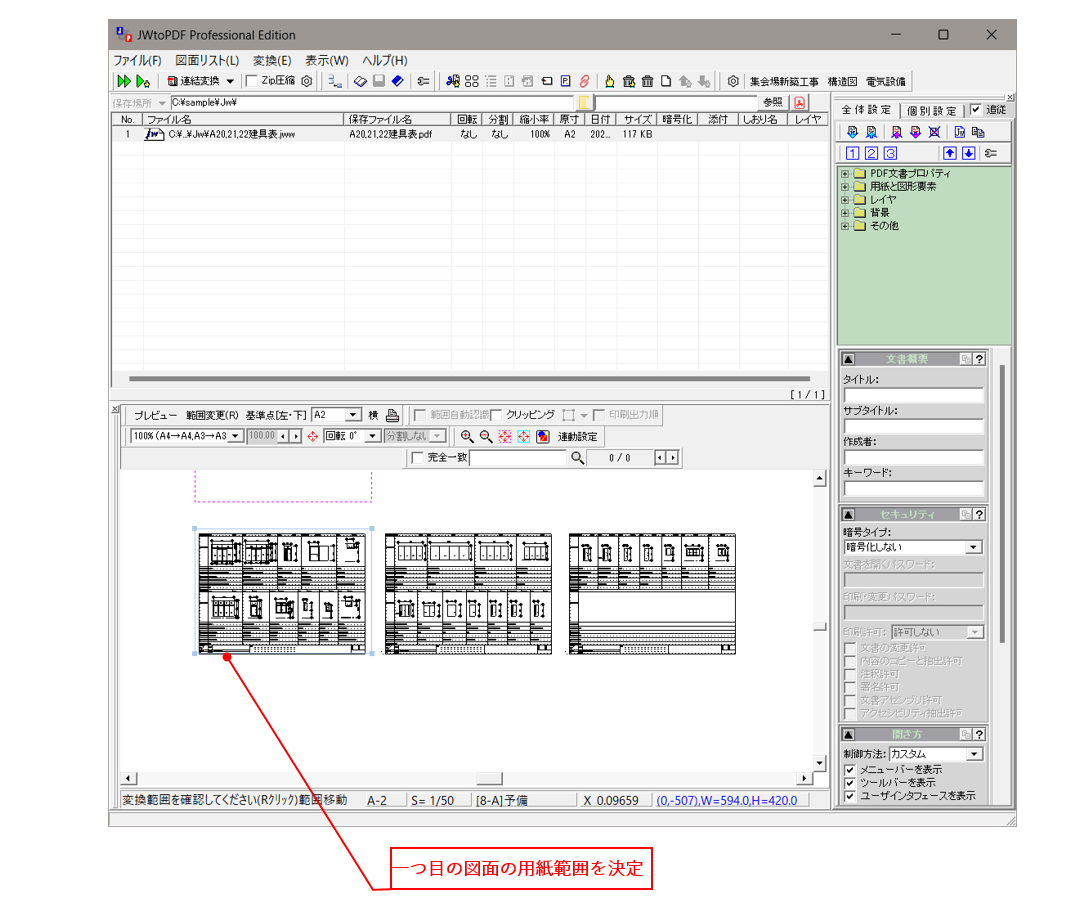
1つ目の図面の用紙範囲を指定します。
ビューワー画面上をマウスで右クリックすると、用紙枠(青い四角形)を移動できるモードになります。
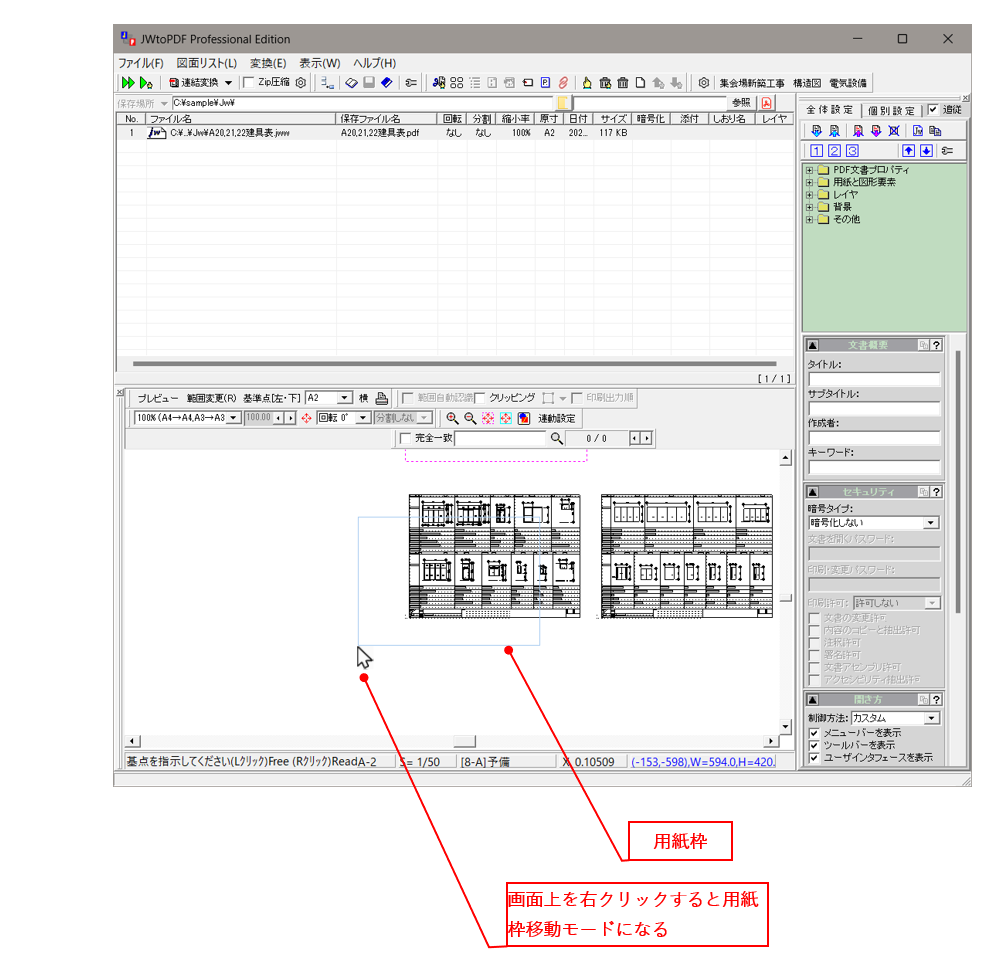
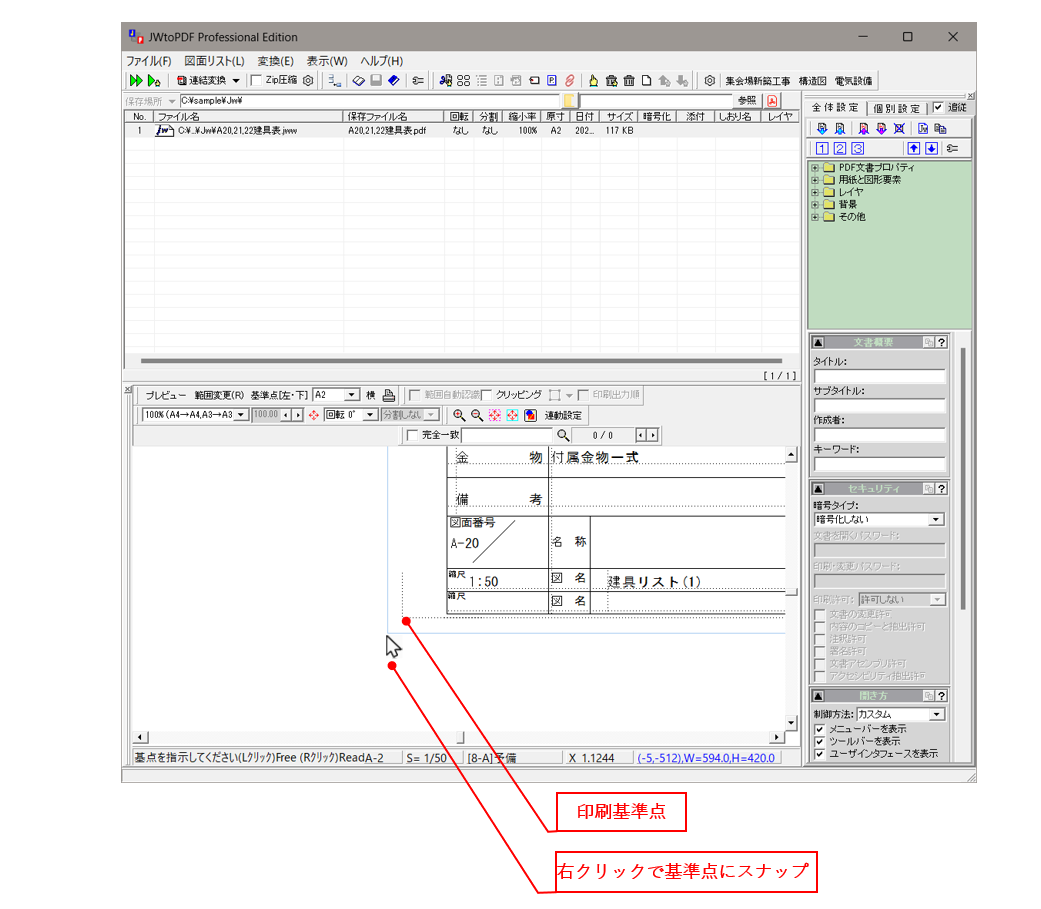
用紙枠を図面に合わせて移動したら左クリックで確定となります。もし図面上に印刷基準点があれば、右クリックでスナップします。
注釈
印刷基準点について
Jw_cadから印刷する際に、プリンタ及び用紙を選択したのち用紙の位置を決めますが、複数の図面で図面枠が同じ位置に印刷されるように共通の印刷基準点を設ける場合があります。
ここまでの操作で、一つ目の図面の用紙範囲の設定が完了しました。下図の青い四角形がPDF化される範囲となります。
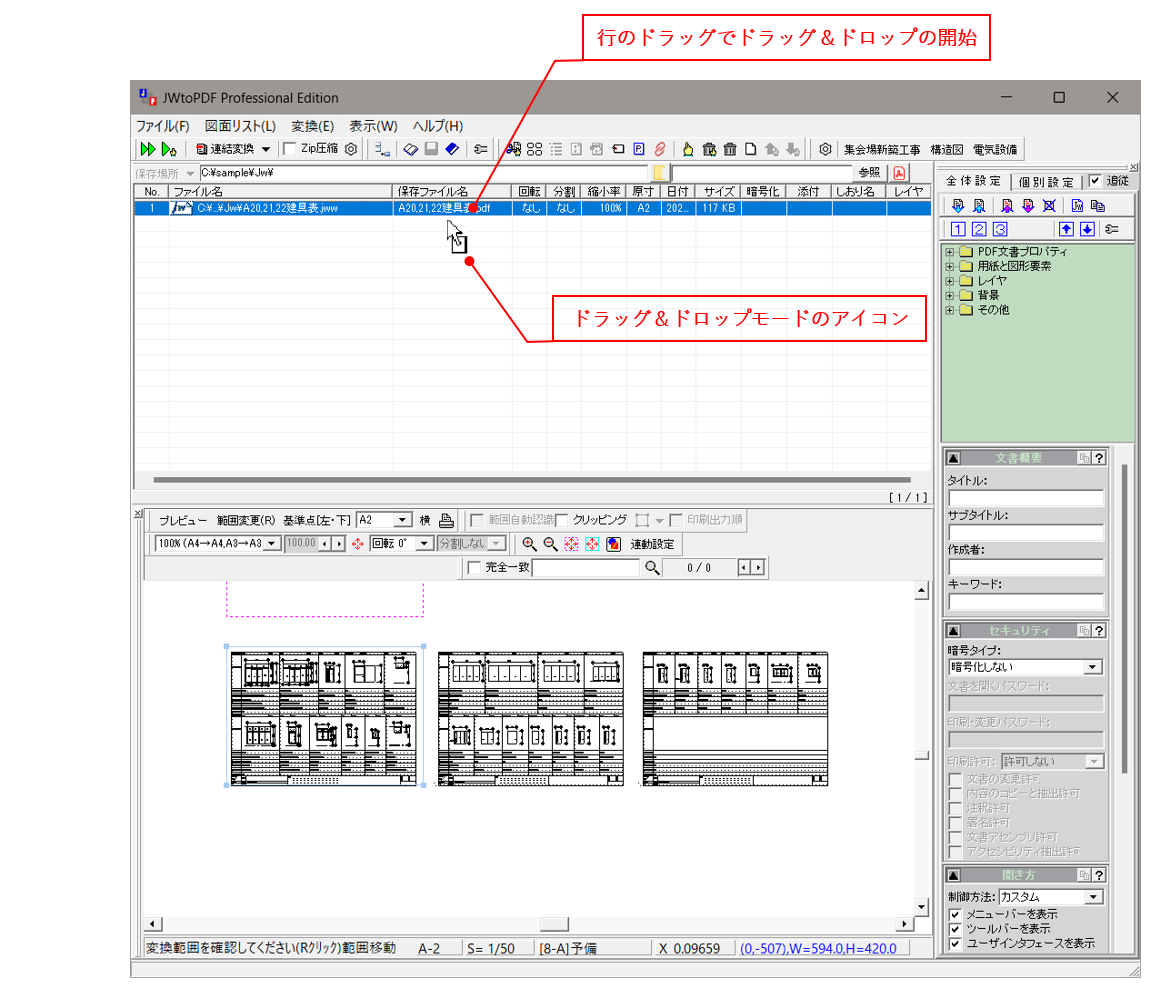
2つ目の図面用に図面リストの行をコピーします。
設定が終わったファイルの行をマウスでドラッグするとマウスアイコンがドラッグ中を示すアイコンに変わります。
行の下の方でマウスをリリースすると今ほど設定を行った行がコピーされます。
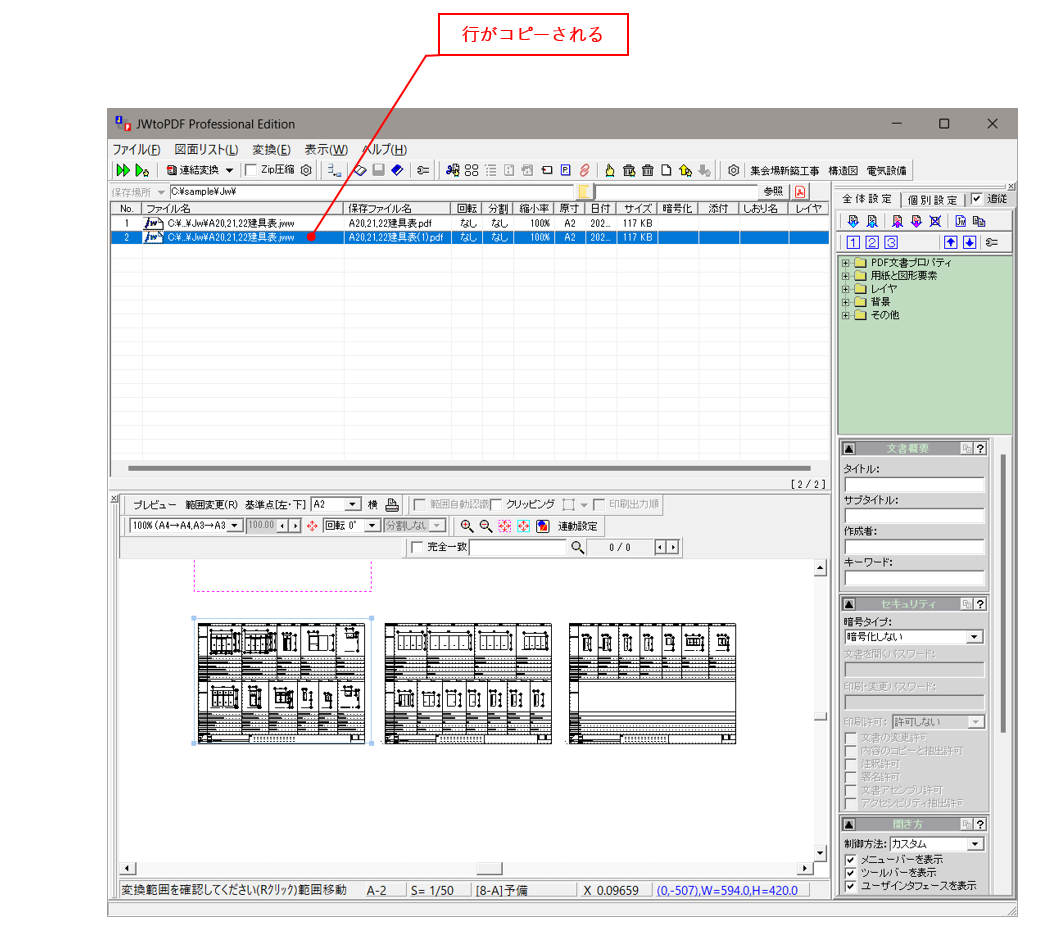
コピーにより作成された行は、コピー元の行と同じJw_cadファイルですが、用紙範囲や変換設定などはコピー元とは別に独自に設定することができます。
コピーされた行で2つ目の図面の用紙範囲を指定します。
1つ目の図面と同様に2つ目の図面に用紙範囲を設定します。
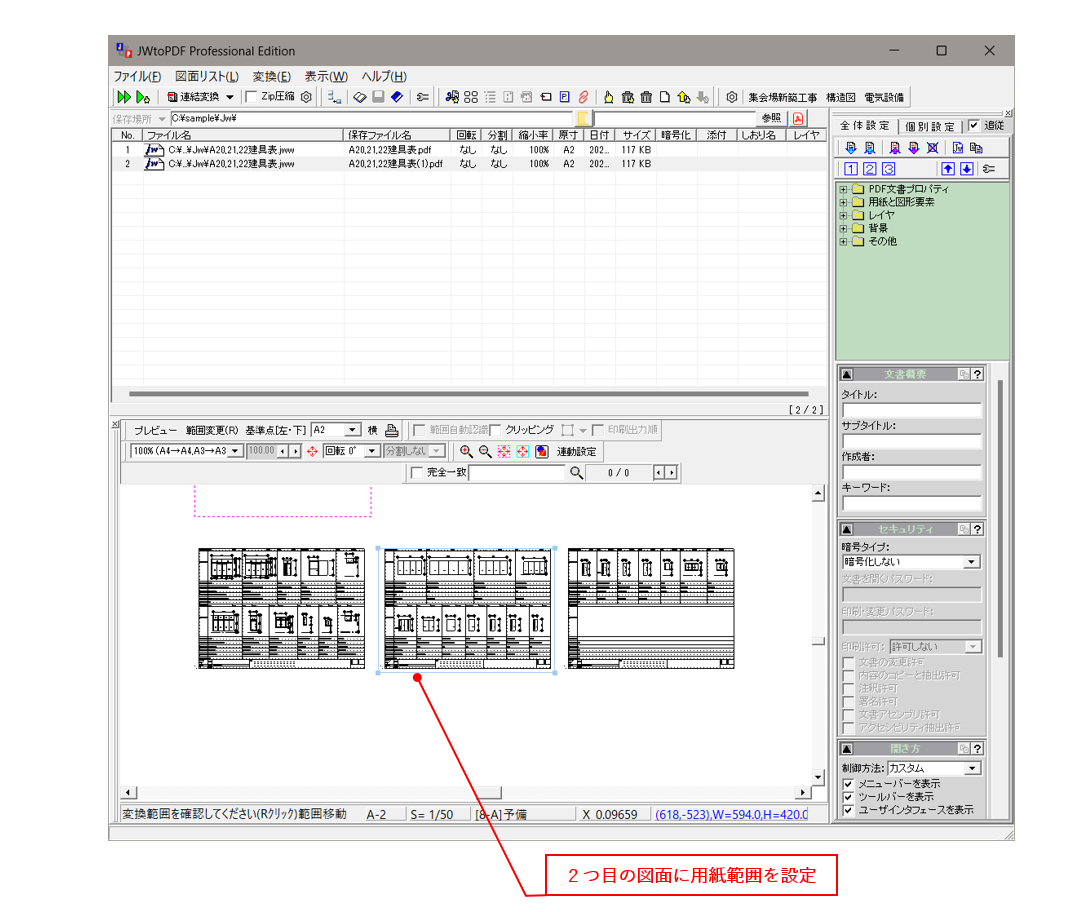
3つ目の図面用に図面リストの行をコピーして用紙範囲を設定します。
コピー元は1つ目と2つ目のどちらの行でも良いので行のコピーを行い、コピー後の行で3つ目の図面に用紙範囲を設定します。
PDF変換の実行
これまでの操作で、下図のようにJw_cadファイル内の3つの図面に対して各図面ごとの行を割り当てました。
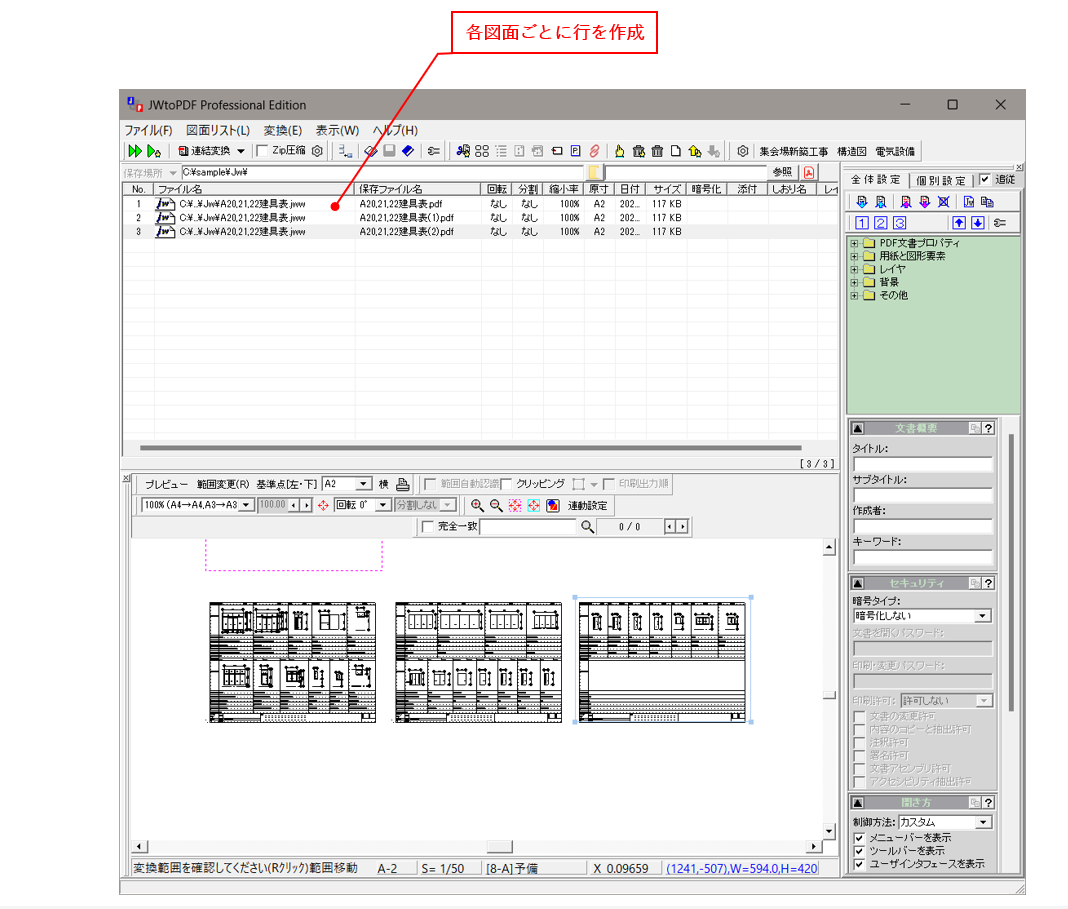
あとは、連結変換によるPDF変換を実行すれば各図面が1ページとなった合計3ページのPDFが作成されます。また、個別変換では各図面ごとにPDFが作成されます。
注釈
行のコピーについて
ここでの説明では図面リスト上で行のコピーを行うことで各図面ごとに行を割り当てましたが、同じJw_cadファイルを新たにJWtoPDF Professional上に読み込んでも同じ結果となります。コピーの場合は最初のファイルを読み込んでから2回のコピーを行いましたが、ファイルを3回読み込んでも同じです。また、行のコピー又はファイル読込を初めに全て行ってから、その後で各行ごとに用紙範囲を設定することも可能です。