CAD図面とExcelの表を連結してPDF化する
JWtoPDF Professionalでは、Excelファイルを読み込んで不要タブの削除、タブ順序の変更などを行い、Jw_cadファイルと連結したPDFを出力することができます。
Jw_cadファイルを読込み済のJWtoPDF Professionalのファイルリスト上にExcelファイルをドラッグ&ドロップします。この例では"数量内訳書.xlsx"を読み込んでいます。
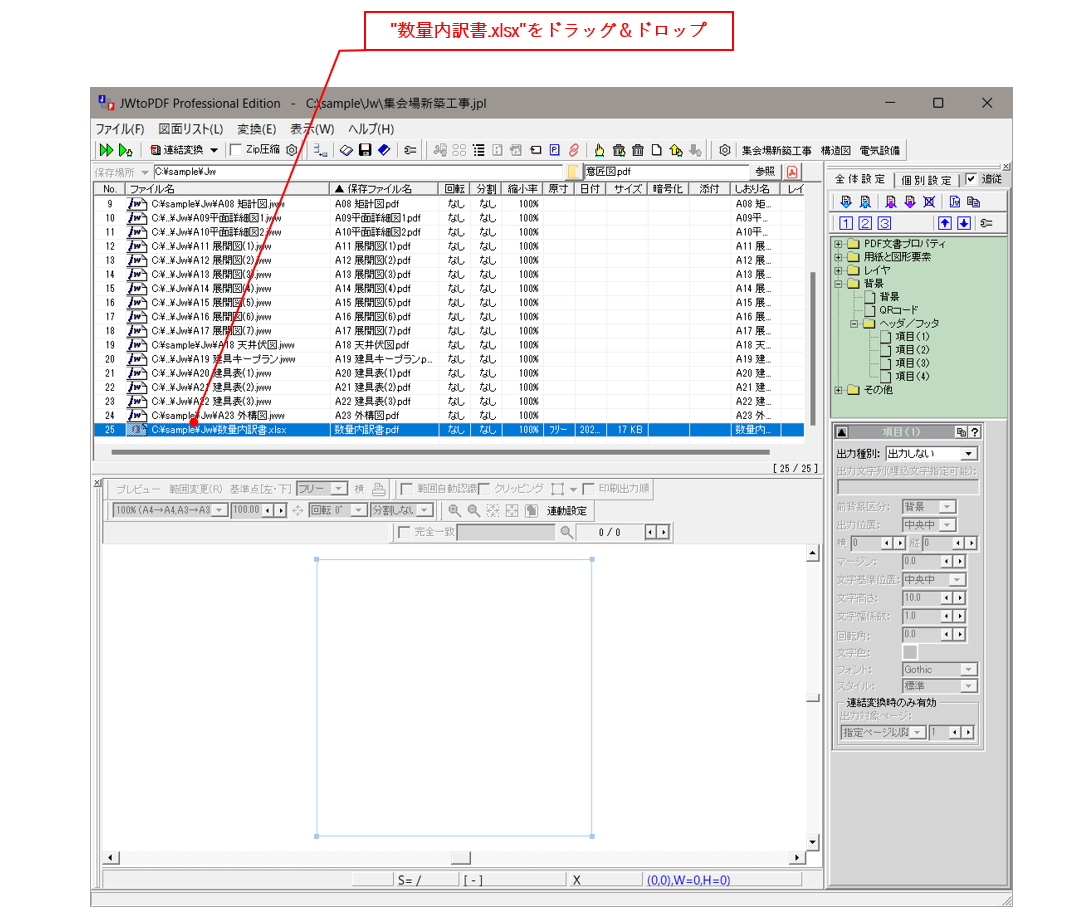
読込直後はファイルリストの1行分のファイルとして表示され、ビューワー上には何も表示されません。
ファイルリスト上の構造図の行を右クリックして表示されるメニューから"ページ展開"をクリックします。
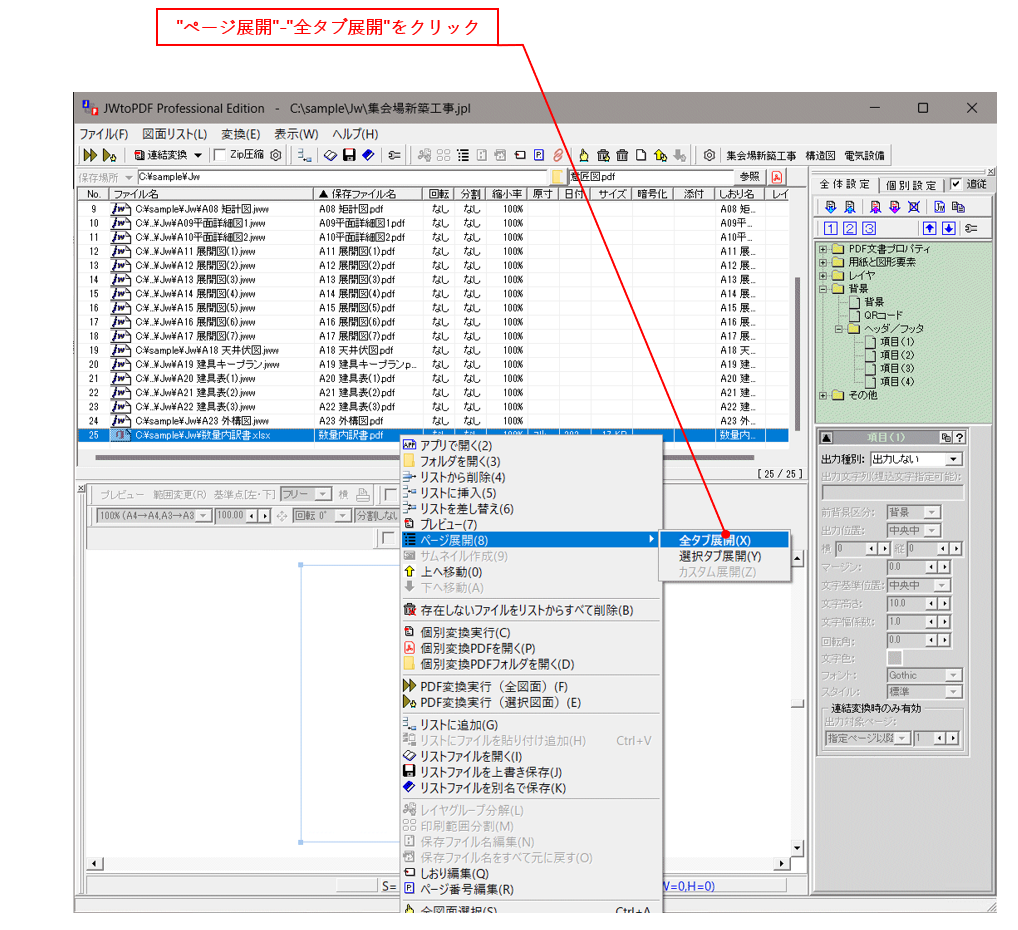
下図のように"数量内訳書.xlsx"内のページがファイルリスト上に展開され、サムネイルが表示されます。
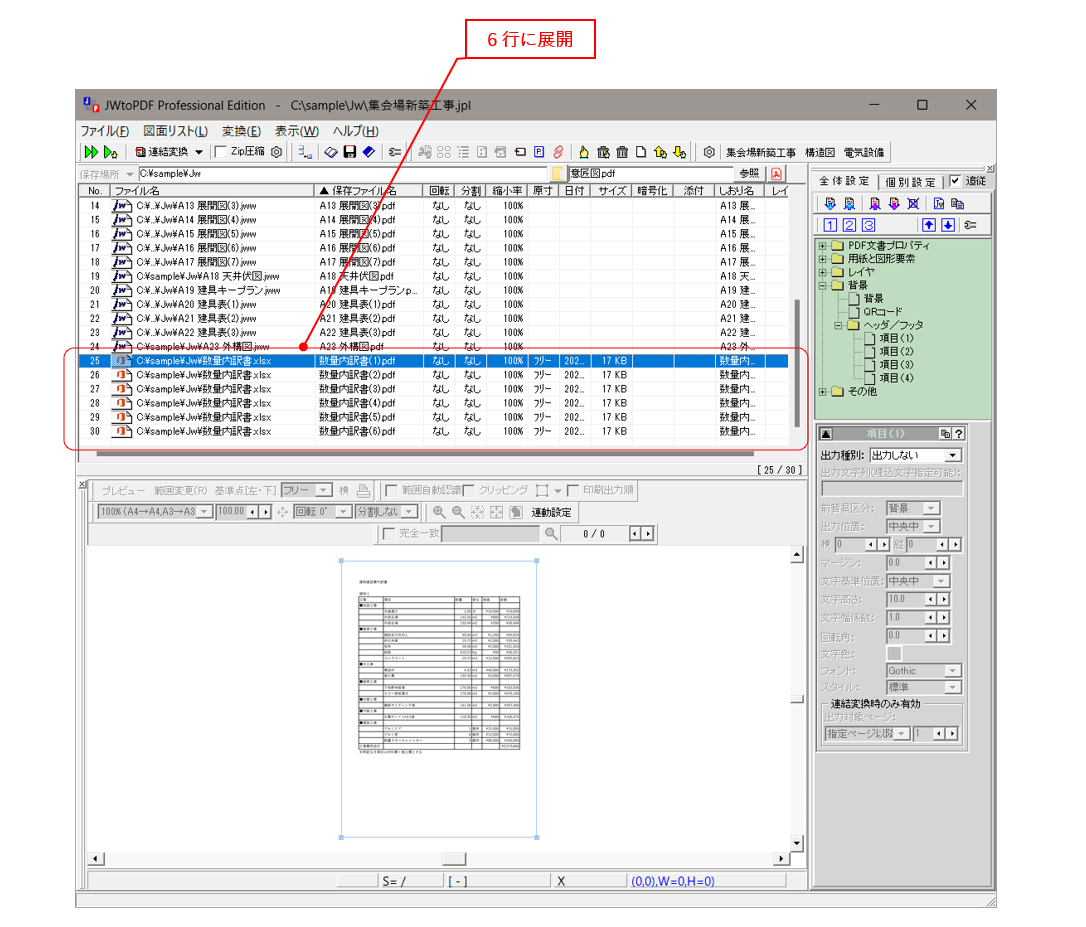
"数量内訳書.xlsx"は"内訳書"と"バックデータ"の2つのタブを持っています。JWtoPDF Professional上で展開すると、実際に印刷される際のページ数に展開されます。
この例では"内訳書"タブや4ページ、"バックデータ"タブは2ページに展開されています。
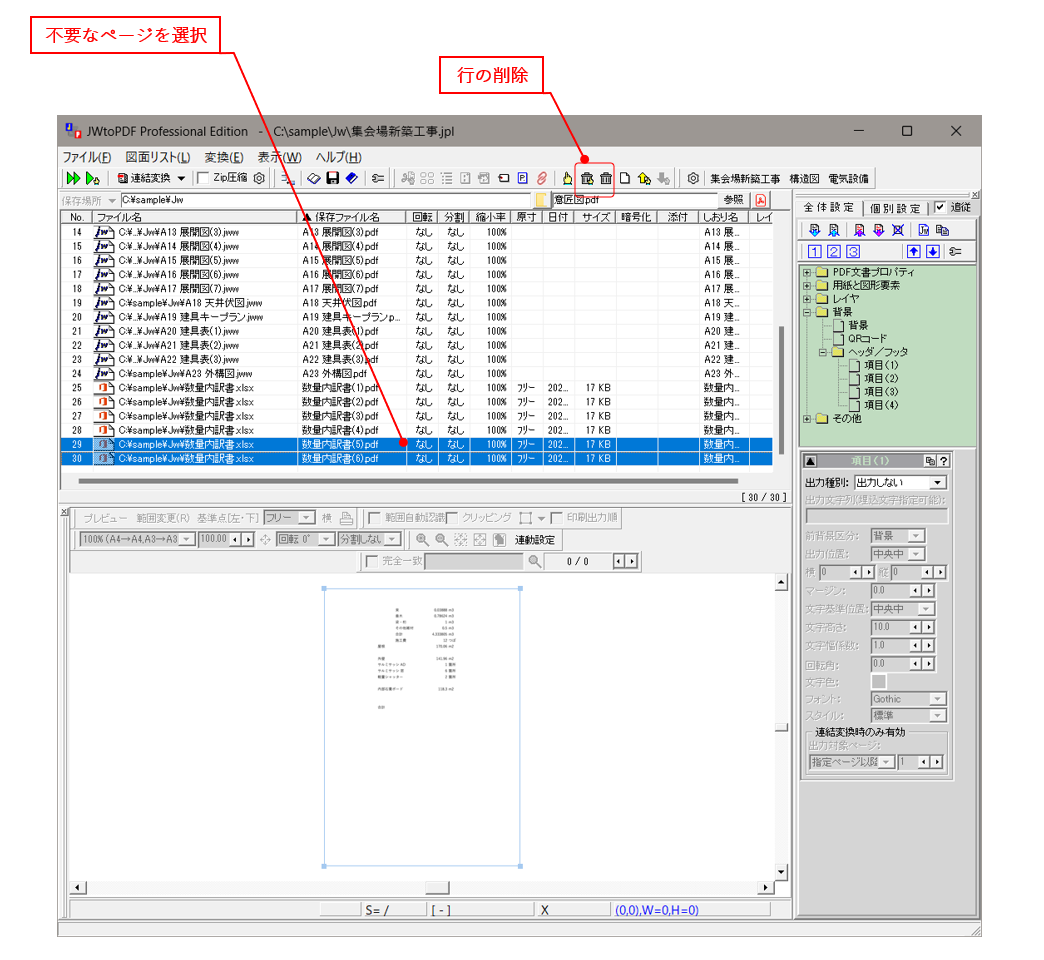
ツールバー上の編集機能を使って不要なページを削除します。
同様の操作で他のOfficeファイルやCADファイルの読込みを行うことができます。その他、PDFや画像ファイルも読み込むことが可能です。
注釈
ExcelファイルのPDF変換について
ExcelファイルはMicrosoft Excel上で設定されている印刷範囲に従ってページ展開されます。そのため、Microsoft Excel上での印刷範囲設定が正しく行われていない場合は、JWtoPDF上でも正しいページ分割結果とならない場合があります。
Excelファイルのサムネイル作成はバックグラウンドでExcelを起動して行います。そのため、Microsoft Excelがインストールされていない場合はページ展開やサムネイル作成を行うことは出来ません。
ExcelファイルをJWtoPDFに読み込んだ際にどのタブを読み込むかは 環境設定 で設定可能です。
ExcelファイルをJWtoPDFに読み込んだ際に即座にサムネイルを表示するかは 環境設定 で設定可能です。
ExcelファイルをJWtoPDFに読み込み後に展開を行わないでPDF変換を行った場合は、変換対象となるタブは 環境設定 の値に従います。
Excelファイルを含んだリストファイルを読み込んだ場合はサムネイルは非表示の状態となります。この状態でも問題なくPDF変換を行うことができますが、サムネイルを表示させたい場合はExcelファイルの行を右クリックして表示されるメニューから"サムネイル作成"をクリックしてください。