"簡単変換"の設定
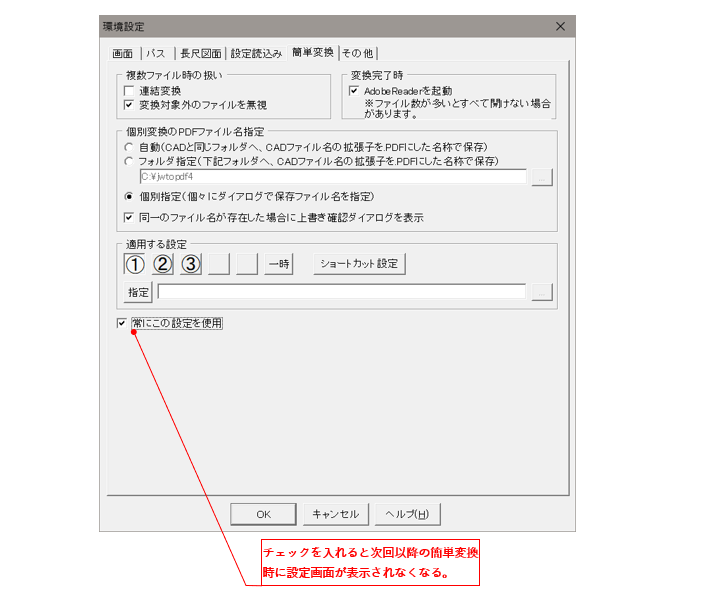
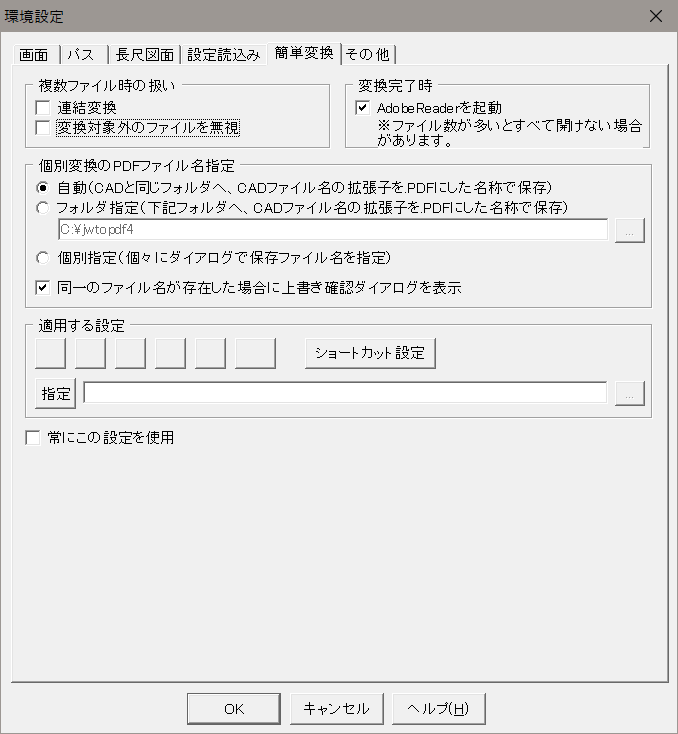
簡単変換の設定を行います。簡単変換 はWindowsエクスプローラー上でCADファイルの右クリックによりPDFを生成する機能で、JWtoPDF Professionalを起動しなくてもPDF変換を可能とする機能です。
複数ファイルの扱い
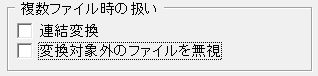
簡単変換時に連結変換を行うかを設定します。
項目
機能
連結変換
連結変換を行うかを設定します。連結変換を有効にすると、Windowsエクスプローラー上で選択状態になっているCADファイルを連結して1ファイルのPDFを生成します。
"連結変換" にチェックが入っていない場合は個別変換となります。
変換対象外のファイルを無視
連結変換対象ファイルにJw_cadファイル以外のファイルが含まれている場合にエラーで中止するか、対象外ファイルを無視して変換を行うかを設定します。
変換完了時
変換完了時にPDFビューワーを開くかどうかを設定します。この設定を有効にすると、簡単変換後に生成したPDFをPDFビューワーで開いて表示します。
個別変換のPDFファイル名指定
個別変換時のPDFのファイル名と保存先をどのように決定するかを設定します。
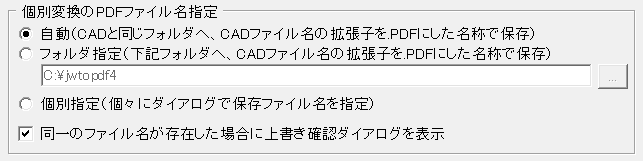
下記の項目は3つの項目からどれか一つの項目を選択します。
項目
機能
自動
各PDFを各CADファイルと同じフォルダーに出力します。PDFのファイル名はCADファイルの拡張子を.pdfに変更したものとなります。
フォルダ指定
全てのPDFを画面下欄のフォルダー入力欄で指定するフォルダーに出力します。
フォルダー入力欄の隣のボタンをクリックすると、フォルダー選択画面が表示されます。
個別指定
各ファイルごとにPDFのファイル名を設定します。この項目が選択されている場合には、変換を開始するとファイル名入力ダイアログが表示されます。
項目 |
機能 |
|---|---|
|
|
適用する設定
PDF変換に適用する変換設定に関する設定を行います。

設定画面上の5つのショートカットから簡単変換に使用する変換設定を選択します。
ここに表示されているショートカットは、JWtoPDF Professionalの変換設定パネルの 設定ファイル読み込みショートカット編集ダイアログ で設定したショートカットが表示されています。
- 登録済のショートカットで変換
番号ボタンをクリックすることで、登録済の変換設定でPDFが生成されます。
- 一時設定で変換
JWtoPDF Professionalの変換設定パネルの 設定の一時保存 の機能で一時敵に記憶した変換設定でPDFが生成されます。
- 指定する変換設定で変換
画面上で変換設定(拡張子.jps)を指定してPDFを生成します。
"ショートカット設定"ボタンをクリックすると、 ショートカット設定ダイアログ が表示され、ショートカットの作成や編集を行うことができます。 なお、ここで登録したショートカットはJWtoPDF Professional本体のショートカットに反映されます。
常にこの設定を使用する
簡単変換の実行時にはここで説明している設定画面が表示されますが、"常にこの設定を使用"にチェックを入れると、次回以降は設定画面が表示されず、保存した設定で簡単変換が行われます。