変換設定パネルの操作
変換設定パネルの各項目についての解説です。
変換設定パネルの構成
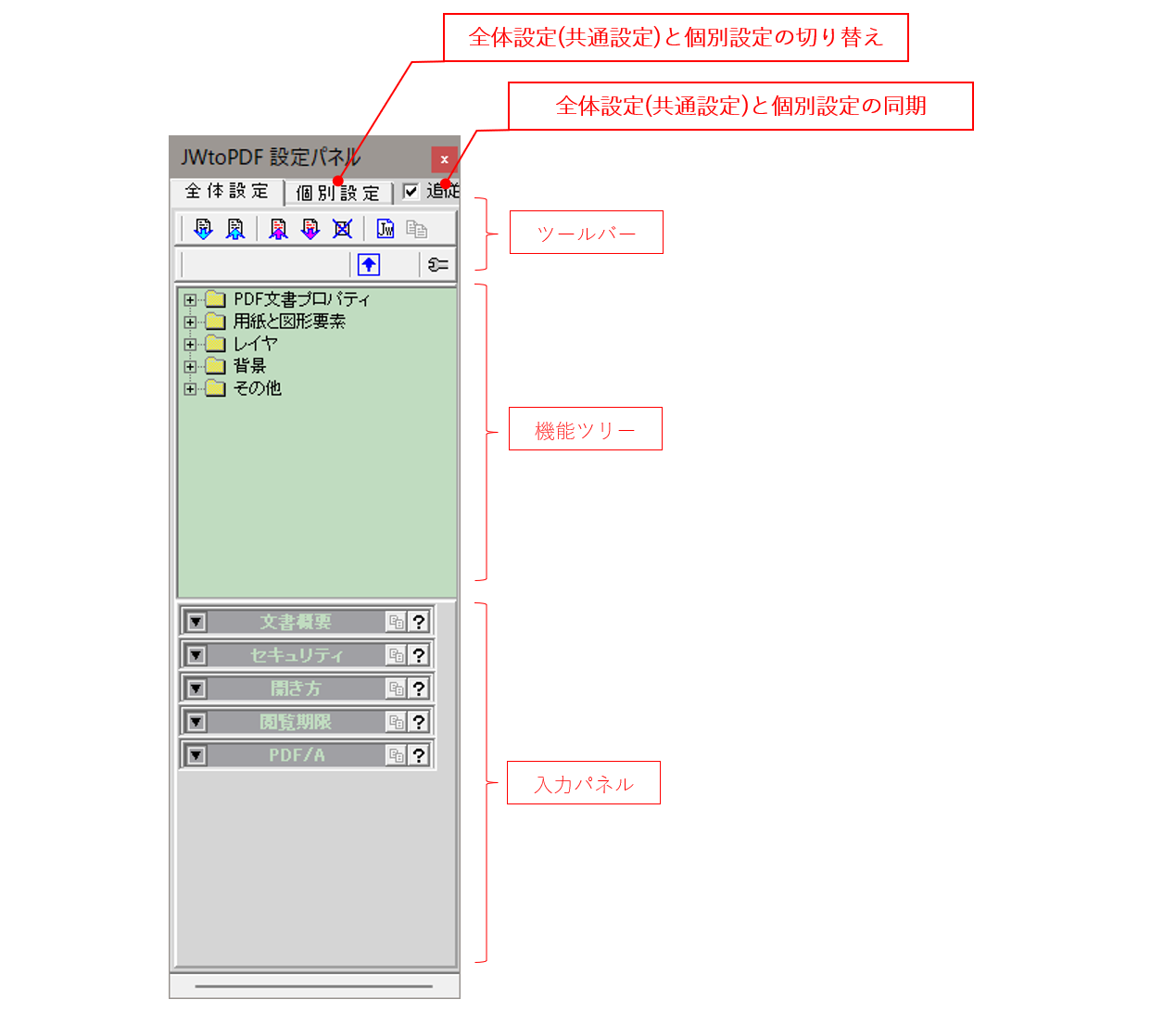
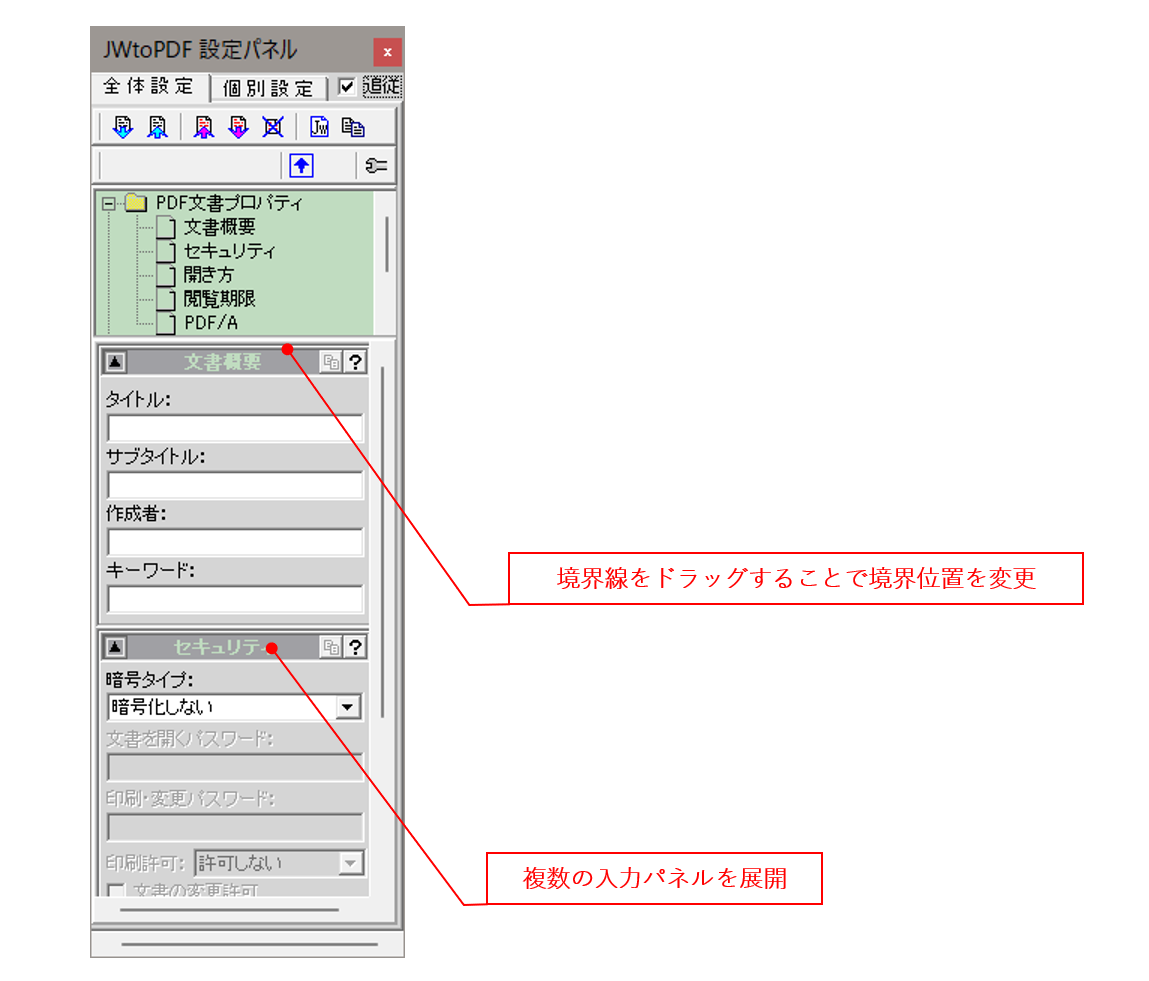
変換設定パネルは、ツールバーと機能ツリー、入力パネルで構成されています。
機能ツリーの操作
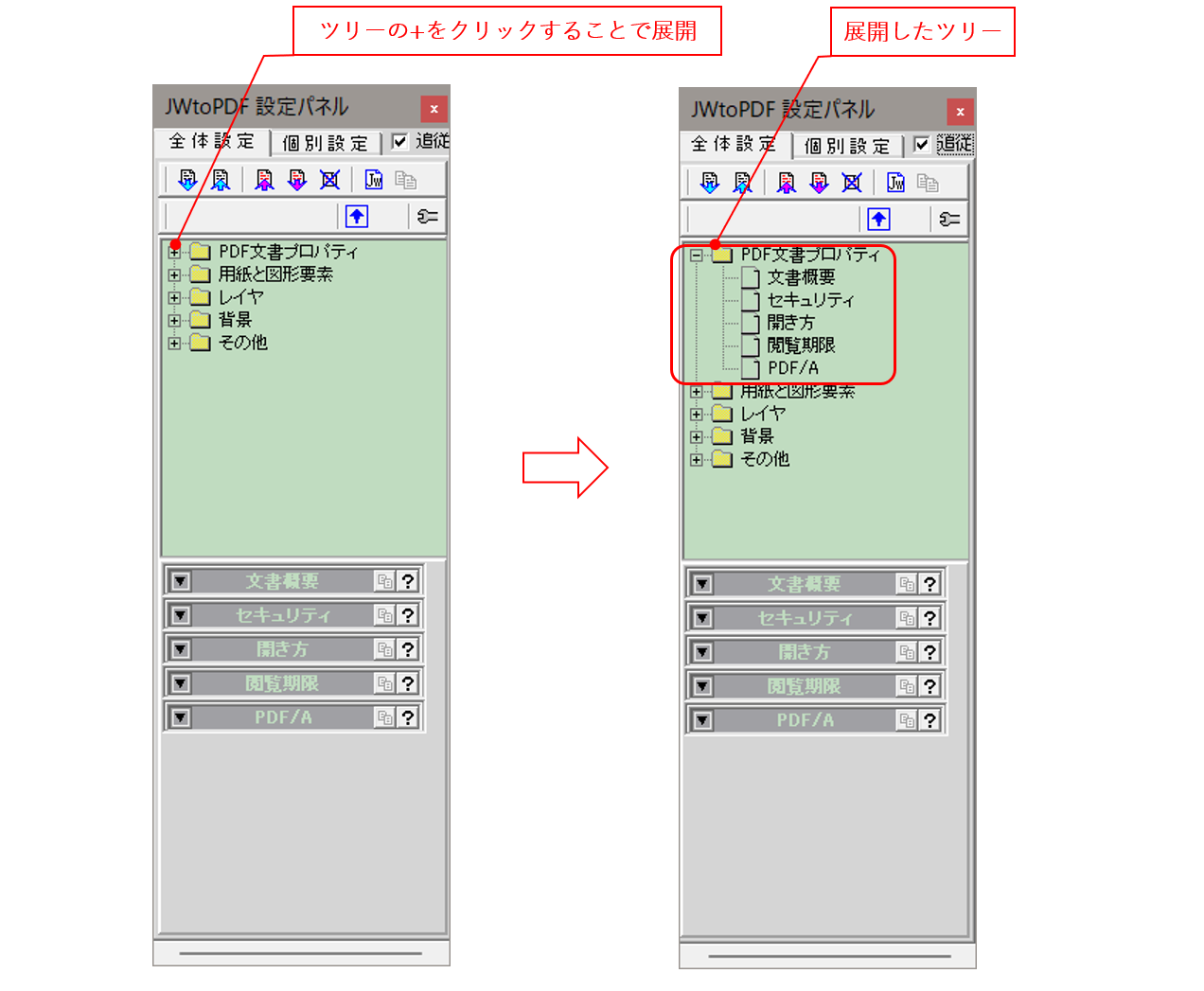
機能ツリーは機能ごとにグループ化されており、+の部分をクリックすることでグループ内の項目が展開表示されます。
入力パネルの操作
クリックした機能ツリーに応じて入力パネルが表示されます。入力パネルの▼をクリックすると入力パネルの開閉を行うことができます。
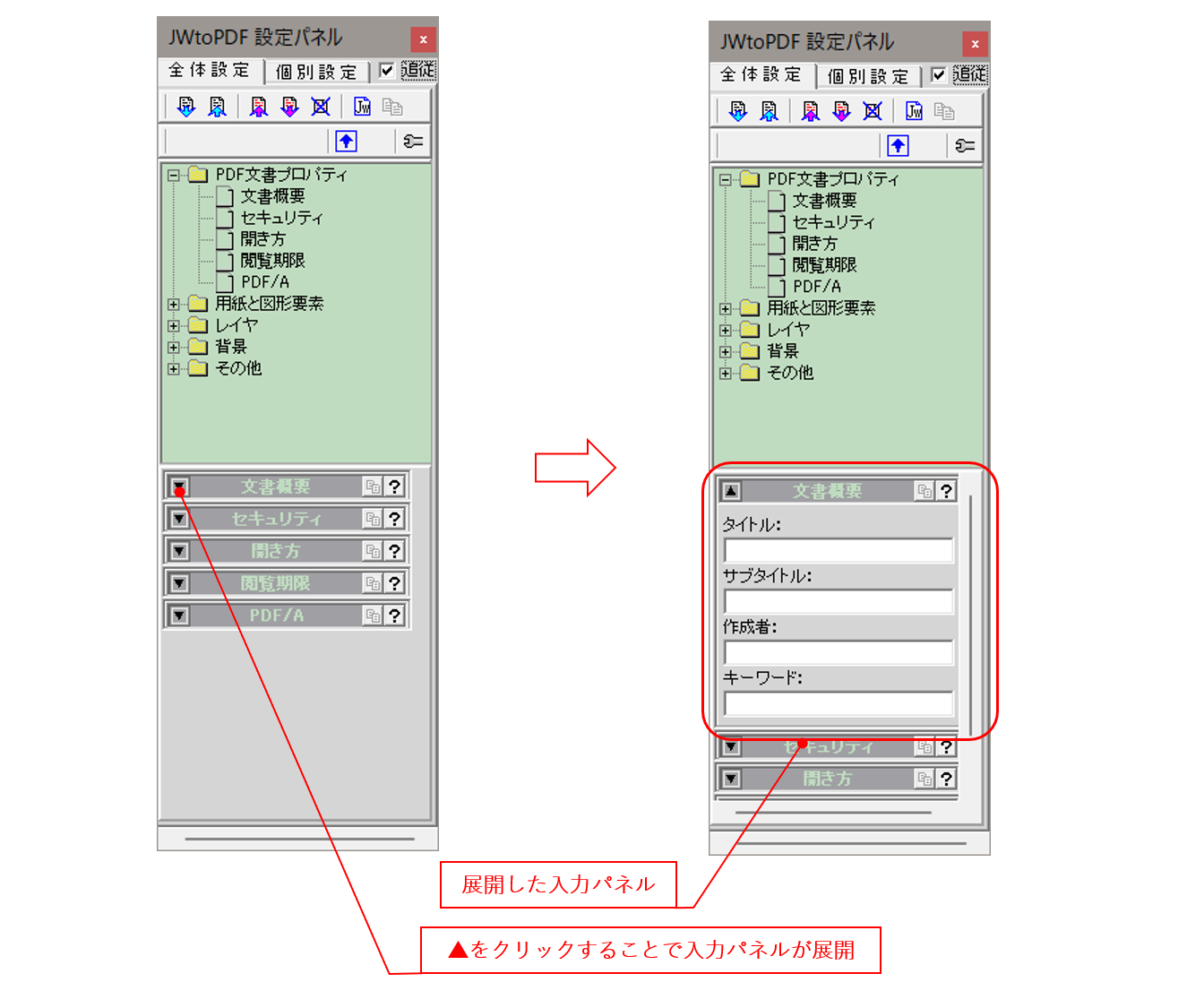
機能ツリーと入力パネルの境界をドラックすることで、境界位置を移動させることができます。
個別設定のクリアーと設定コピー
個別設定の設定値は、初期状態では共通設定又は全体設定の設置値を引き継いでいるので同じ値となっています。
個別設定の値を変更すると、個別設定の値が優先され、入力した値が保存され、さらに入力欄の色が赤くなります。この状態では、共通設定又は全体設定の値を変更しても個別設定には反映されません。すなわち、個別設定がロックされた状態となります。
個別設定のロックを解除して共通設定又は全体設定の値に戻したり、逆に個別設定の値を共通設定又は全体設定に適用したい場合などは設定のコピー機能を使用します。
入力パネルの設定コピーボタンをクリックすると、設定コピーダイアログが表示されます。
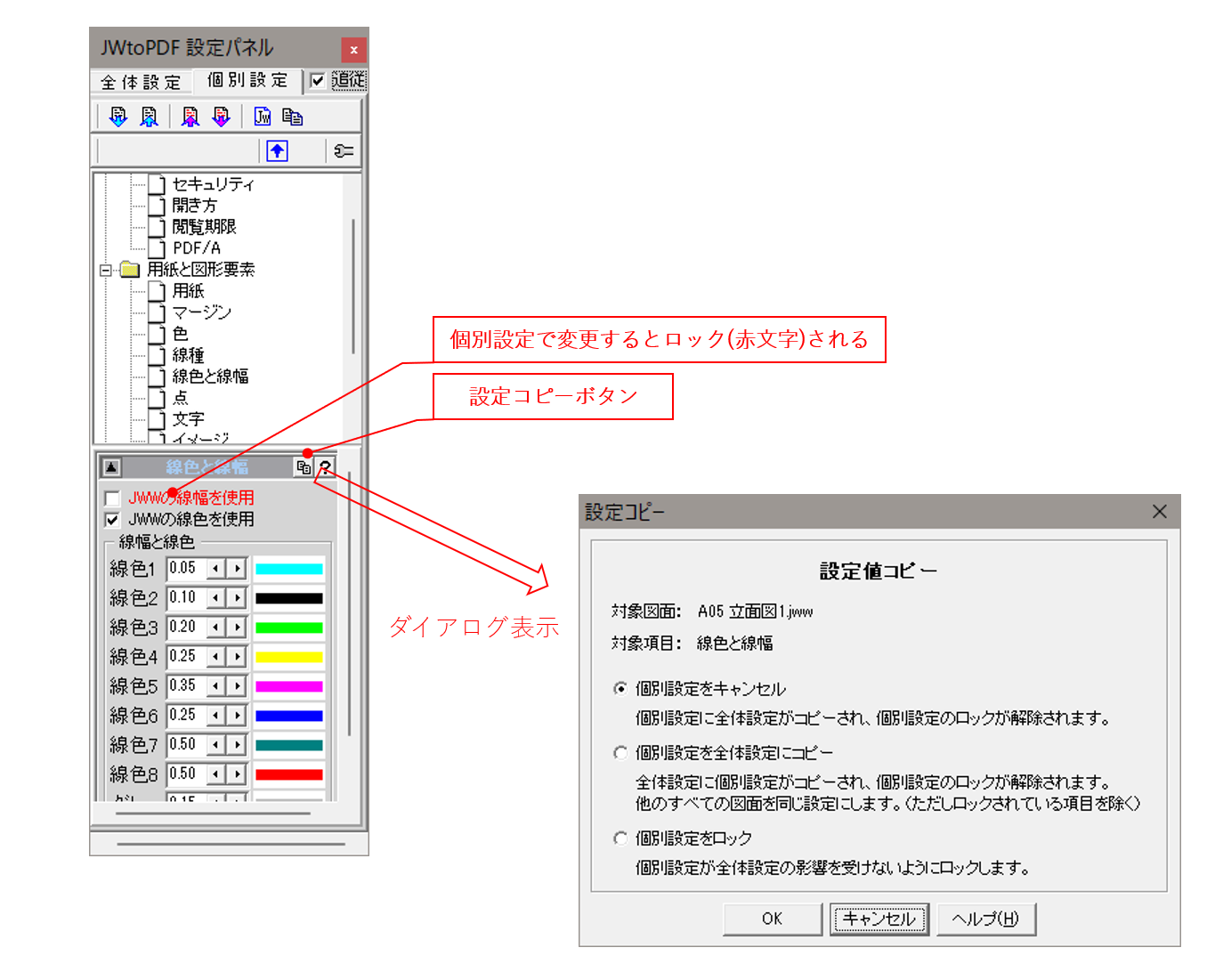
このダイアログでは下記を行うことができます。
個別設定をキャンセル
個別設定の入力を取り消して共通設定または全体設定の値に戻します。ロックは解除され、白文字に戻ります。
個別変換を全体変換にコピー
個別設定の値を全体設定にコピーします。ロックは解除され、白文字に戻ります。他のJw_cadファイルでロックされている個別設定値には適用されません。
個別設定をロック
入力パネル内の全項目について入力の有無に係わらずロックします。全ての項目が赤文字となります。
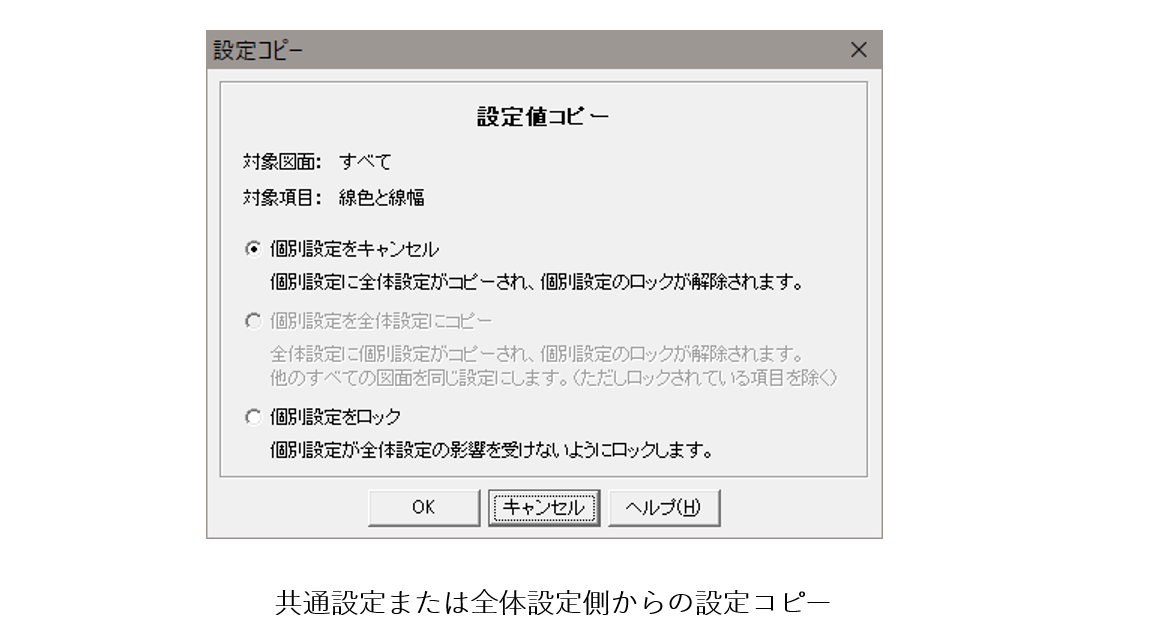
なお、説明の画面では個別設定側のパネルからコピーダイアログを開いていますが、共通設定またはは全体設定側のパネルからもコピーダイアログを開いてロック解除や設定コピーを行うことができます。 この場合には選択しているJw_cadファイルだけではなく、すべてのファイルに適用されます。
ツールバー
設定パネルのツールバーでは、現在の設定値をファイルにコピーしたり、JWtoPDF Professionalが起動したときの初期に設定したりすることが可能です。
各機能は全体設定、共通設定、個別設定で共通の機能ですが、状況に応じて一部の機能は非表示となる場合があります。
 設定(共通設定/全体設定/個別設定)をファイルから読み込み
設定値をファイルから読み込み、設定項目に適用します。全体設定、共通設定、個別設定でそれぞれで読み込みが可能です。
読み込み時には読み込む範囲を指定する読み込みオプション選択ダイアログが表示されます。
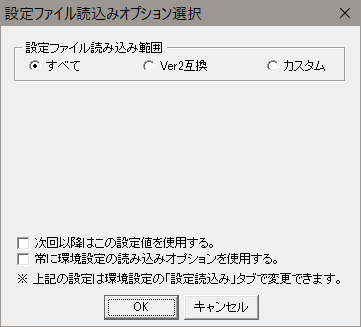
"Ver2互換"はJWtoPDF Ve2の設定ファイルを読み込む際に使用します。JWtoPDF Professional Ver3とVer4の設定ファイルは互換です。
読み込み範囲を"カスタム"にすると設定ファイル中の任意のグループのみ読み込むことができます。
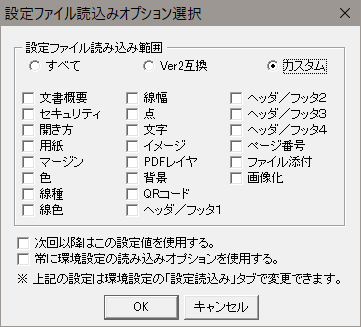
その他の機能は下記となります。
次回以降はこの設定を使用する
ここで使用した読み込み範囲を次回以降の読み込み時にも使用するかを設定します。
常に環境設定の読み込みオプションを使用する
このダイアログを開いた際の読み込み範囲として、環境設定で選択されている範囲を使用します。例えば、環境設定で””カスタム"が選択されているば、常に"カスタム"で初期表示されます。
 設定(共通設定/全体設定/個別設定)をファイルに保存
現在の設定値をファイルに保存します。全体設定、共通設定、個別設定でそれぞれで保存が可能です。
このボタンをクリックするとファイル保存ダイアログが表示されますので、保存フォルダ及びファイル名を設定します。保存される設定ファイルの拡張子は .JPS です。
 現在の設定(共通設定/全体設定/個別設定)をシステムデフォルトに設定
システムデフォルトを現在の設定値に置き換えます。全体設定、共通設定、個別設定でそれぞれで設定が可能です。
 設定(共通設定/全体設定/個別設定)をシステムデフォルトに初期化
現在の設定値をシステムデフォルトに置き換えます。全体設定、共通設定、個別設定でそれぞれで設定が可能です。
 システムデフォルト値をクリア
システムデフォルト値をJWtoPDF Professionalインストール直後の設定に戻します。
 Jw_cad設定情報を読み込み
Jw_cadの環境設定ファイル(拡張子 .JWF)から線やレイヤの設定を取得して現在の設定に反映させます。 このボタンをクリックすると、Jw_cad設定情報取得ダイアログが表示されます。
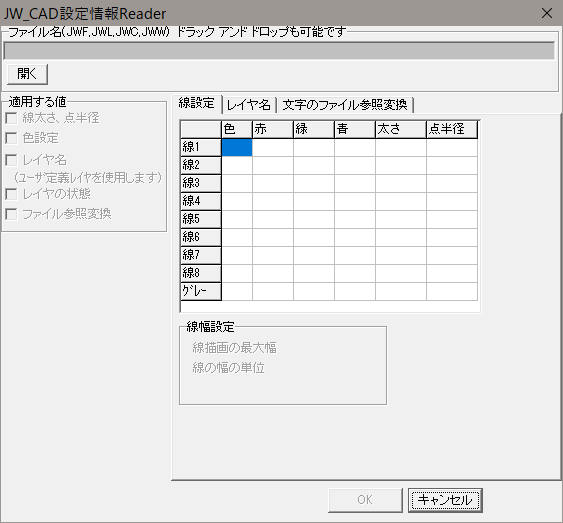
"開く"ボタンをクリックするとJWFファイルを開くダイアログが表示されます。 また、画面上にJWFファイルをドラッグ&ドロップすることで読み込むことも可能です。
JWFファイルを読み込むと、下図のようにJWFの設定値が表示されますので、適用する項目をチェックすることで必要な設定値のみ適用させることができます。
注釈
PDF変換対象がJWWファイルの場合は、JWW内の線情報とレイヤ情報はすでに読み込まれた状態となっています。
 共通設定と個別設定間で設定値をコピー
共通設定と個別設置間で設定の全項目についてコピー又はロック解除を行います。
設定グループごとの入力パネルにも同様のツールボタンがありますが、入力パネルのツールボタンは入力パネル内の設定項目のみコピーできるのに対し、ここでのツールボタンを使用すると全項目についてコピーが可能となります。
この機能は共通設定(全体設定)と個別設定で機能が異なります。
以降では共通設定の場合で解説しますが、全体設定でも同様です。
共通設定の場合
共通設定から設定項目の全について個別設定に設定値をコピー又はロック解除します。 個別設定への適用はリスト上の全てのJw_cadファイルに対して行われます。
このツールボタンをクリックすると、設定コピーダイアログが表示されます。
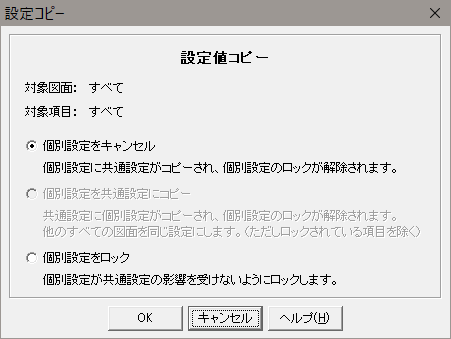
コピー方法は下記の2種類から選択します。
個別設定をキャンセル
全ての設定項目について、個別設定のロック状態(赤文字)を全て解除します。ロック解除後は全てのJw_cadファイルに共通設定値が適用されます。
個別設定をロック
全ての設定項目について、個別設定をロック状態(赤文字)にします。ロック後は共通設定を変更しても個別設定には適用されません。
個別設定の場合
個別設定から全ての設定項目について共通設定に設定値をコピー又はロック解除します。他のJw_cadファイルの設定値には影響を与えません。
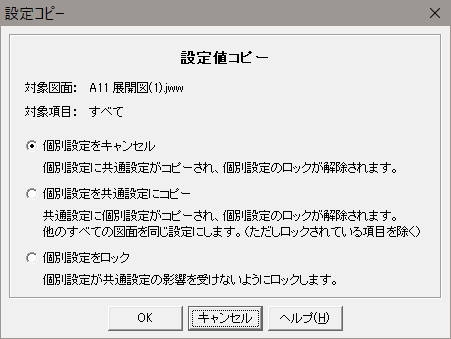
コピー方法は下記の2種類から選択します。
個別設定をキャンセル
全ての設定項目について、個別設定のロック状態(赤文字)を解除します。ロック解除後は共通設定値の変更が個別設定にも適用されます。
個別設定に共通設定をコピー
全ての設定項目について、個別設定を共通設定にコピーします。共通設定値が置き換わることで、結果的にロックされていない他ファイルにも適用されます。
個別設定をロック
全ての設定項目について、個別設定をロック状態(赤文字)にします。ロック後は、共通設定を変更しても個別設定には適用されません。
 現在の設定を一時ファイルに保存
現在の設定を一時ファイルとして保存します。保存した設定は必要な時に読み込むことができます。一時ファイルはJWtoPDF Professional終了時に自動的に削除されます。
 一時ファイルに保存した設定を現在の設定に適用
一時ファイルに保存した設定を読み込み、現在の設定に適用します。このボタンは"現在の設定を一時ファイルに保存"ボタンで保存すると表示されます。
このボタンをクリックすると、読み込みオプション選択ダイアログが表示されます。機能は他の設定読み込み機能と同じです。
ショートカット
 設定ファイル読み込みショートカットを作成
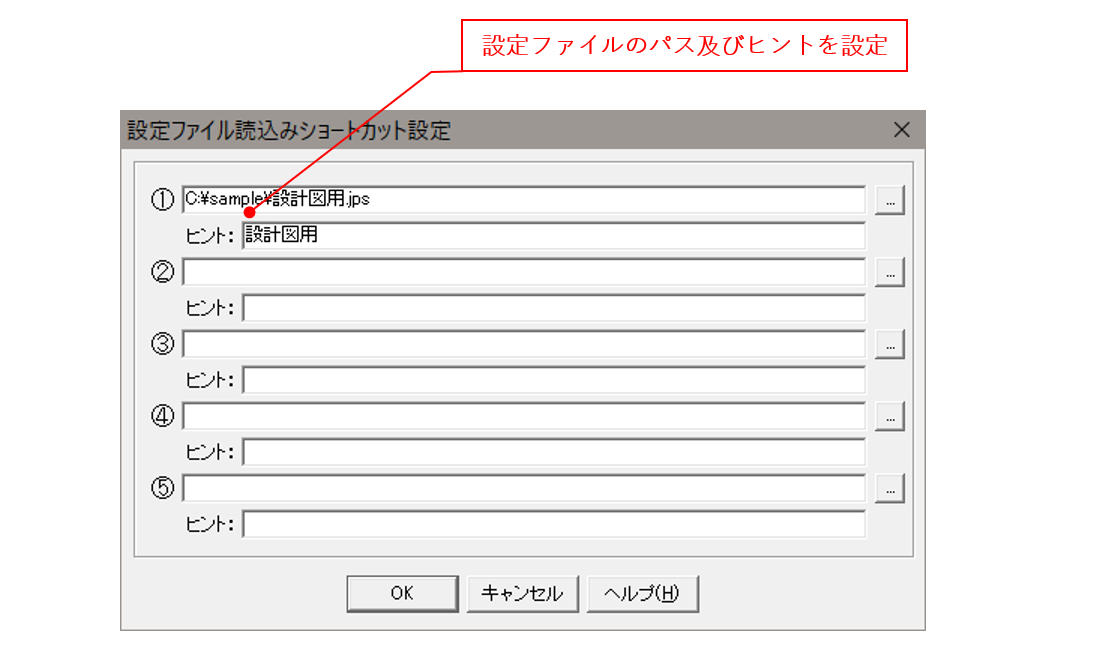
設定パネルの設定値はツールボタンの機能で任意のファイル名で設定ファイルとして保存することができ、拡張子は JPS となります。 良く使用する設定ファイルをショートカットとしてツールバーに登録することにより、簡単に読むことができるようになります。
このボタンをクリックすると、下記の登録用ダイアログが表示されます。参照ボタンをクリックして、設定ファイル(JPS)を選択してください。
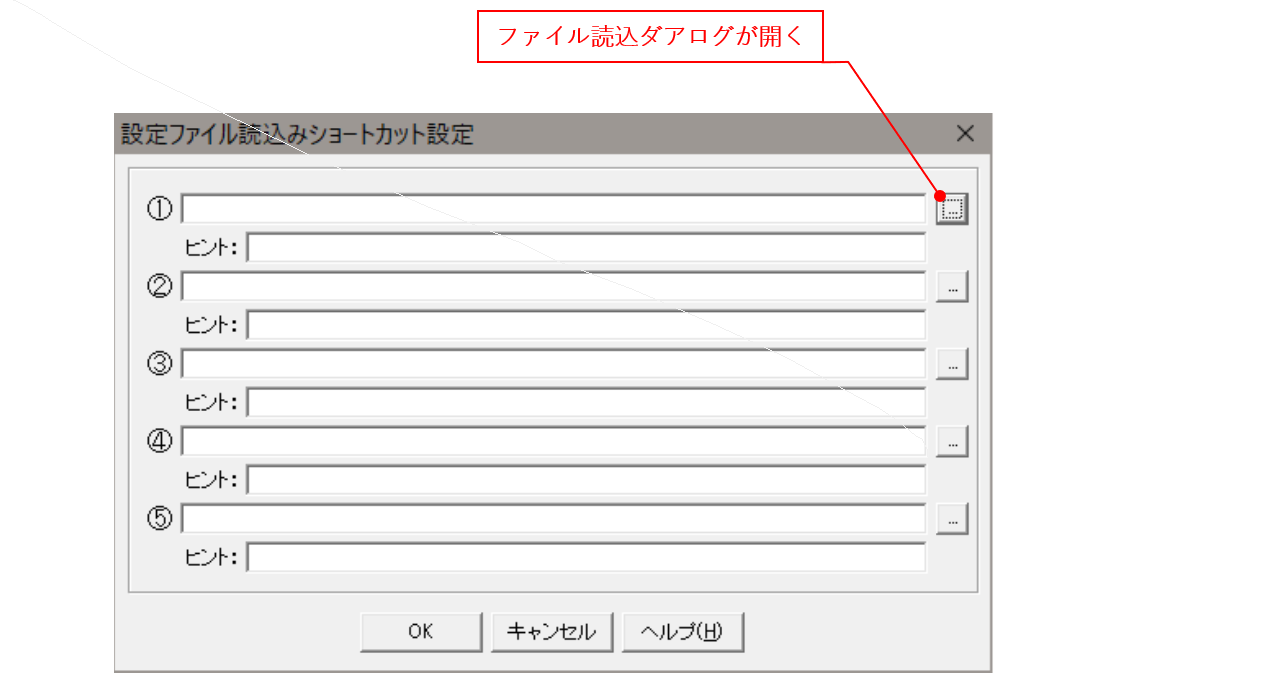
ヒントも合わせて入力します。
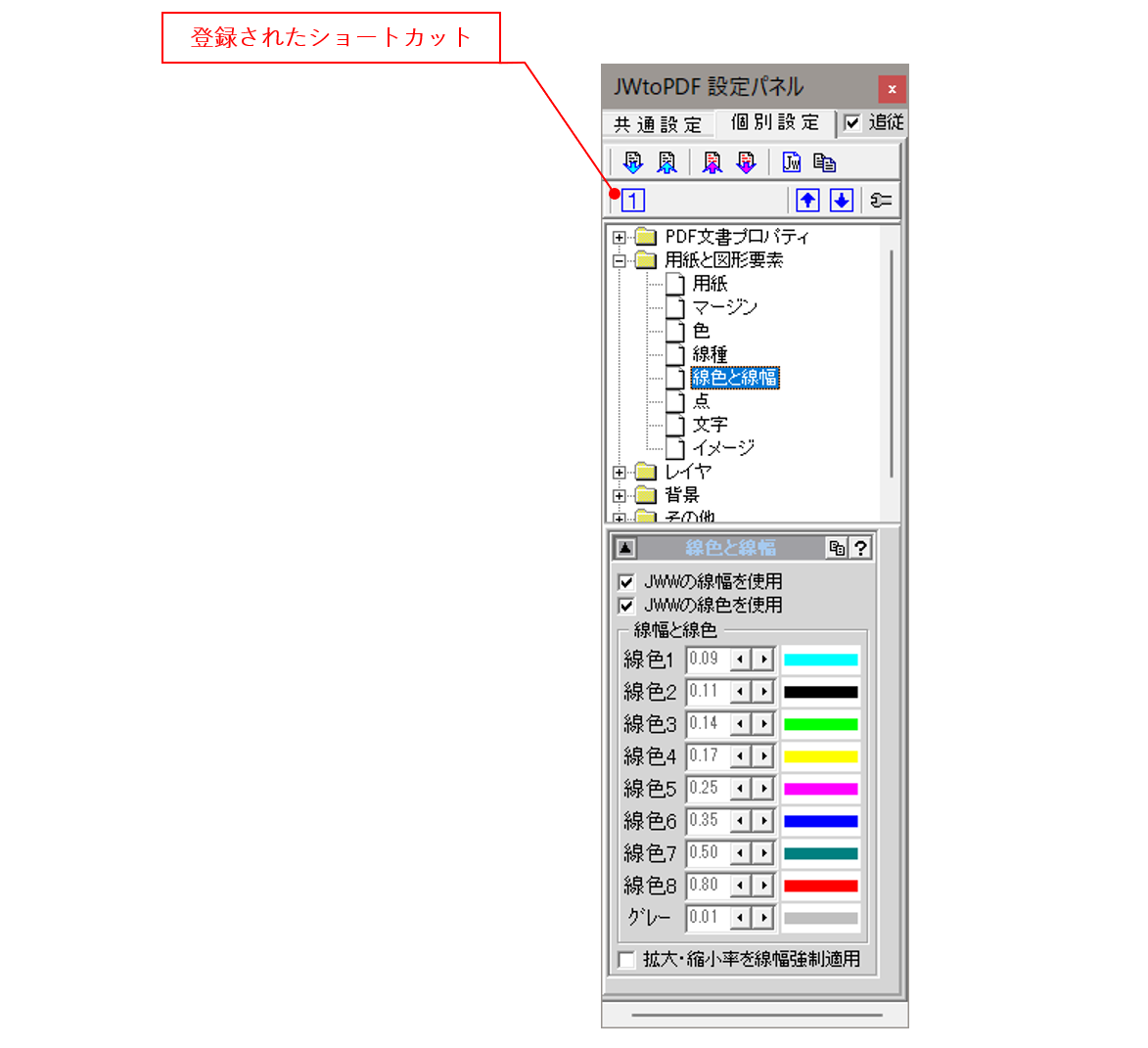
登録したショートカットは下図のようにツールバーに表示されます。ショートカットは5個まで登録できます。