はじめに
PDFに変換できるファイル形式
JWtoPDF Professional Ver4がPDFに変換できるファイル形式は下記となります。
ファイル形式
拡張子
Jw_cad形式
JWW , JWC
Office形式
XLSX , XLS , DOC , DOCX , PPT , PPTX
画像(ラスター)形式
TIF , TIFF , BMP , JPEG , JPG , PNG , GIF
PDF形式
PDFはそのまま又はページ分割して他のファイルと連結することが出来ます。
- 制限事項
Jw_cad for Windows Ver.2.3以前のJWW形式には未対応です。
JWWのランダム線はJw_cad の印刷結果と見かけが異なる場合があります。
注釈
Office形式のPDF変換について
Office形式の変換にはMicrosoft Office 2016以降がインストールされている必要があります。
動作PCの推奨スペック
JWtoPDF Professional Ver4をインストールするPCの推奨スペックは下記となります
OS
Windows7, Windows8, Windows8.1,Windws10,Windows11 (Windos7,8,8.1は、動作はしますがサポート対象外となります)
CPU
OSが快適に動作するCPU
メモリー
8Gbyte以上
ストレージ
インストール時に200Mbyte以上の空き容量
生成したPDFの表示用にAcrobat Readerのインストールを推奨します。
注釈
PDFビューワーの表示について
JWtoPDF Professionalは生成したPDFがAcrobat Readerで正常表示されることを基準に開発しています。Acrobat Reader以外のPDFビューワーの場合には線や文字等を正確に表示できない場合があります。
JWtoPDF Professional Ver4でできること
JWtoPDF Professional Ver4では下記のようなPDFを作成することができます。
Jw_cadファイル、Officeファイル、画像ファイルの一括PDF変換(Ver4新機能)
Jw_cadファイル、Officeファイル、画像ファイル、既存PDFの連結PDF変換(Ver4新機能)
Officeファイルのページ順変更・ページ削除してのPDF変換(Ver4新機能)
マルチTIFFファイルのページ順変更・削除してのPDF変換(Ver4新機能)
PDFのページをページ順変更・削除して再結合(Ver4新機能)
しおりを埋め込む
パスワード保護、改変禁止、閲覧期限(Ver4新機能)の設定
Jw_cadレイヤのPDFレイヤ化
Jw_cadファイル・参照画像の自動添付、任意ファイルの添付
PDFリンクの埋込み(PDF内のリンク、外部ファイルへのリンク、URLによりリンク)(Ver4新機能)
国際規格のPDF/Aによる図面の長期保存性の確保(Ver4新機能)
Windowsエクスプローラーの右クリックメニューからPDF簡単変換(Ver4新機能)
JWtoPDF ProfessionalとJw_cad for Windowsを連携すれば効率の良い設計ツールとなります。
図面のセット(意匠図一式、構造図一式等)をプロジェクトとして管理
プロジェクトのランチャー機能で、複数プロジェクトの図面やCADデータに簡単アクセス(Ver4新機能)
プロジェクトごとに複数のJWtoPDF Professionalを起動して平行作業(Ver4新機能)
JWWランチャー機能で、プロジェクト内のCADファイルをJw_cadで起動かつ2重起動の防止(Ver4新機能)
PDF内にCADファイルを自動添付することにより、CADファイルの送受信負担や保管管理を軽減
連結PDF生成と同時にリスト上のCADファイルをZip化(Ver4新機能)
個別PDF生成と同時にリスト上のCADファイル及び生成されたPDFをZip化(Ver4新機能)
Zipパスワードの自動生成(Ver4新機能)
しおりとリンクによる操作性向上で、積算業務や工事監理業務の効率化
パスワードや閲覧期限の設定で設計情報の漏洩を防止
JWtoPDF Professional Ver3との互換性について
JWtoPDF Professional Ver3で作成したリストファイル(拡張子.jpl)及び変換設定ファイル(拡張子.jps)はVer4で読み込むことが可能です。
逆にJWtoPDF Professional Ver4で作成したリストファイルや変換設定ファイルをVer3で読み込むことも可能です。この場合には、Ver4の新機能の部分に関してはVer3では無視されます。
ただし、 Jw_cadの印刷範囲 を取得する機能に関しては制限事項があります。
JWtoPDF Professional Ver4の画面構成
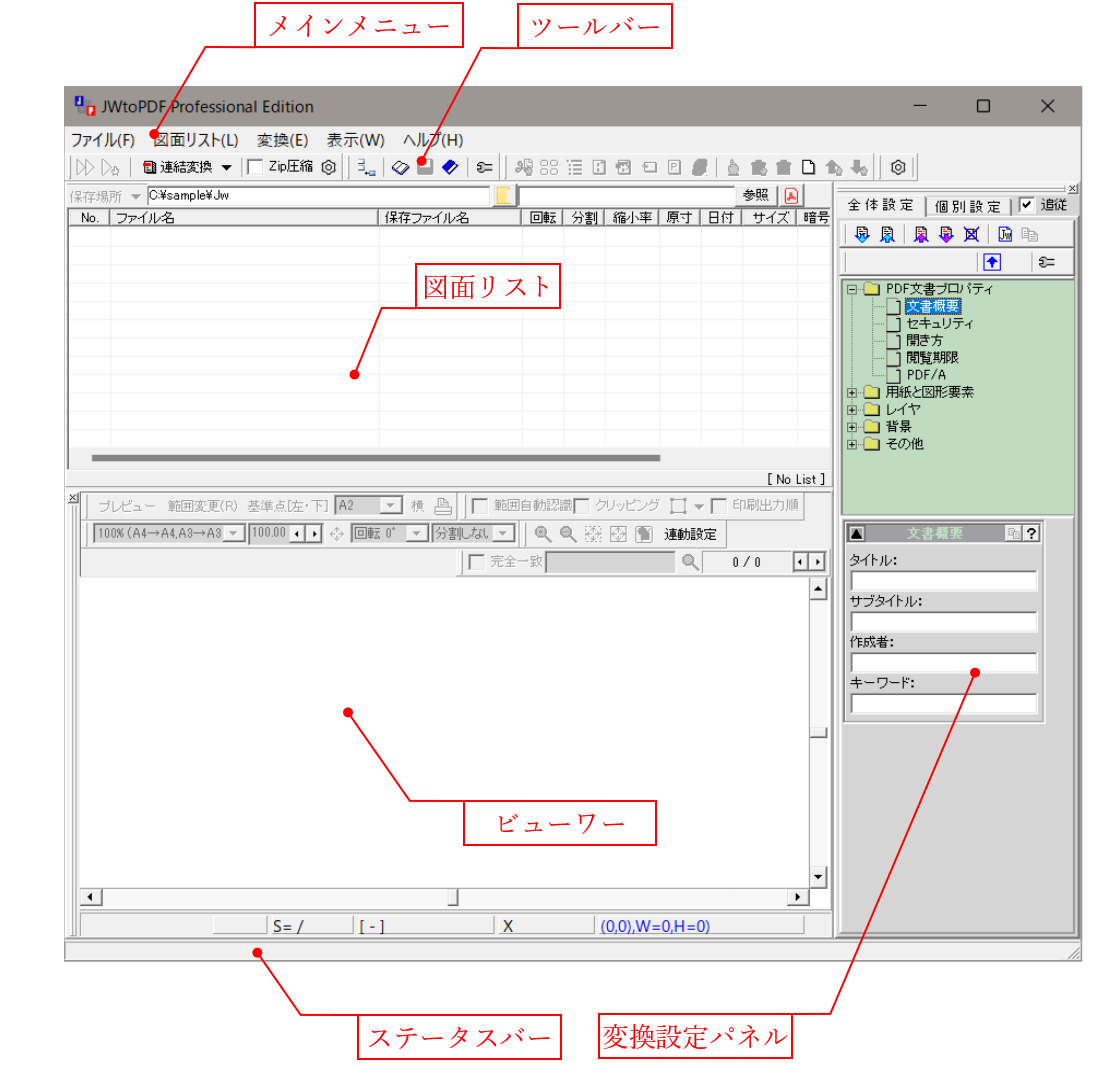
JWtoPDF Professionalを起動直後の画面です。
名称
機能
メインメニュー
JWtoPDF Professionalのメインメニューです。
ツールバー
各種機能が割り当てられています。
図面リスト
PDFに変換するファイルの一覧です。メインメニューやツールバーのファイル読込み機能の他に、ファイルのドラッグ&ドロップ等で登録することが出来ます。
ビューワー
図面リスト上で選択されているファイルの内容を表示します。CADファイルの場合はPDF化する範囲指定などを行うことができます。
ステータスバー
必要に応じてJWtoPDF Professionalの状態を表示します。
ビューワーと変換設定パネルは別Windowに分割することができます。
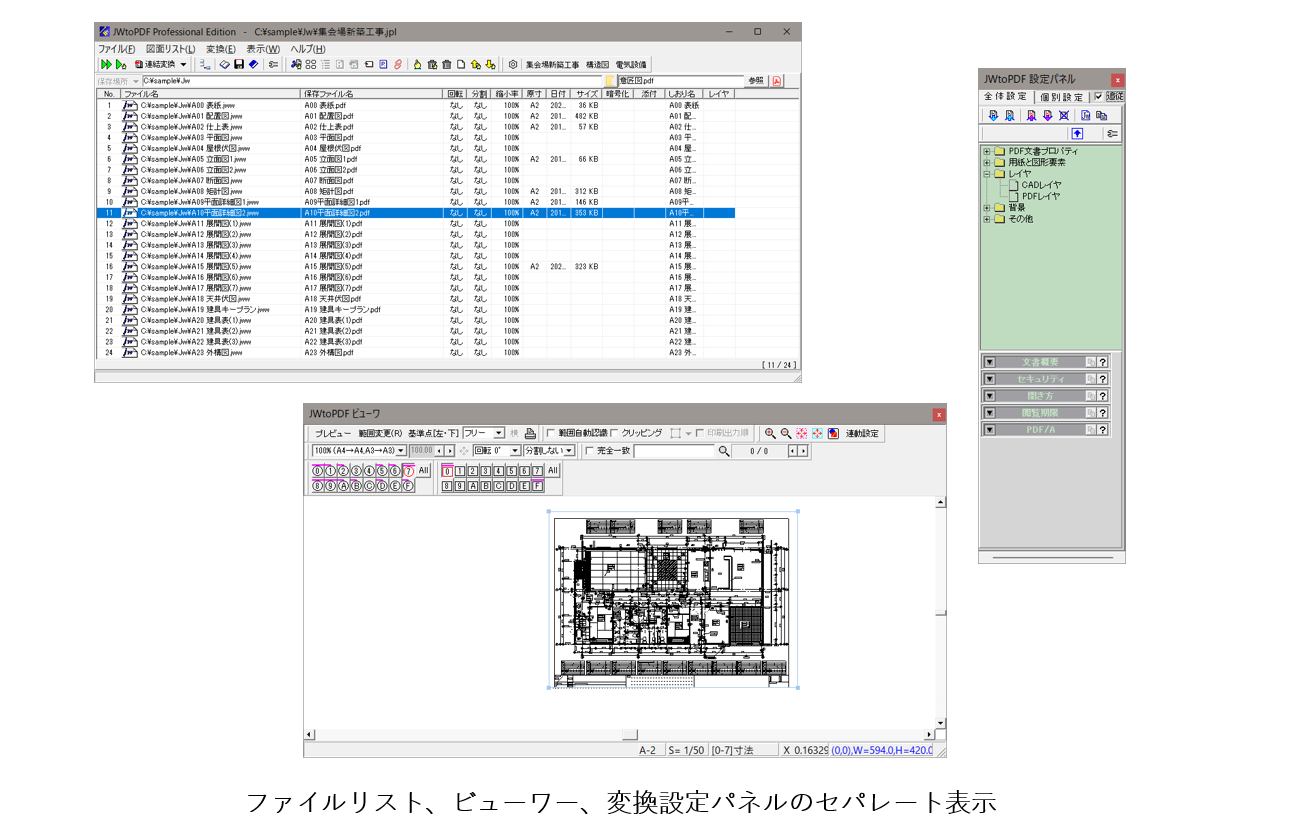
Windowのセパレートとドッキング方法
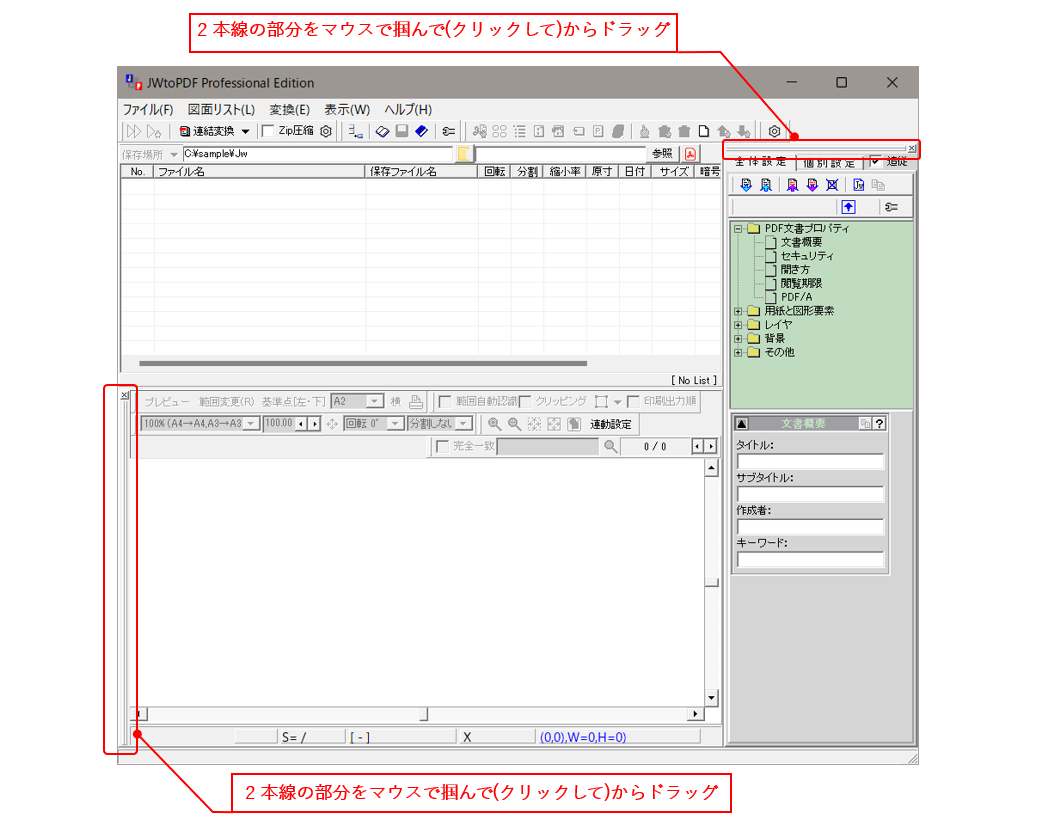
図面リストからビューワーと変換設定パネルを分離する際は、下図の2本線の部分をクリックしてからどちらかの方向にドラッグしてください。
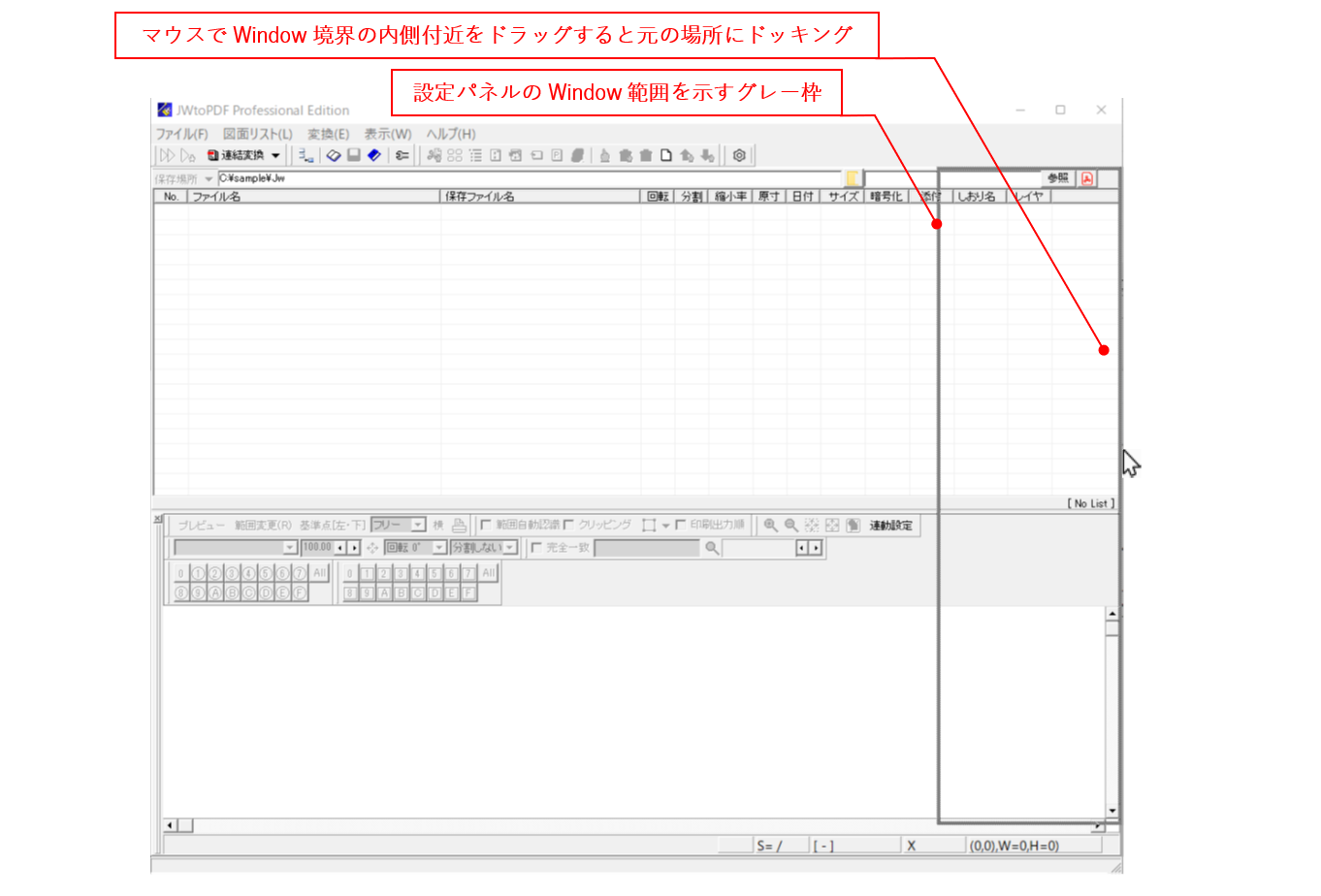
ドッキングする際は、フィイルリストWindowの境界線の内側のあたりにビューワ又は変換設定パネルをマウスで移動させると反応がありますので、そこでマウスのドラッグを解除してください。
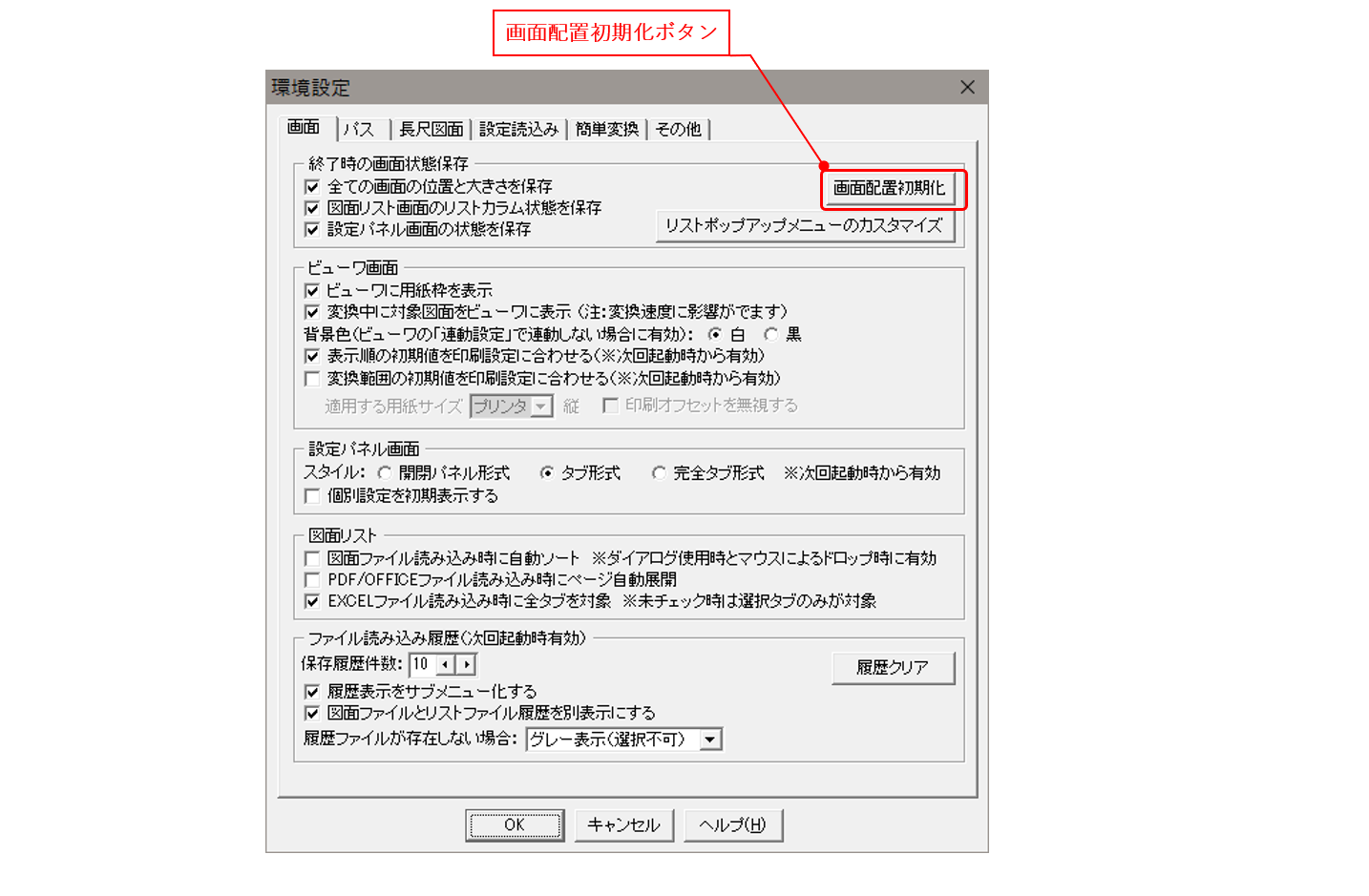
画面配置の初期化
画面配置は環境設定で初期化することができます。
メインメニュー又はツールボタンから
環境設定を選択してください。
表示されたダイアログの"画面"タブで初期化することができます。なお、初期化実行後はJWtoPDFの再起動が必要です。
JWtoPDF ProfessionalがPDF化する用紙の範囲
JWtoPDF Professionalでは、Jw_cadデータ内のどの部分をPDF化するかについて2つの方法があり、環境設定で切り替えることができます。
1. JW_cadファイルに保存されている用紙枠内をPDFのページとして出力
JW_cadデータはA2やA3等の用紙サイズ情報を持っています。また、用紙枠の位置も決まっており、Jw_cadの環境設定で用紙枠を表示する設定にすると、Jw_cadの画面上に常に用枠枠が表示される状態となります。
Jw_cad上での設定方法は jw_cad上に用紙枠が表示される設定 を参照してください。
インストール直後のJWtoPDF Professionalの設定では、この用紙枠内をPDF化します。
2.JW_cadファイルに保存されている印刷範囲をPDFのページとして出力(制限事項あり)
この方法は、JWtoPDF Professional Ve4の新機能で、Jw_cad上で印刷を行った際に指定した用紙サイズと位置をPDFの出力範囲とします。
ただし条件があり、Jw_cad Version 8.2以降で作成したJWWデータで、デフォルトプリンタを使用している場合にのみ用紙のサイズと位置をビューワー上に復元します。
用紙の範囲をこの方法に変更する方法は、環境設定の 変換範囲の初期値を印刷設定に合わせる をOnにしてください。
注釈
Jw_cad Version8.2以前で作成されたJWWファイルの場合
Jw_cad Version8.2以前で作成されたJWWファイルをw_cad Version8.2以降で開いて印刷範囲を設定した場合、上書き保存では印刷範囲は保存されませんので、名前を付けて保存を使用してください。
注釈
JWtoPDF Professional Ve3との互換性
JWtoPDF Professional Ve3で作成されたリストファイル(拡張子.jpl)を、JWtoPDF Professional Ve4で読み込んだ場合には、本機能を有効にしている場合でもJW_cadで設定した印刷範囲は反映されません。この場合には、JWtoPDF Professional Ve4でリストファイルを作成し直してください。
逆に本機能を有効にした状態でJWtoPDF Professional Ve4で作成したリストファイルをJWtoPDF Professional Ve3で読み込んだ場合には、PDF用紙範囲は不正となります。