ビューワー画面のリファレンス
ビューワー画面はツールバー、図面表示エリア、ステータスバーで構成されています。
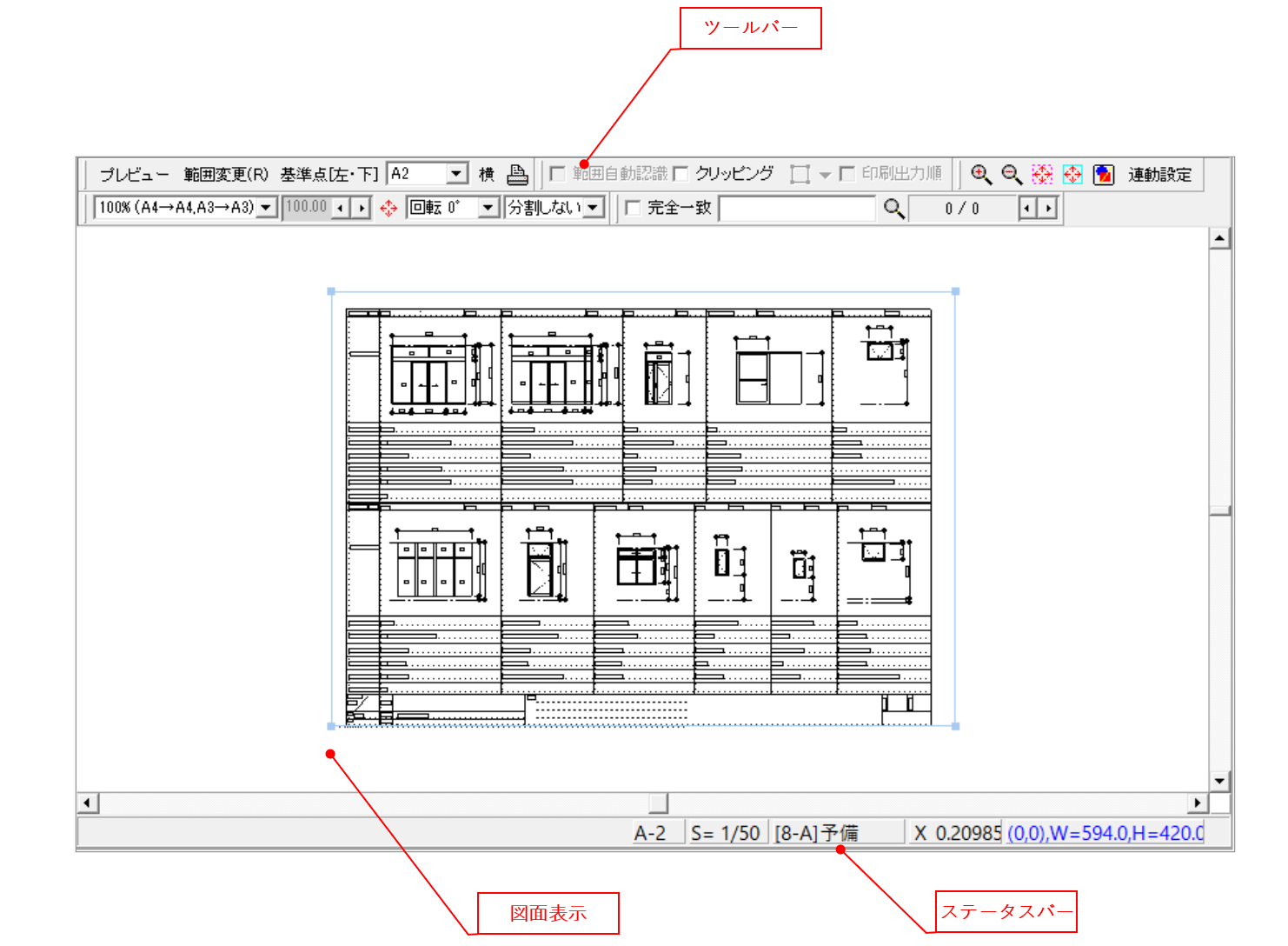
ステータスバーには操作のガイドや参考情報が表示されます。
ビューワーの操作
ビューワー画面では、図面表示エリア上でのマウス操作及びツールバーにより拡大・縮小・移動・範囲指定等を行います。
マウスによる図面の拡大・縮小操作
基本的な操作はマウスで行うことができます。
機能
操作方法
拡大・縮小
マウスのスクロール
拡大
マウスを右下に両ボダンドラッグ
縮小
マウスを左上に両ボダンドラッグ
表示エリアの移動
マウスのダブルクリック
全体表示
マウスを右上に両ボタンドラッグ
前倍率
マウスを左下に両ボタンドラッグ
両ボタンのドラッグはJw_cadと同様の操作となります。両ボタンドラッグや、マウスの左右のボタンを両方クリックしたままマウスを移動させます。
ツールボタンによる図面の拡大・縮小操作
ビューワーのツールバーにはビューワー表示操作用のツールバーがあります。

拡大
ボタンをクリックする都度、一定の割合で図面を拡大表示します。
縮小
ボタンをクリックする都度、一定の割合で図面を縮小表示します。
図面枠全体を表示
Jw_cadファイルに設定されている用紙枠の範囲全体をフィット表示します。
PDF用紙枠全体を表示
PDFのページとして出力される用紙枠の範囲全体をフィット表示します。ユーザーがPDF用紙枠を変更していない場合はJw_cadの用紙枠と同じです。
描画範囲全体を表示
図面として描かれている範囲全体をフィット表示します。
ビューワー上に表示される用紙枠について
PDF用紙枠とJw_cad用紙枠
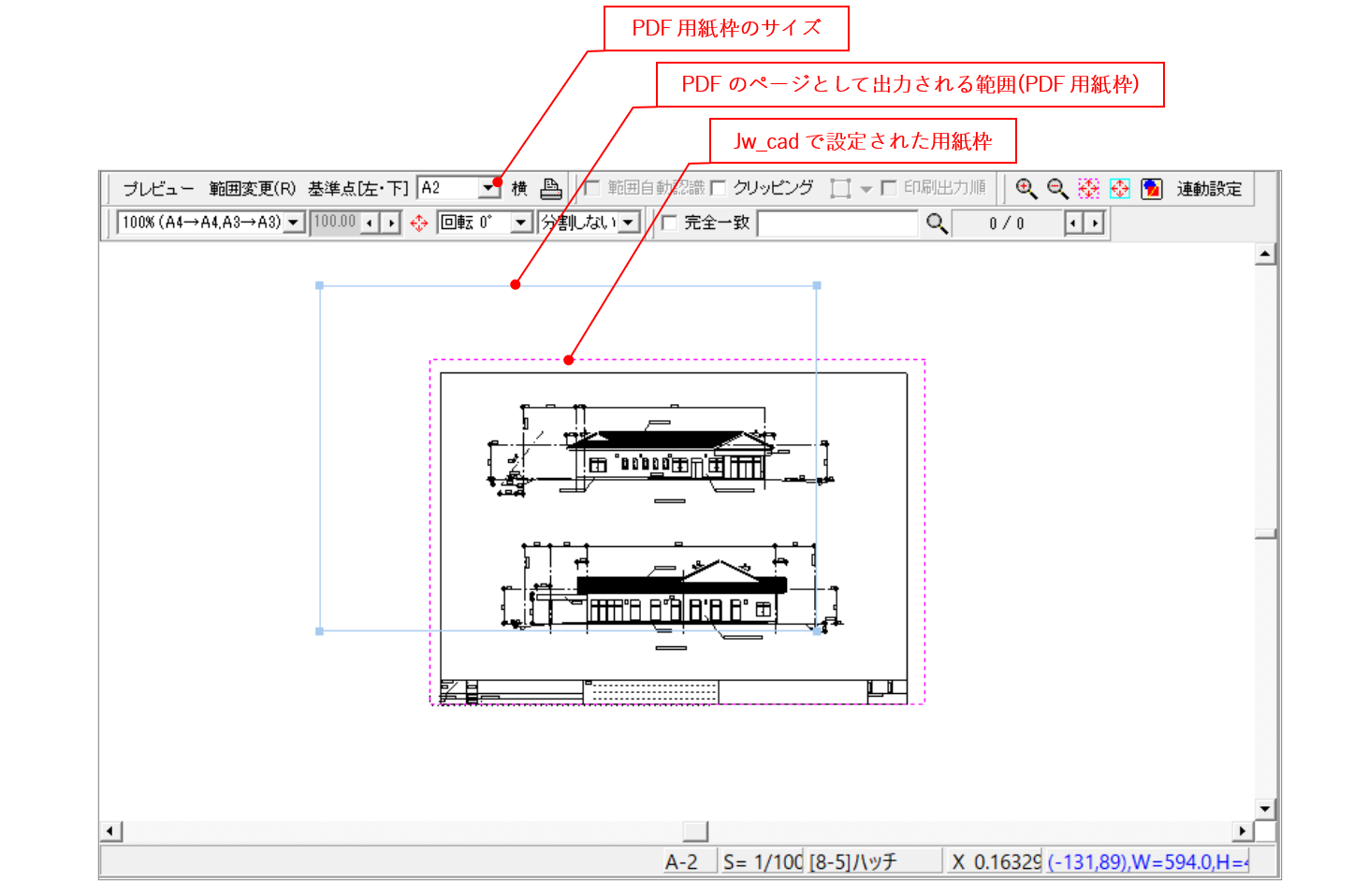
ビューワー上には実際にPDFのページとして出力される範囲を示すPDF用紙枠と、Jw_cadファイルに設定されているJw_cad用紙枠の2種類が表示されます。、
各用紙枠の色
PDF用紙枠は青い実線で描かれ、Jw_cad用紙枠は赤い点線で描かれます。上の図ではPDF用紙枠とJw_cad用紙枠の位置が異なっていますが、JWtoPDF ProfessionalがJw_cadファイルを読み込んだ時点では同じ位置となります。
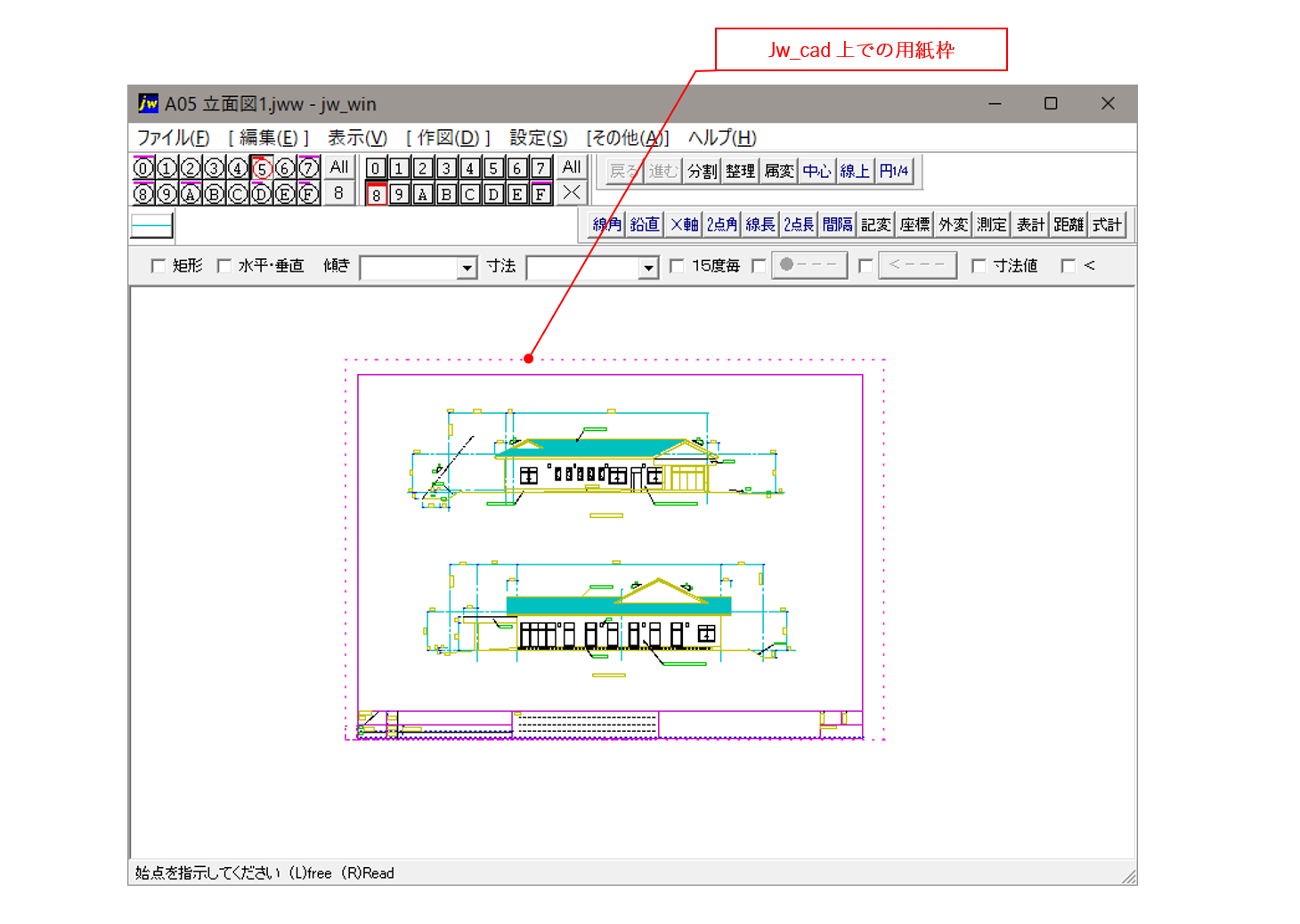
Jw_cad用紙枠はJw_cadの画面上でも同様に赤い点線で描かれています。
Jw_cad上に用紙枠が表示される設定
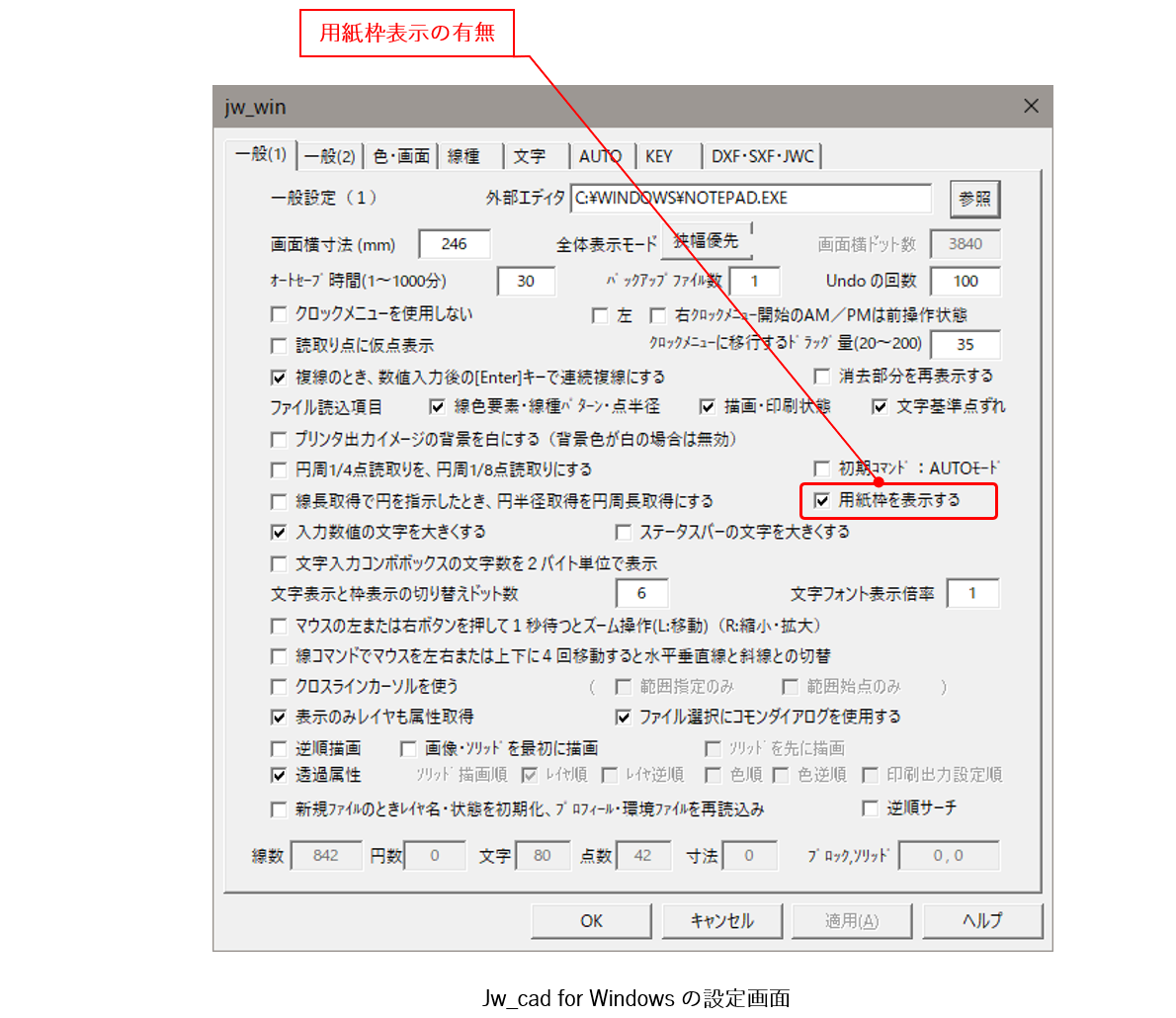
なお、Jw_cad上の用紙枠は、Jw_cadの設定で下図の箇所にチェックが入っている場合に表示されます。
実際に書かれた図面とJw_cad用紙枠の位置が異なる場合
実際の図面作成では必ずしもJw_cad用紙枠に合わせて図面を書いているとは限りませんので、そのような場合には図面に合わせてPDF用紙サイズを修正する必要があります。
サイズが異なる場合の設定方法
例えば、書かれた図面はA3、Jw_cadの用紙サイズはA1のようなケースです。この場合はビューワー上のPDF用紙サイズを変更します。
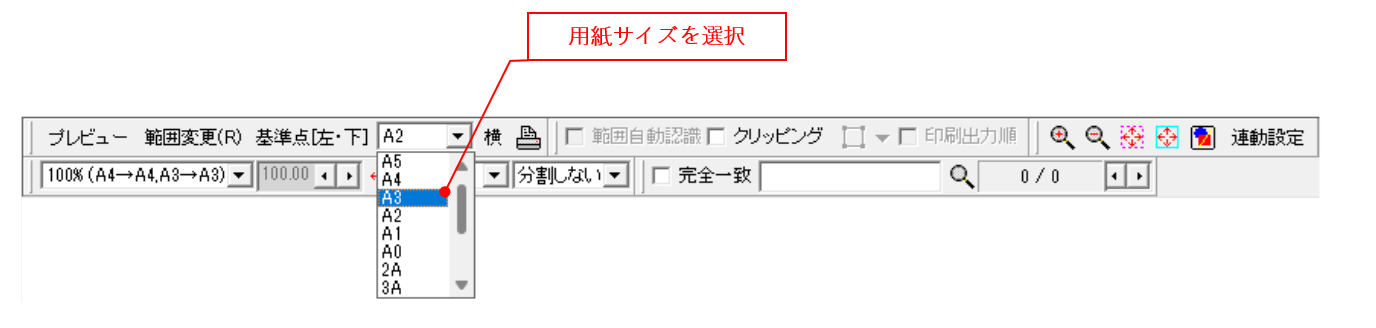
位置が異なる場合の設定方法
位置が異なる場合はPDF用紙枠を移動することが出来ます。
画面上を右クリックするとPDF用紙枠が移動モードとなります。
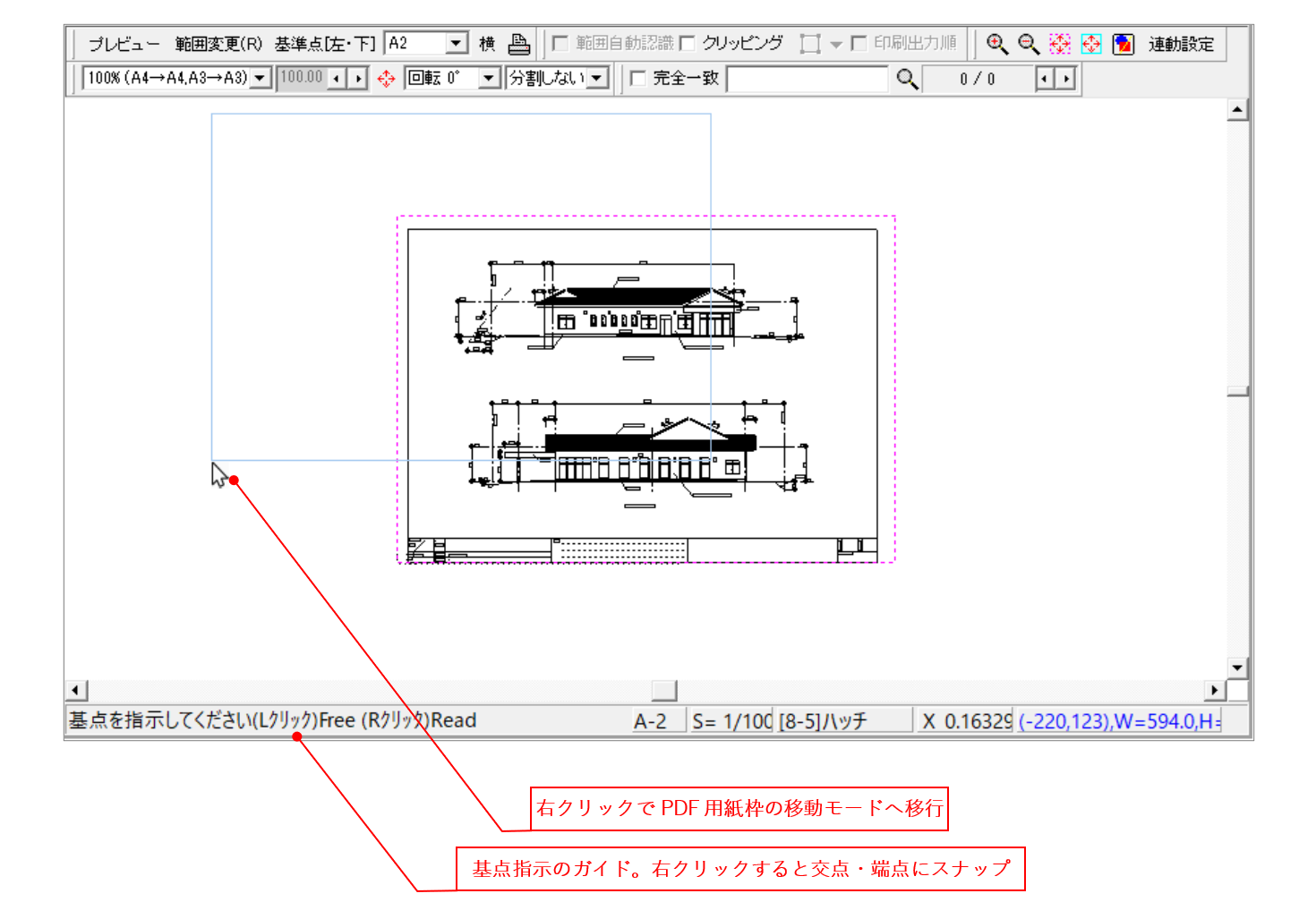
上の図ではPDF用紙枠の左下がマウスカーソル位置となってPDF用紙枠が移動していますので、PDF用紙枠を合わせる位置をマウスクリックで指定します。 この際に、右クリックすると図形やJw_cad用紙枠の交点や端点にスナップします。
注釈
PDF用紙枠の基点変更
初期状態ではPDF用紙枠は左下を基点となり、マウスカーソルで用紙枠の左下を掴んで移動しますが、基点は変更することができます。
基準点のボタンをクリックすると、交互に[左・下]-[中・下]-[右・下]-[左・中]-[中・中]-[右・中]-[左・上]-[中・上]-[右・上]と切り替わります。
基準点おボタン右クリックすると[左・下]に戻ります。
長尺や異形サイズの場合(その1:PDF用紙範囲をフリー指定)
通常の用紙サイズではない特殊な用紙サイズの場合は、カスタムの用紙サイズを設定することができます。
例えば下記のように横に長い特殊な図面サイズの場合には、用紙サイズから"フリー"を選択します。
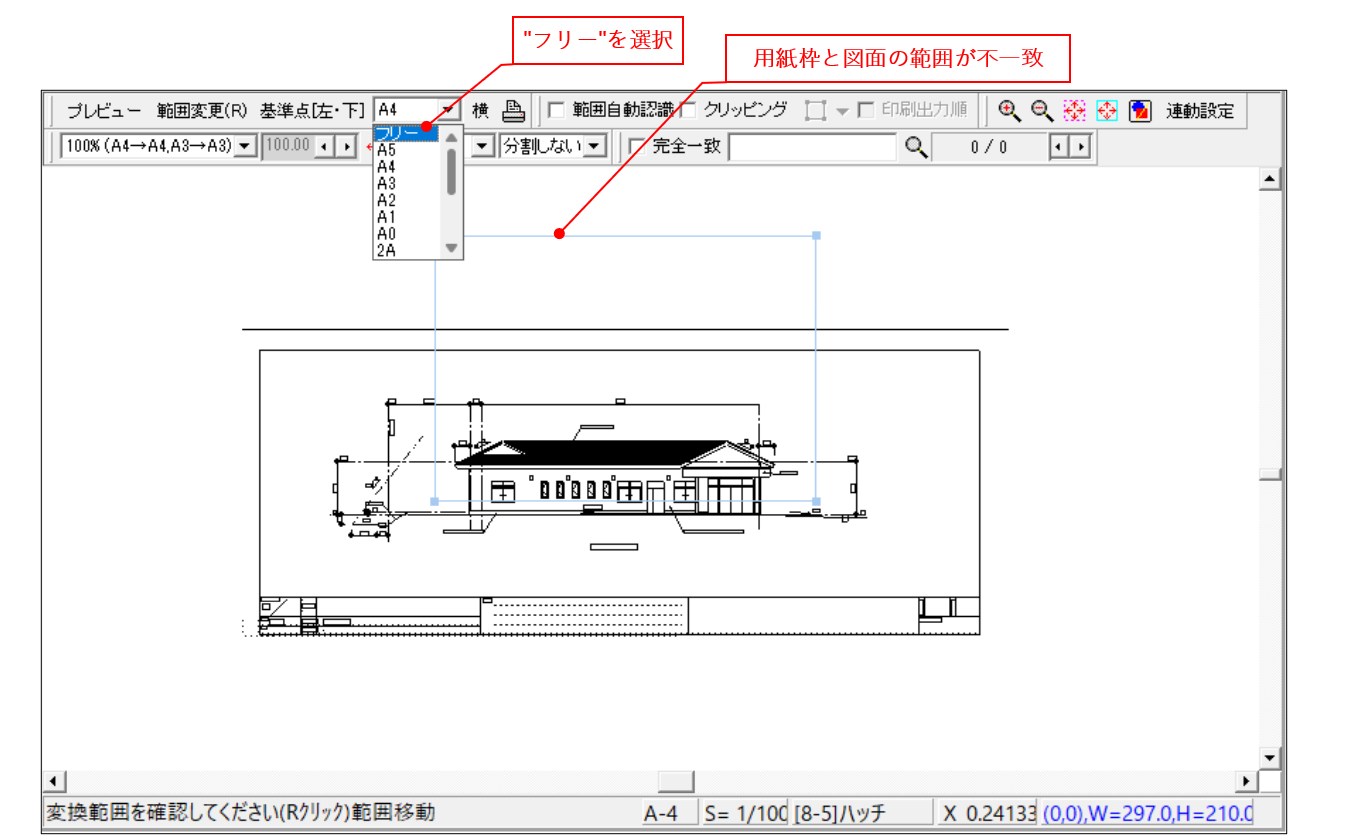
"フリー"の用紙サイズでは、マウスのクリックで範囲の始点と終点を指定します。マウスの右クリックで始点・終点を指定すると、図形の交点・端点にスナップします。
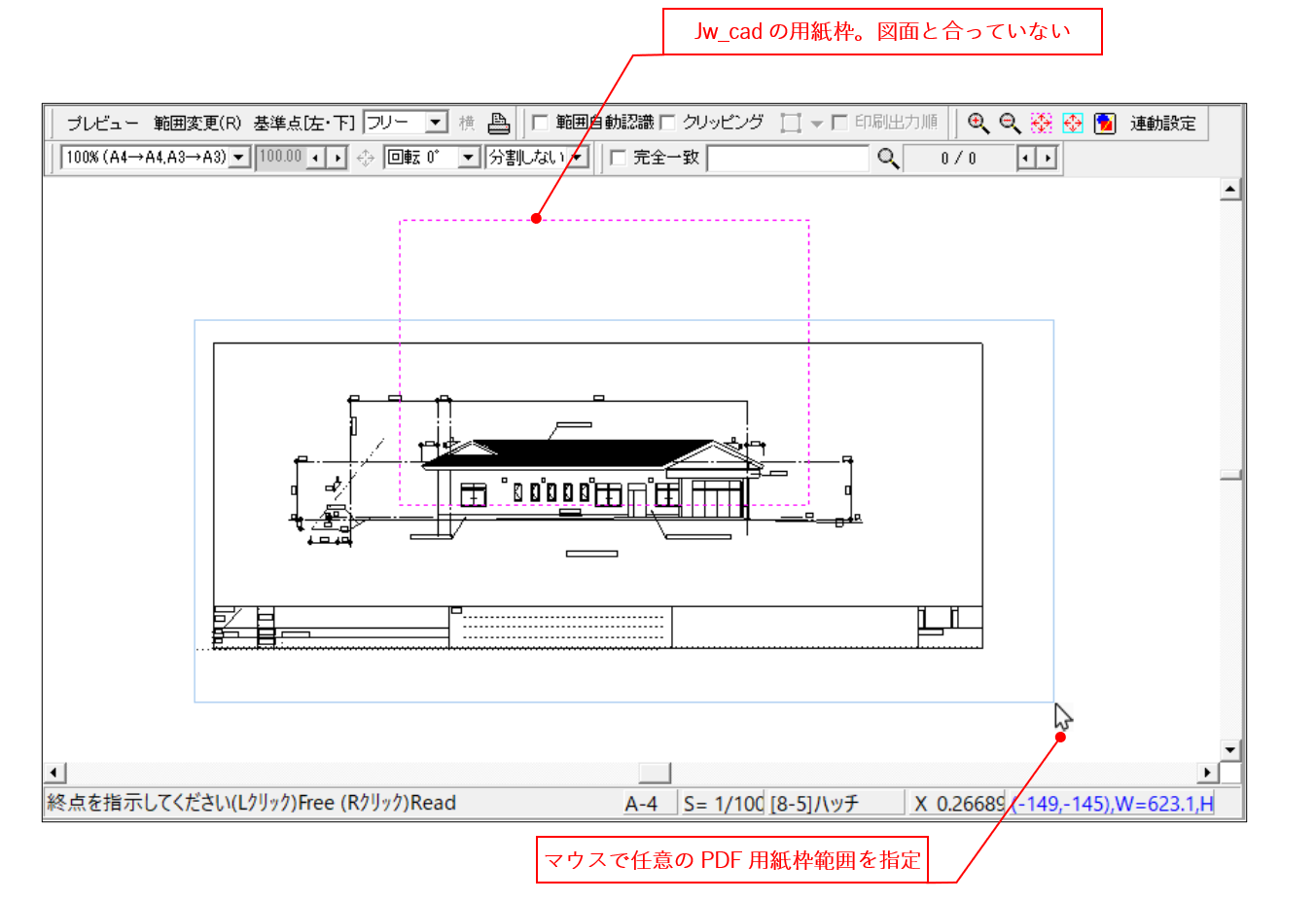
また、ツールバーの"範囲自動認識"にチェックを入れると図形の範囲を自動認識してフリーの用紙サイズを自動設定します。
なお、"フリー"を指定した場合には、PDF用紙範囲全体を移動することはできません。PDF用枠のコーナーをマウスで掴んでコーナーの位置を移動することは可能です。
長尺や異形サイズの場合(その2;指定用紙サイズにフィット)
用紙に図形をフィットさせる機能を使用すると、描かれている図形を強制的に指定の用紙サイズ内に収めることができます。
下図はJw_cadの用紙枠はA4ですが、PDF用紙枠としてA3を指定しています。図形とPDF用紙枠は範囲もサイズもあっていません。
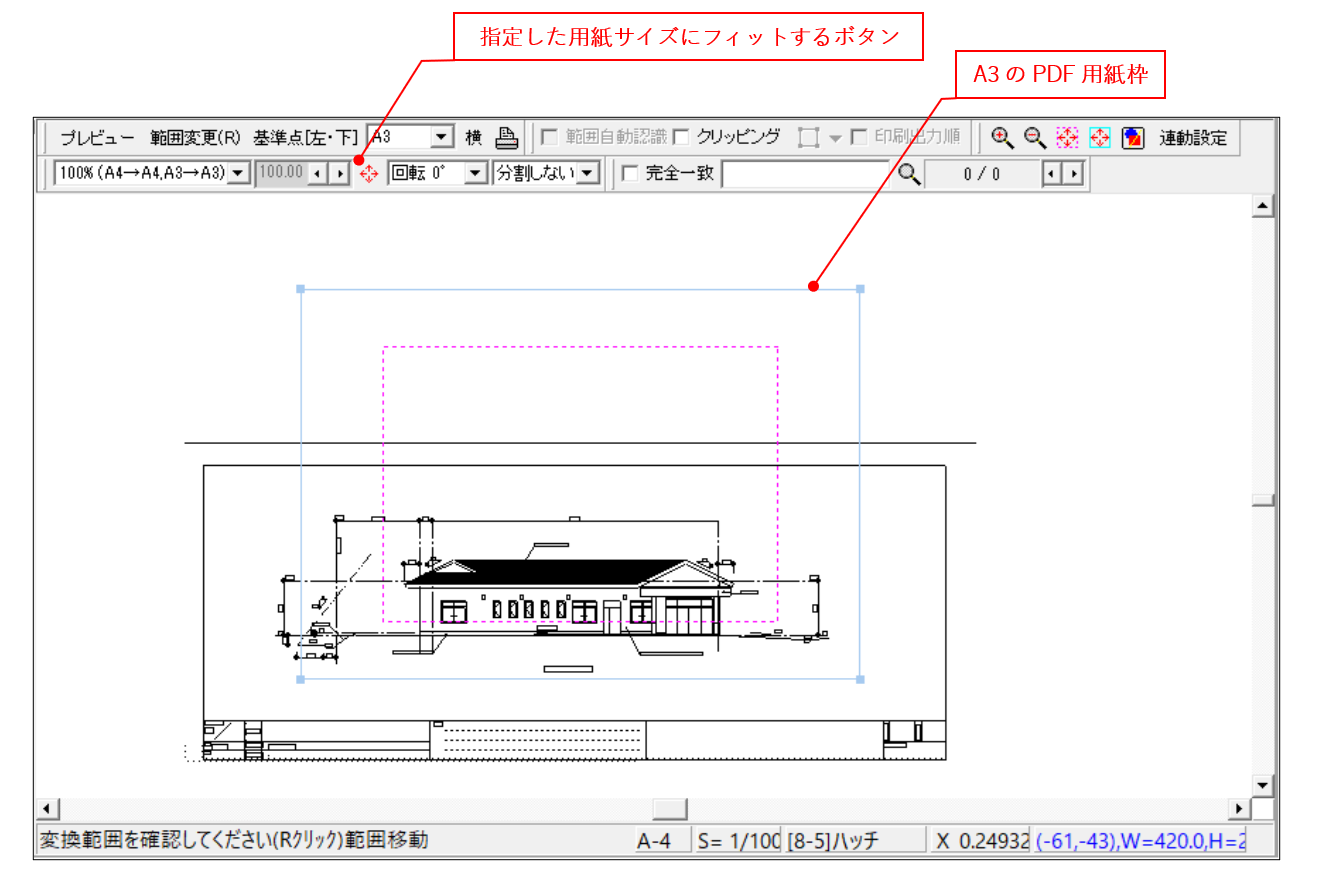
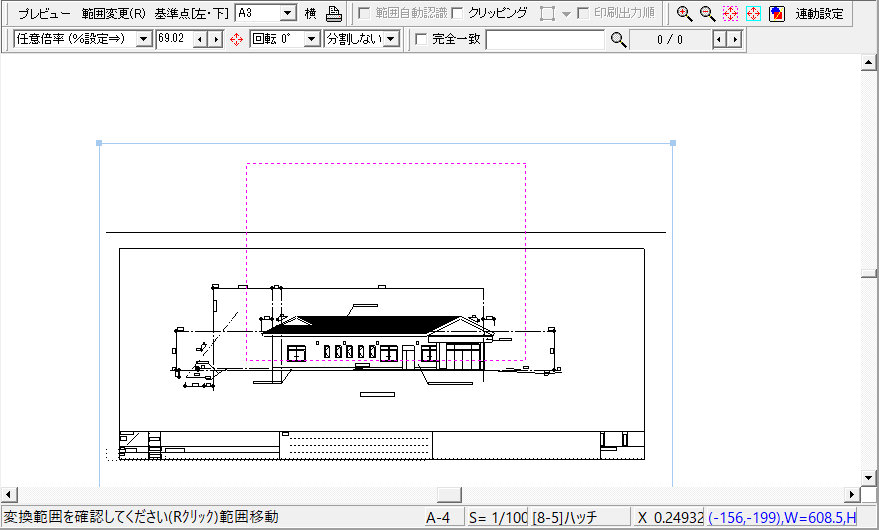
フィットボタンをクリックすることで図形をPDF用紙枠内にフィットさせることができます。下図はフィット後の状態を表した画面です。 PDF用紙枠内に図形全体が収まっています。
注釈
用紙サイズフィット時の注意事項
フィット機能を使用した場合には、用紙サイズに合わせて図形を拡大縮小します。PDFビューワー上で閲覧する分には支障はありませんが、印刷した場合には尺度は正確には再現されません。
Jw_cadの印刷時に設定された用紙サイズと位置を使用する方法
Jw_cadのVer8.2以降ではJw_cadファイル内に印刷時に設定した用紙サイズと位置を保存しています。JPtoPDFではこの用紙情報を取得してPDF用紙枠とすることが出来ます。
この方法で使用するためには 環境設定のビューワー画面 で"変換範囲の初期値を印刷設定に合わせる"をOnにしてから"Ver8印刷範囲"に設定します。
この設定を有効にすると、下図のようにJWtoPDFのビューワー上のPDF用紙枠がJw_cadの印刷時に設定した用紙のサイズと位置で復元されます。
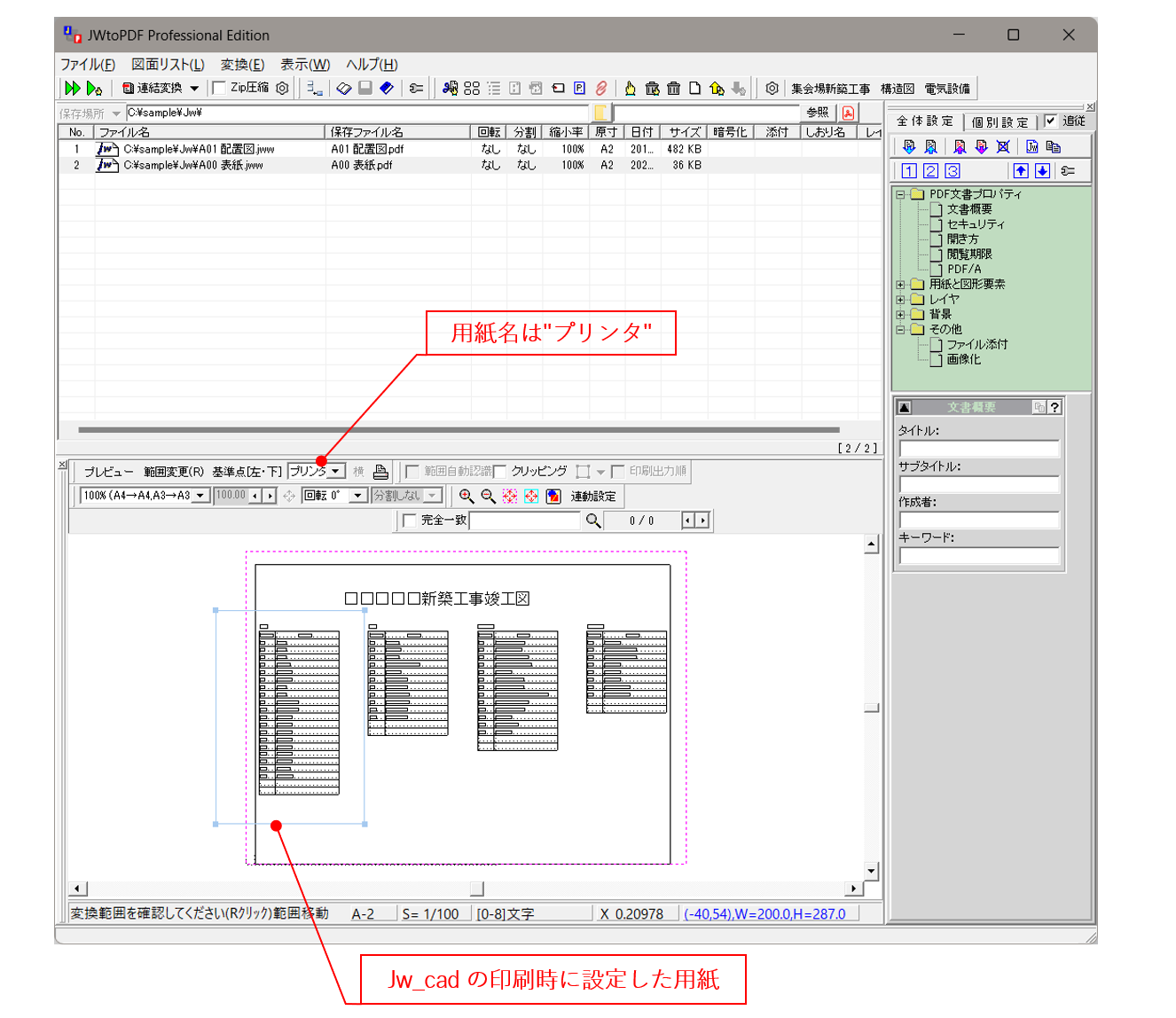
なお、一回も印刷を行っておらず、印刷範囲を設定していないJw_cadファイルの場合は、Jw_cad用紙枠が使用されます。
注釈
Jw_cad Ver8.2以前で作成されたJw_cadファイルの場合
Jw_cadファイル内に用紙情報を埋め込む機能はJw_cad Ver8.2以降で有効ですが、Jw_cad Ver8.2以前で作成されたJw_cadファイルに印刷設定を行ってから上書き保存しても、用紙情報は保存されません。必ず、名前を付けて保存で保存する必要があります。
注釈
印刷時の用紙を復元できる条件
Jw_cadはプリンタの用紙サイズと位置をJw_cadファイル内に保存しますが、プリンターの種別までは保存しません。
そのため、印刷時の用紙を復元できるのはJw_cadで設定したプリンターがJWtoPDF起動時にデフォルトプリンターとなっている場合のみです。
例えば、Jw_cadでの印刷時にデフォルトプリンターがA3レーザープリンターだった場合に、Jw_cadの印刷時の用紙設定で大判プロッターに変更してA1で印刷したようなケースでは、 Jw_cadファイルには大判プロッターで印刷したという情報が残りません。
この状態でJWtoPDFを起動してJw_cadファイルを読み込んでも、JWtoPDFにはどのプリンターで印刷されたかまでは分からないのでデフォルトプリンターであるA3レーザープリンターから情報をとってきます。 しかし、A3レーザープリンターと大判プロッターでは用紙設定情報が異なるため正確な用紙サイズを取得することが出来ません。
このような場合は誤った用紙サイズとなるか、用紙情報が見つからなければJw_cad用紙枠が使用されます。
ビューワー画面のツールバーのリファレンス
用紙設定ツールバー

- プレビュー
プレビュー用の一時的なPDFを作成します。PDFは自動的に削除されます。
- 範囲変更(R)
PDF用紙範囲の移動を開始します。画面上のマウス右クリックと同じ挙動となります。終点指定時に左クリックでフリー指定、右クリックでスナップ指定となります。
- 基準点[左・下]
ボタンを左クリックすると、交互に[左・下]-[中・下]-[右・下]-[左・中]-[中・中]-[右・中]-[左・上]-[中・上]-[右・上]と切り替わります。 ボタンを右クリックすると[左・下]に戻ります。
用紙サイズ
PDF用紙枠のサイズを選択します。ここで選択した用紙枠の範囲内がPDFのページとして変換されます。縦・横を切り替えるとPDF用紙枠の縦横が変わります。
プリンターから用紙サイズを取得
プリンターのダイアログが表示され、プリンターが持っている用紙サイズを取得してPDF用紙枠として設定することができます。
変換範囲ツールバー

- 自動範囲認識
用紙サイズで"フリー"指定時に、図形の範囲を自動認識してフリーの用紙サイズを自動設定します。用紙サイズは"フリー”以外の場合は利用できません。
クリッピング
図面の一部分のみを切り取ってPDF化するクリッピング範囲を指定します。用紙範囲が設定してあっても、クリンピング範囲のみがPDF変換され、範囲外の部分は空白となります。
クリッピングを有効にすると、下図のように赤線でクリッピング枠が表示されます。
クリッピング枠が表示されている場合には、クリッピング枠とPDF用紙枠のどちらを編集するかを選択します。上記画像では編集対象枠としてPDF用紙枠(青枠)が選択されているので、クリッピング範囲の編集はできません。
下図のように、編集対象モードをクリッピング枠に変更するとクリッピンング枠の位置とサイズを指定することができます。
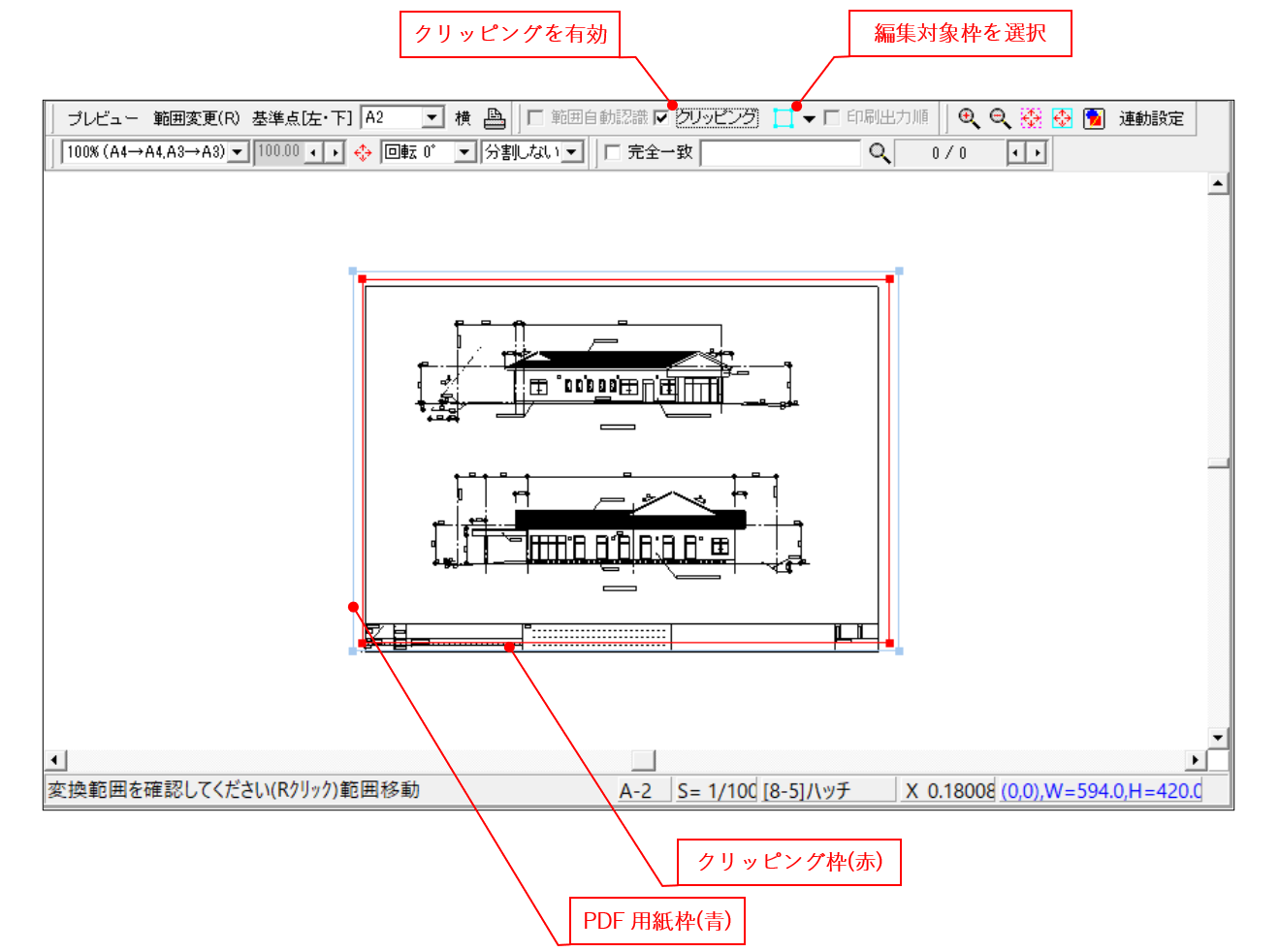
クリッピング枠の始点終点はそれぞれマウスクリックで指定します。左クリック時にはフリー指定、右クリックでスナップ指定となります。
ビューワー表示制御
ボタンをクリックする都度、一定の割合で図面を拡大表示します。
ボタンをクリックする都度、一定の割合で図面を縮小表示します。
Jw_cadファイルに設定されている用紙枠の範囲全体をフィット表示します。
PDFのページとして出力される用紙枠の範囲全体をフィット表示します。ユーザーがPDF用紙枠を変更していない場合はJw_cadの用紙枠と同じです。
図面として描かれている範囲全体をフィット表示します。
- 連動設定
ビューワーの挙動を設定します。サブメニューが開きます。
項目
機能
ファイルリストに連動
ONにすると、ファイルリストの選択行が変更されるとビューワーの図面も更新されます。
OFFにするとビューワーの図面を非表示にします。
背景色に連動
Windowsのリサイズに拡大率が連動
ONにするとJWtoPDF ProfessionalのWindowsサイズを変更した際にビューワー上の図形を連動して拡大縮小します。
OFFにするとWindowsサイズを変更しても図形の拡大縮小率は変わりません。
拡大・回転・分割ツールバー

拡大・縮小
図面の拡大縮小率を設定します。拡大縮小率は下記から選択します。
例えば、用紙サイズA2の図面を70.7%に縮小すると、A3用紙に丁度収まるようになります。"任意倍率(%指定⇒)"を指定すると任意の%を指定することができます。
用紙に図形にフィット
設定している用紙枠内に図形をフィットさせます。PDFビューワーからの印刷時には尺度は正確には再現されません。
PDFを分割
図面を分割してPDFに変換します。
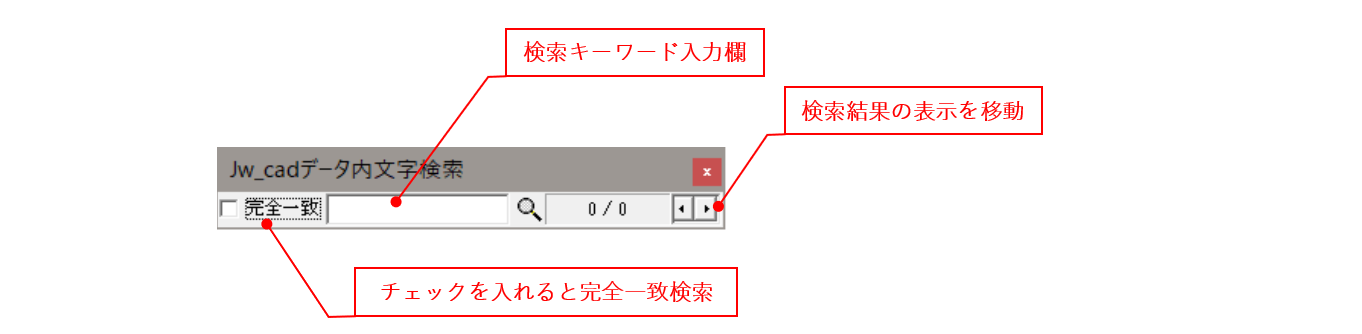
Jw_cadデータ内文字検索
Jw_cadファイル(JWW,JWC)内の文字を検索して、検索結果にジャンプして拡大表示します。
CADレイヤのコントロール
JWtoPDF ProfessionalのビューワーはCADレイヤの表示・非表示を切り替えることができます。 また、切り替えたレイヤ状態及びオリジナルのレイヤ状態のどちらでPDF変換するか設定することができます。
レイヤーコントロールツールバーの表示
JWtoPDF Professionalの初期状態ではレイヤーコントロールツールバーは非表示となっています。下記のメニューを有効にすることで表示されます。
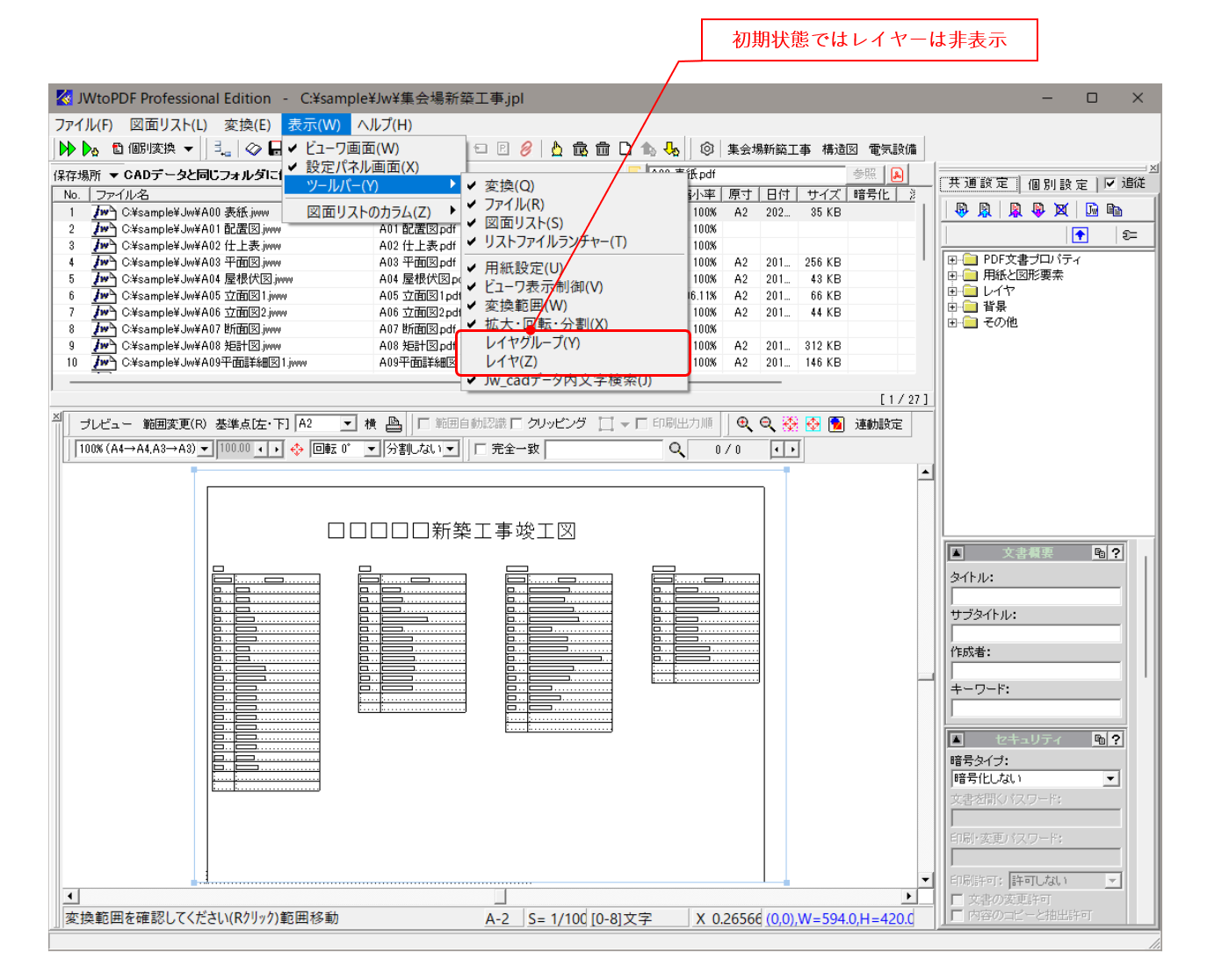
下図はレイヤーツールコントロールツールバーが表示された画面です。
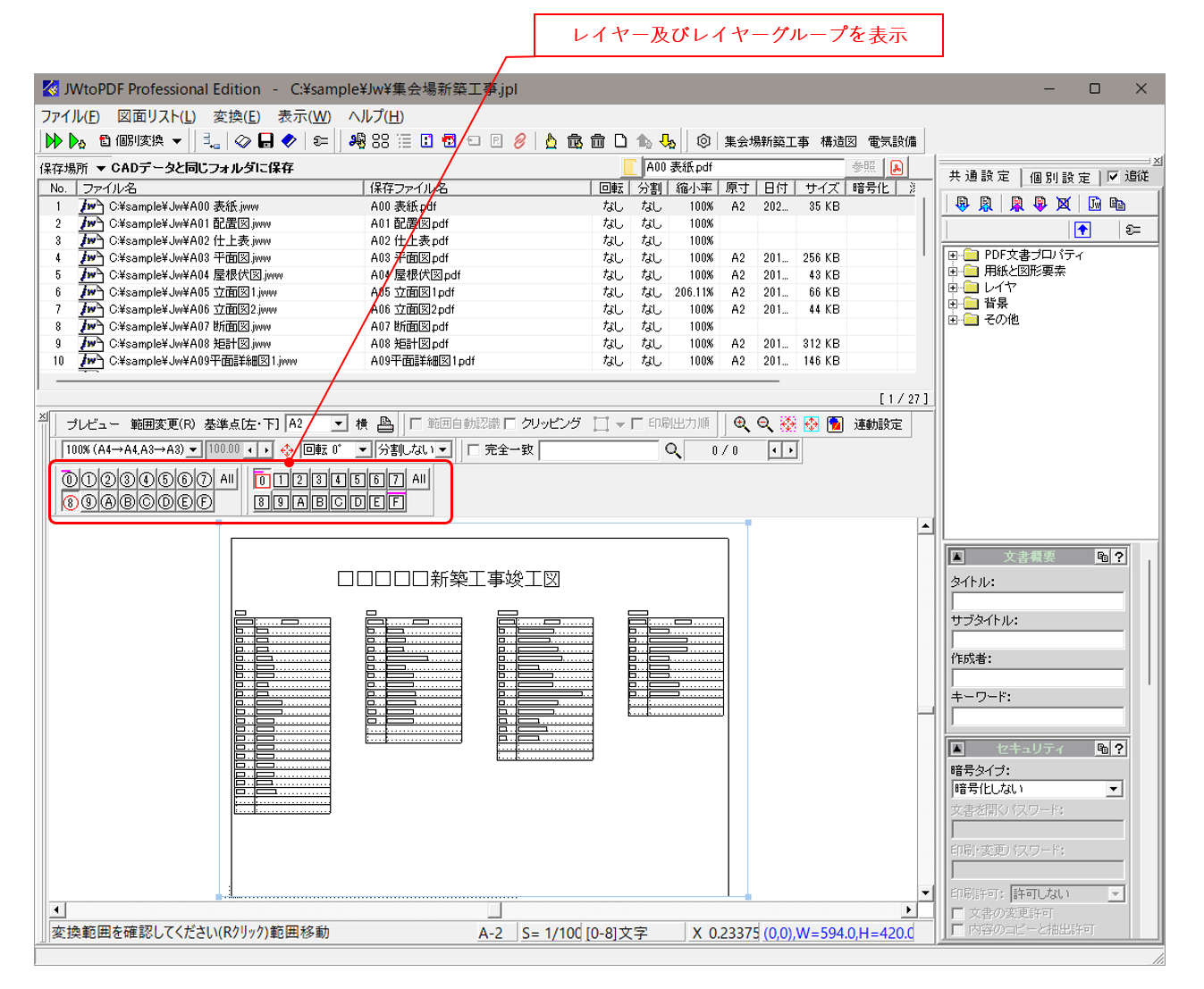
レイヤー表示の方法はJw_cadと同様です。Jw_cadではレイヤーグループが16個あり、各レイヤーグループの下に16個のレイヤが所属する階層構想となっています。なお、その他のJw_cadのレイヤー構成と仕組みについてはJw_cadのマニュアルを参照してください。
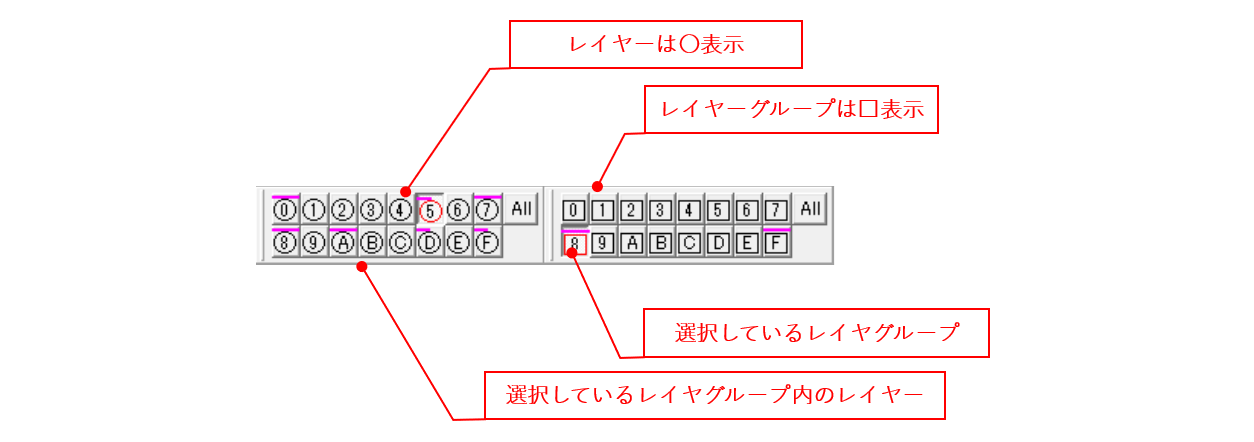
JWtoPDF Professional上でのレイヤー状態の変更
レイヤーコントロールツールバーでビューワーに表示されている各レイヤーの表示/非表示を切り替えることができます。 レイヤー切り替えの方法はJw_cadと同様です。
左クリックで表示/非表示を切り替え
右クリックでレイヤー・レイヤーグループ選択
Allボタンで全レイヤー・レイヤーグループを一括切り替え
CADファイルのレイヤ状態とJWtoPDF Professionalで設定したレイヤ状態が異なる場合
JWtoPDF Professionalでレイヤ状態を変更した場合、変更されていることが分かるようにレイヤー番号の色が変わります。
下図は8番グループの7番レイヤーを非表示変更した状態です。変更したレイヤー及びレイヤーが属するレイヤーグループの色が青に変わります。
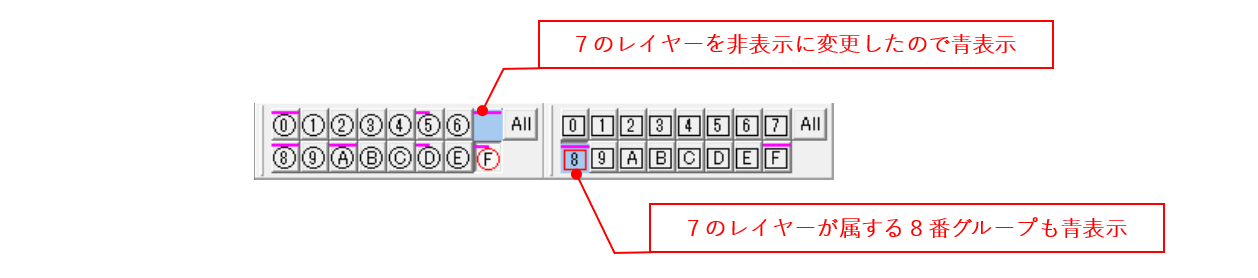
色の変わったレイヤーは、JWtoPDF Professionalのユーザーによりレイヤー表示状態が変更され、かつ本来のCADデータとは状態が異なっていることを表します。
JWtoPDF Professionalで設定したレイヤー表示状態はリストファイルに記憶されますので、次回リストファイル読込み時には状態が復元されます。
JWtoPDF Professionalで設定したレイヤー表示状態をPDFにも反映させる
JWtoPDF Professional上で設定したレイヤー表示状態はJWtoPDF Professionalのビューワーには反映されますが、そのままでは変換後のPDFには反映されません。 これは、Jw_cadで設定したレイヤ状態とJWtoPDF Professionalで設定したレイヤー表示状態が異なるために意図しない図形が表示されたり、表示しなければならない図形が表示されなかったりすることを防ぐためです。
JWtoPDF Professionalのレイヤー表示状態を優先したい場合は、設定パネル上のCADレイヤーの設定で変更することができます。
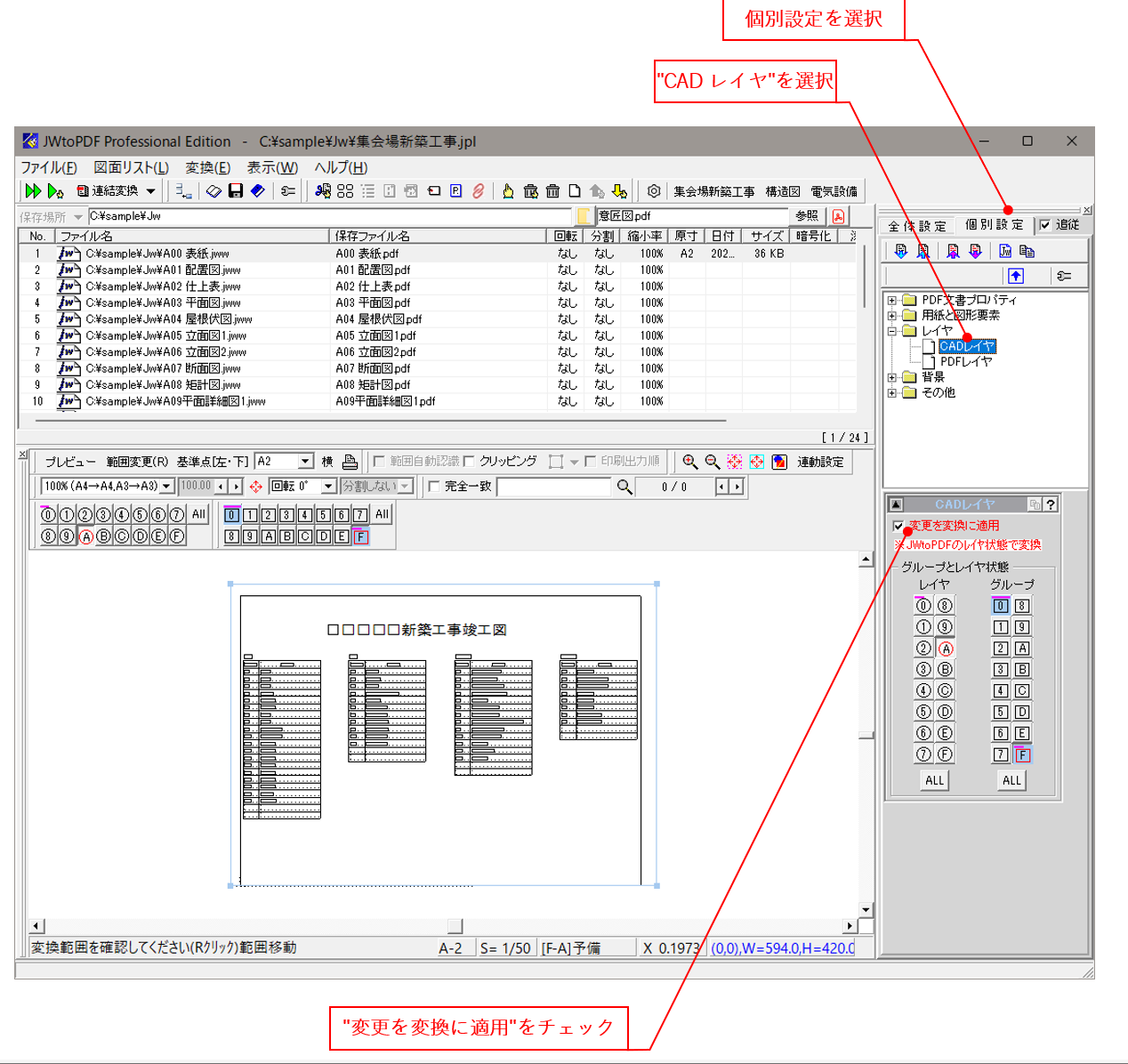
警告
JWtoPDF Professionalで設定したレイヤー反映の危険性について
JWtoPDF Professionalで設定したレイヤー表示状態をPDFに反映させた場合、Jw_cadでレイヤ表示状態を変更してもPDFには反映されません。 もし、JWtoPDF Professionalのレイヤー表示状態を優先にしていることを忘れていると、意図しない図面がPDF出力される事になる可能性がありますので、レイヤ状態反映の操作は慎重に行ってください。
注釈
レイヤ状態の初期化
JWtoPDF Professional上で変更したレイヤー状態を全て取り消す場合は、設定パネル上のレイヤーボタンの周囲を右クリックすることでJw_cadファイルに設定されているレイヤー状態に戻すことができます。
ビューワーのステータスバー
ビューワーの最下には図面の状態を表すステータスバーが表示されます。
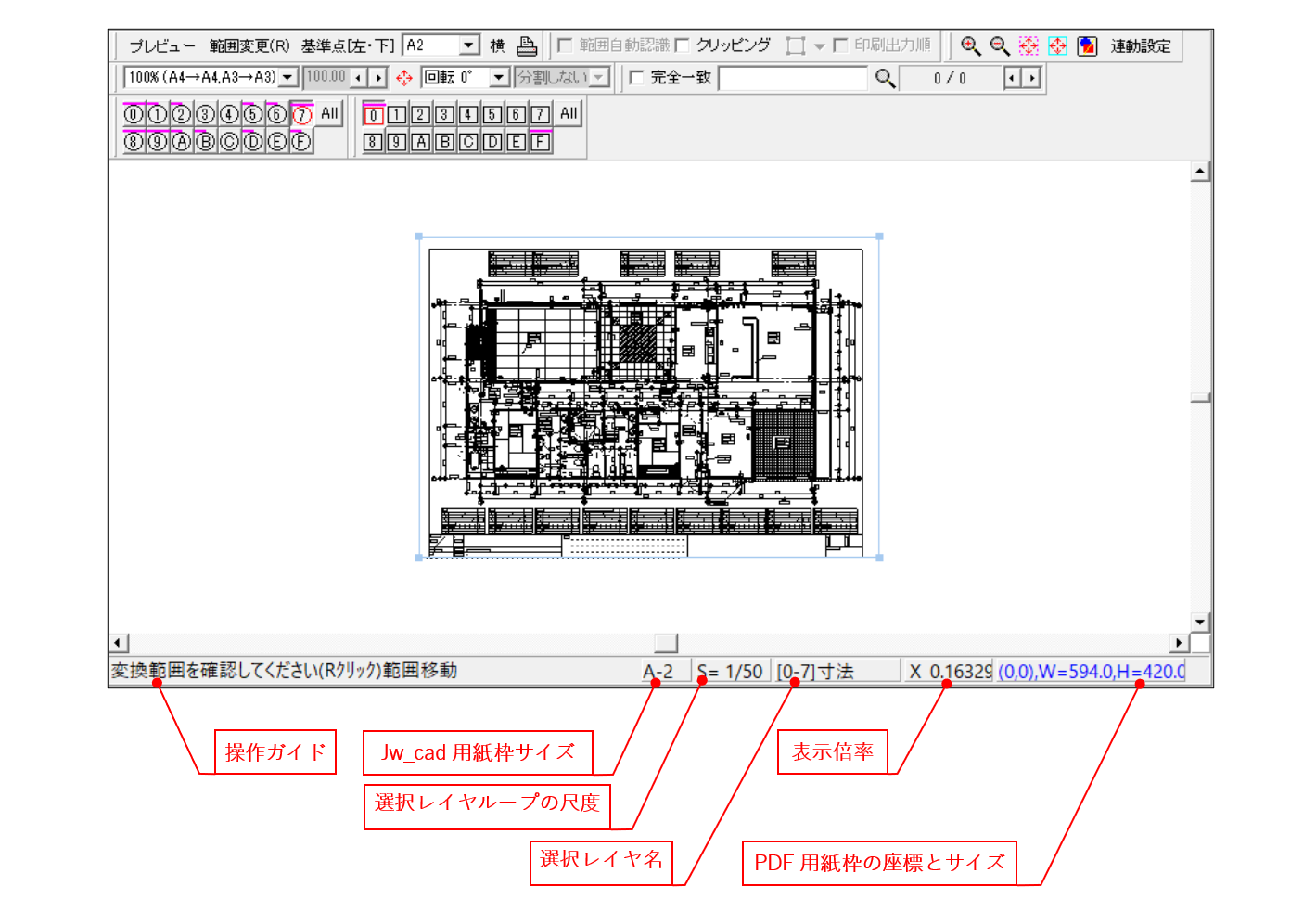
"PDF用紙枠の座標とサイズ"をクリックすると、基準点と用紙範囲を座標(mm)で設定するダイアログが表示されます。
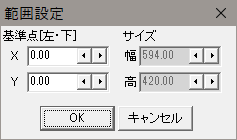
用紙範囲を指定できるのは、用紙サイズで"フリー"を選択した場合のみです。