環境設定のリファレンス
環境設定ダイアログは、メインメニューやツールバーから起動することができます。
"画面"の設定
"画面"タブでは画面の状態や配置等についての設定を行います。
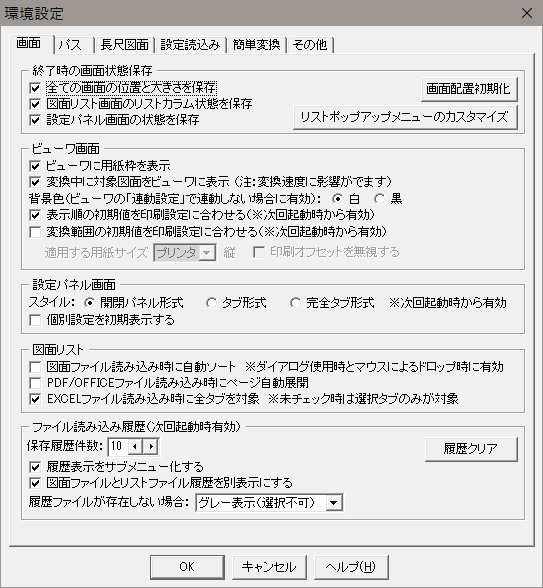
終了時の画面状態の保存

項目
機能
全ての画面の位置と大きさを保存
Professionalが終了した時点での各画面の位置・大きさ・ドッキング状態を保存して、次回JWtoPDF Professional起動時に復元します。
図面リスト画面のリストカラム状態を保存
JWtoPDF Professionalが終了した時点での図面リストの列位置と幅、表示/非表示を保存して、次回JWtoPD起動時に復元します。
設定パネル画面の状態を保存
JWtoPDF Professionalが終了した時点での設定パネルのツリー状態と位置を保存して、次回起動時に復元します。
画面配置初期化
画面の配置・大きさ・位置をデフォルトの状態に戻します。次回JWtoPDF Professional起動時に有効になります。
リストポップアップメニューのカスタマイズ
ファイルリストを右クリックすることで表示されるポップアップメニュー項目の表示/非表示を設定します。 設定方法はファイルリスト画面の ポップアップメニューのカスタマイズ を参照してください。
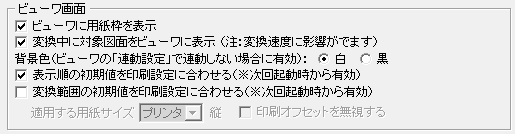
ビューワー画面
項目
機能
ビューワに用紙枠を表示
ビューワー上に、Jw_cadファイルが保持する用紙枠を表示します。用紙枠のサイズはビューワー下部のステータスバーに表示されます。JWtoPDF Professionalで用紙枠のサイズを変更することはできません。
変換中に対象図面をビューワーに表示(注:変換速度に影響がでます)
変換中の画面を順次ビューワーに表示します。どの画面を変換中かがリアルタイム表示されますが、表示する時間の分だけ変換時間が多く必要になります。
背景色(ビューワーの"連動設定"で連動しない場合に有効)
ビューワーの"連動設定"がOFFの場合にビューワーの背景色を白か黒のどちらかに設定します。ビューワーの"連動設定"をONにしている場合はJWtoPDF Professionalで設定したPDFの背景色で描画され、ここでの設定は反映されません。
表示順の初期値を印刷設定に合わせる(※次回起動時から有効)
Jw_cadでの印刷時に表示される"出力方法設定"で設定された表示順(レイヤ順又は線色順)でPDF内の図形を描画します。
変換範囲の初期値を印刷設定に合わせる(※次回起動時から有効)
Jw_cadでの印刷時に設定した印刷範囲の基点、基点位置、回転の情報を使用して用紙範囲を設定します。
用紙範囲設定の際に、Jw_cad Ver8.20以降かつJWWファイル保存時からデフォルトプリンターが変更されていない場合に限って用紙サイズも復元します。この場合、下記の"適用する用紙サイズ"を"V8印刷範囲"に設定してください。

適用する用紙サイズ
上記の"変換範囲の初期値を印刷設定に合わせる"を有効とした場合に用紙サイズを設定します。主にJw_cad Ver8.20以前で作成されたJw_cadファイルの場合の設定となります。
設定パネル画面

項目
機能
設定パネル画面スタイル
設定パネルのスタイルとして下記の3種類を選ぶことができます。 次回起動時に有効になります。
開閉パネル形式:共通設定と個別設定が並んで表示されます。
タブ形式:共通設定と個別設定がタブ切り替えにより表示されます。
完全タブ形式: 設定項目別に複数のタブに分かれて表示されます。
個別設定を初期表示する
タブ形式の場合に、JWtoPDF Professional起動時に個別設定タブを必ず初期表示します。
設定パネルのスタイルに関しては、 変換設定パネルの表示スタイル を参照してください。
図面リスト

項目
機能
図面ファイル読み込み時に自動ソート
複数のCADファイルを一括で読み込んだ際にソートしてリスト上に展開します。
PDF/OFFICEファイルの読み込み時にページ自動展開
PDF/OFFICEファイルの読み込み時にファイル内のページやタブを図面リストに展開してサムネイルを作成します。例えば、4ページのPDFの場合には、各ページがファイルリストの1行となり、合計4行に展開されます。
本項目が有効の場合はサムネイル作成に時間がかかる場合があります。
本項目を無効とした場合はファイル読込後にツールバーの展開機能でファイルごとに展開することができます。
Excelファイル読み込み時に全タイブを対象 ※未チェックの場合は選択タブのみが対象
本項目がチェックされている場合、Excelファイルの全てのタブを展開してPDFのページとします。チェックされていない場合は選択タブのみが展開対象となります。
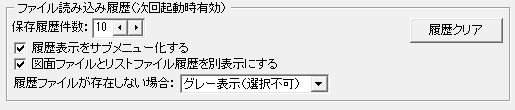
ファイル読込み履歴
項目
機能
保存履歴件数
ファイル読み込み履歴に表示されるファイル数を設定します。履歴は直近のファイルが表示され、古いものから順に削除されます。
履歴表示をサブメニュー化する
履歴の表示を階層化します。階層化するとリストファイルの履歴ファイルに下記のサブメニューが表示されます。
リストファイルを開く
リストフィイルを別のJWtoPDF Professionalで開く
リストファイルをリストファイルランチャーに登録する
図面ファイルとリストファイル履歴を別表示する
メニュー表示される履歴をCADファイルとリストファイルで別表示にします。
履歴ファイルが存在しない場合
履歴に残っていても削除済のファイルの扱い方法を下記から選択します。
通常表示
グレー表示(選択不可)
削除
"パス"の設定
パス名の取扱いに関する設定を行います。
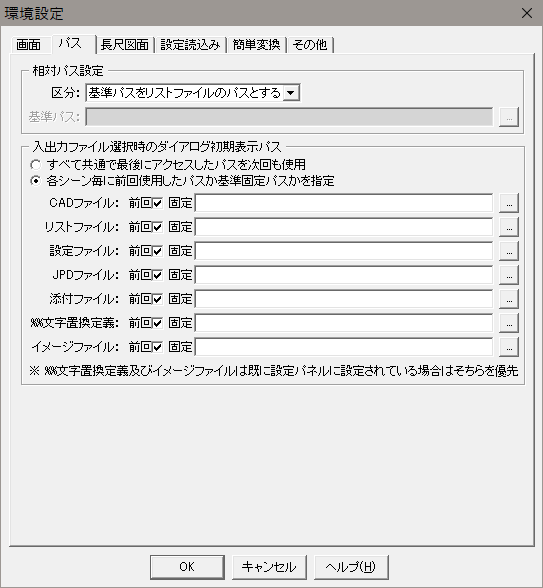
相対パス設定
リストファイル(JPL)及び設定ファイル(JPS)を読み込む際の、ファイルパスのルールを設定します。
JWtoPDF Professionalでは、主にリストファイル(拡張子.jpl)がどのような方法でCADファイルのパスを保存するかの設定となります。
例えば、リストファイルがCADファイルのパスを絶対パスで保持していれば、CADファイルが移動するとリストファイルからはCADファイルにアクセスすることはできなくなります。 しかしリストファイルを移動してもCADファイルへはアクセス可能です。
リストファイルとCADファイルが同じフォルダに保存されているケースでは、リストファイルが絶対パスでCADファイルのパスを保持していると、CADファイルのフォルダをまるごと移動やコピーするとCADファイルへのアクセスはできなくなります。 ここで、CADファイルのパスを相対パスで保持するように変更すると、CADフォルダの移動やコピーを行ってもCADファイルへのパスは変わらないので問題なくアクセスすることができます。

項目
機能
区分
JWtoPDF Professionalのリストファイル(拡張子.jpl)パスの使い方を選択します。
使用しない:絶対パス名を使用します。CADファイルの場所が固定されますので、CADファイルを移動すると読み込みできなくなります。ファイルサーバーにCADファイルが保存されており、CADファイルを移動しない場合には有効な設定です。
基準パスをリストファイルのパスとする:リストファイルを基点とした相対パス名を使用します。リストファイルとCADファイルをセットで移動又はコピーした場合に読込み可能となります。
基準パスを指定する:基準となるパスに基づいた相対パス名を使用します。この方法を選択する場合は基準パスを設定してください。
基準パス
区分で "基準パスを指定する" を選択した場合の基準パスを設定します。
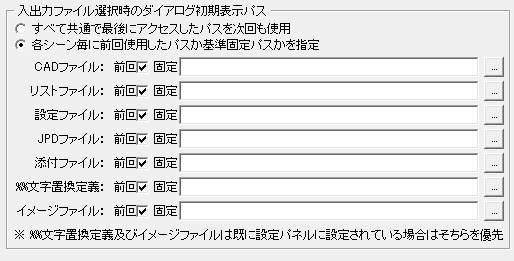
入出力ファイル選択時のダイアログ初期表示パス
変換対象ファイルやリストファイルを読み込む際に表示されるダイアログの初期表示パスをどのフォルダにするか設定します。
項目
機能
すべて共通で最後にアクセスしたパスを次回も使用
ファイルの種類にかかわらずにすべて共通で前回指定したフォルダを初期表示パスとします。例えば、図面ファイルを読み込んだ後に設定ファイルを読み込もうとした場合、読込みダイアログの初期表示パスは図面ファイルのあるフォルダとなります。
各シーン毎に前回使用したパスか基準固定パスかを指定
ファイルの種類毎に前回指定したフォルダを初期表示パスとするか、固定のフォルダを初期表示パスとするかを指定できます。「前回」をチェックしている場合は、基準固定パスを指定していても無視されます。
"長尺図面"の設定
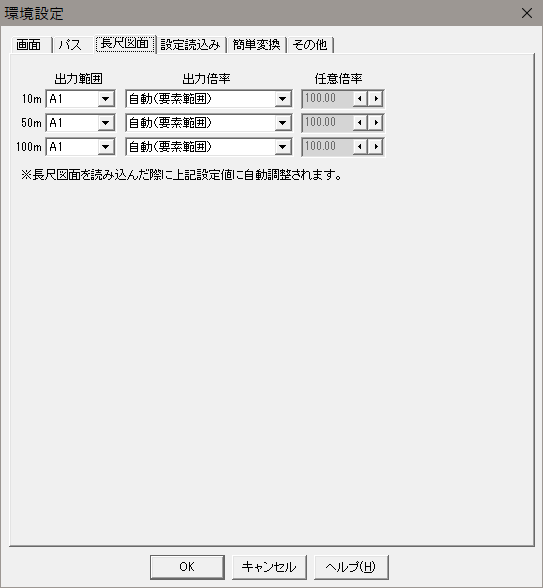
長尺図面の変換方法を設定します。JW_CADでは、定型の図面枠の他に、10m,50m,100mの長尺の図面枠を持っています。PDFの最大用紙サイズは5m程ですので、長尺図面はそのままではPDF化することができません。本設定では、このような長尺図面をどのようにPDF化するかを指定します。
項目
機能
出力範囲
PDF化した場合の用紙サイズを指定します。
出力倍率
PDF化する倍率を下記から選択します。
%指定 :縮小率を指定して縮小します。
任意倍率 :任意に倍率を設定します。倍率によっては選択した出力範囲の用紙サイズ内に収まらない場合もあります。
自動(図面範囲) : Jw_cadで設定されている長尺の用紙枠がが出力範囲で指定した用紙サイズに納まるように自動的に縮小します。
自動(要素範囲) : 図面の全要素が出力範囲で指定した用紙サイズに納まるように自動的に縮小します。
注釈
長尺図面の推奨設定
長尺図面枠の設定では、出力範囲を「A1」にして、出力倍率を「自動」を推奨します。
"設定読み込み"の設定
システムデフォルト設定ファイル読み込み範囲
システムデフォルト設定ファイル(拡張子.jps)を読み込む際の読み込み範囲を指定します。
項目
機能
すべて
設定ファイルに保存されている全ての設定値を読み込みます。
Ver2互換
設定ファイルに保存されている設定値の中から、Ver2で有効であった設定値のみを読み込みます。使用されるシーンはほとんど無いと思います。
カスタム
設定ファイルに保存されている設定値の中から、指定されたカテゴリの設定値のみを読み込みます。
システムデフォルト以外の設定ファイル読み込み範囲
適用する任意の設定ファイルを読み込む際の読み込み範囲を指定します。
項目
機能
常に上記システムデフォルト設定ファイルの設定値を使用
システムデフォルト設定ファイルと同じ読み込み範囲で設定値を読み込みます。
最後の設定値を使用
最後に読み込んだ設定値の読込範囲を使用します。
上記の何れもチェックされない場合は、設定ファイルを読み込む際に毎回設定ファイル読込みオプション選択ダイアログが表示されます。
"簡単変換"の設定
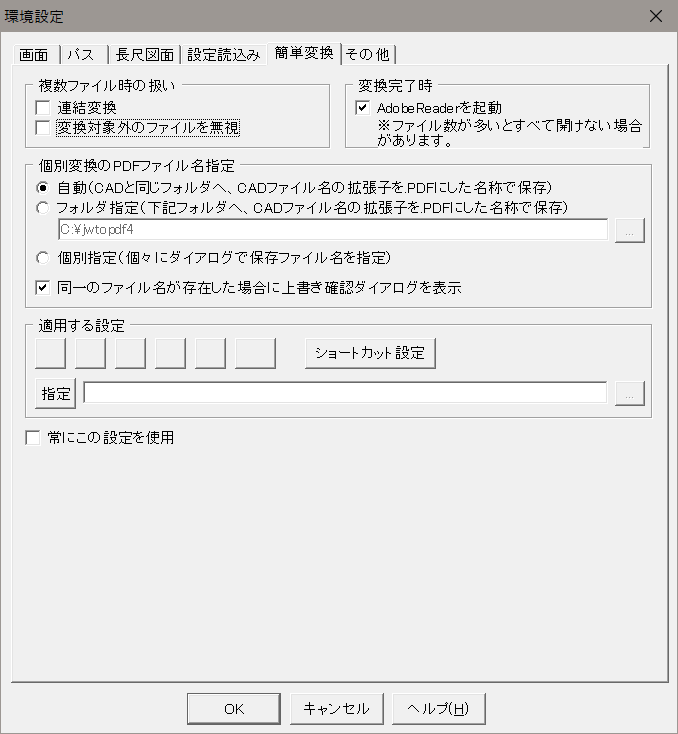
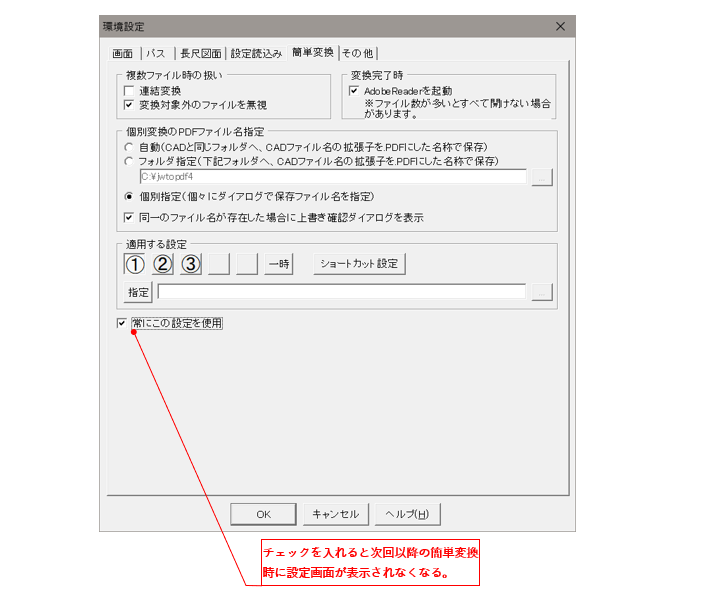
簡単変換の設定を行います。簡単変換 はWindowsエクスプローラー上でCADファイルの右クリックによりPDFを生成する機能で、JWtoPDF Professionalを起動しなくてもPDF変換を可能とする機能です。
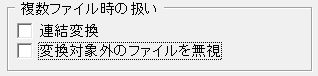
複数ファイルの扱い
簡単変換時に連結変換を行うかを設定します。
項目
機能
連結変換
連結変換を行うかを設定します。連結変換を有効にすると、Windowsエクスプローラー上で選択状態になっているCADファイルを連結して1ファイルのPDFを生成します。
"連結変換" にチェックが入っていない場合は個別変換となります。
変換対象外のファイルを無視
連結変換対象ファイルにJw_cadファイル以外のファイルが含まれている場合にエラーで中止するか、対象外ファイルを無視して変換を行うかを設定します。
変換完了時
変換完了時にPDFビューワーを開くかどうかを設定します。この設定を有効にすると、簡単変換後に生成したPDFをPDFビューワーで開いて表示します。
個別変換のPDFファイル名指定
個別変換時のPDFのファイル名と保存先をどのように決定するかを設定します。
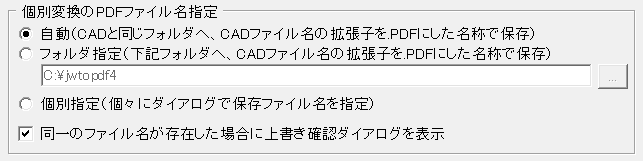
下記の項目は3つの項目からどれか一つの項目を選択します。
項目
機能
自動
各PDFを各CADファイルと同じフォルダーに出力します。PDFのファイル名はCADファイルの拡張子を.pdfに変更したものとなります。
フォルダ指定
全てのPDFを画面下欄のフォルダー入力欄で指定するフォルダーに出力します。
フォルダー入力欄の隣のボタンをクリックすると、フォルダー選択画面が表示されます。
個別指定
各ファイルごとにPDFのファイル名を設定します。この項目が選択されている場合には、変換を開始するとファイル名入力ダイアログが表示されます。
項目 |
機能 |
|---|---|
|
|
適用する設定
PDF変換に適用する変換設定に関する設定を行います。

設定画面上の5つのショートカットから簡単変換に使用する変換設定を選択します。
ここに表示されているショートカットは、JWtoPDF Professionalの変換設定パネルの 設定ファイル読み込みショートカット編集ダイアログ で設定したショートカットが表示されています。
- 登録済のショートカットで変換
番号ボタンをクリックすることで、登録済の変換設定でPDFが生成されます。
- 一時設定で変換
JWtoPDF Professionalの変換設定パネルの 設定の一時保存 の機能で一時敵に記憶した変換設定でPDFが生成されます。
- 指定する変換設定で変換
画面上で変換設定(拡張子.jps)を指定してPDFを生成します。
"ショートカット設定"ボタンをクリックすると、 ショートカット設定ダイアログ が表示され、ショートカットの作成や編集を行うことができます。 なお、ここで登録したショートカットはJWtoPDF Professional本体のショートカットに反映されます。
常にこの設定を使用する
簡単変換の実行時にはここで説明している設定画面が表示されますが、"常にこの設定を使用"にチェックを入れると、次回以降は設定画面が表示されず、保存した設定で簡単変換が行われます。
"その他"の設定
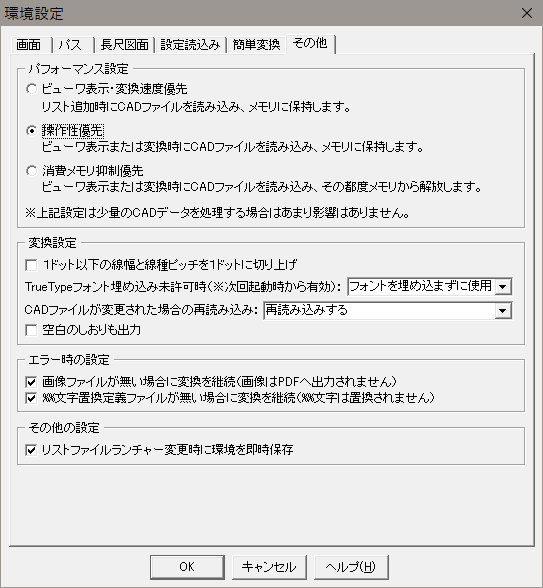
パフォーマンス設定
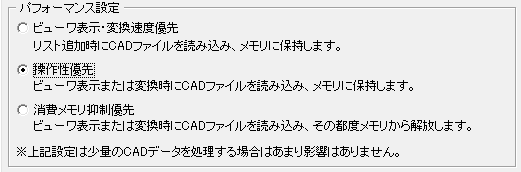
JWtoPDF Professionalでは、大量の図面を一括処理することができますが、その分、大量にメモリを消費します。 また、数百枚以上のCADファイルをリストファイルから読み込む場合などは、全てのCAD データを読み込んでいては待ち時間が発生してしまいます。 本設定では、取り扱うCAD ファイルの数に応じて、メモリと処理速度をカスタマイズすることができます。
項目
機能
ビューワ表示・変換速度優先
リストファイルの読み込み時にCADファイル内の全データを読み込みます。読込みには時間がかかりますが、読み込んでからの動作は快適になります。大量の図面の場合は、読み込みに時間がかかり、メモリも多く使用しますので注意が必要です。概ね100 枚以下の図面を扱う場合に使用してください。
操作性優先
リストファイル読み込み時には最小限のデータのみ読み込み、ビューワ表示時にCAD ファイル1枚ごとのデータを読み込みます。図面が大量にある場合のリストファイルの読み込みが高速化されます。一旦読み込んだ情報はJWtoPDF Professional終了まで解放しませんので、メモリを多く使用します。概ね100 枚~数百枚の図面を扱う場合に使用してください。
消費メモリ抑制優先
ビューワ表示時あるいは変換時にそのつど必要なファイルのみを読み込んで解放するモードです。メモリ消費量は最小ですが、ビューワ表示時にタイムラグが発生する場合があり、変換時間も多めにかかります。数百枚以上の大量図面を扱う場合に使用してください。
変換設定
項目
機能
1ドット以下の線幅と線種ピッチを1ドットに切り上げ
1ドットに満たない極細の線幅でPDF 出力した場合、出力されたPDF を印刷した際にプリンタによっては極細の線が印刷されない場合があります。そういった場合に1ドットに満たない線幅を1ドットに切り上げてPDF 出力します。
TrueType フォント埋め込み未許可時
TrueType フォントをPDF に埋め込む際、TrueType フォントに埋め込み許可が無い場合が考えられます。その場合の挙動を以下の項目より指定します。
フォントを埋め込まずに使用 :埋め込み許可の無い当該TrueType フォントを埋め込まずにPDF 出力します。
代替フォントを使用 : 埋め込み許可の無い当該TrueType フォントを使用せずに、変換設定パネルにて指定した「代替フォント」を埋め込んでPDF 出力します。
変換エラーにする :変換エラーとなり、PDF は出力されません。
CADファイルが変更された場合の再読み込み
JWtoPDF Professionalを起動中に、CADファイルが変更された場合の挙動を下記から選択します。
確認ダイアログを表示して確認する :
再読み込みしない
再読み込みする
空白のしおりも出力
連結変換時にしおりの入力がされていないページが存在する場合、しおりを詰めないで空白のしおりとして表示します。
その他の設定
リストファイルランチャー変更時に環境を即時保存 リストファイルランチャーのにリストファイルやグループを追加したり、表示グループの変更などを行った際に、即座にリストファイルランチャーの設定を記憶します。