PDF内へジャンプするリンクを作成する
ここでは建築設計図を例に、建具のキープラン上の建具番号をクリックすることにより、該当建具の姿図へのリンクを作成してみます。
リンク元の選択と設定
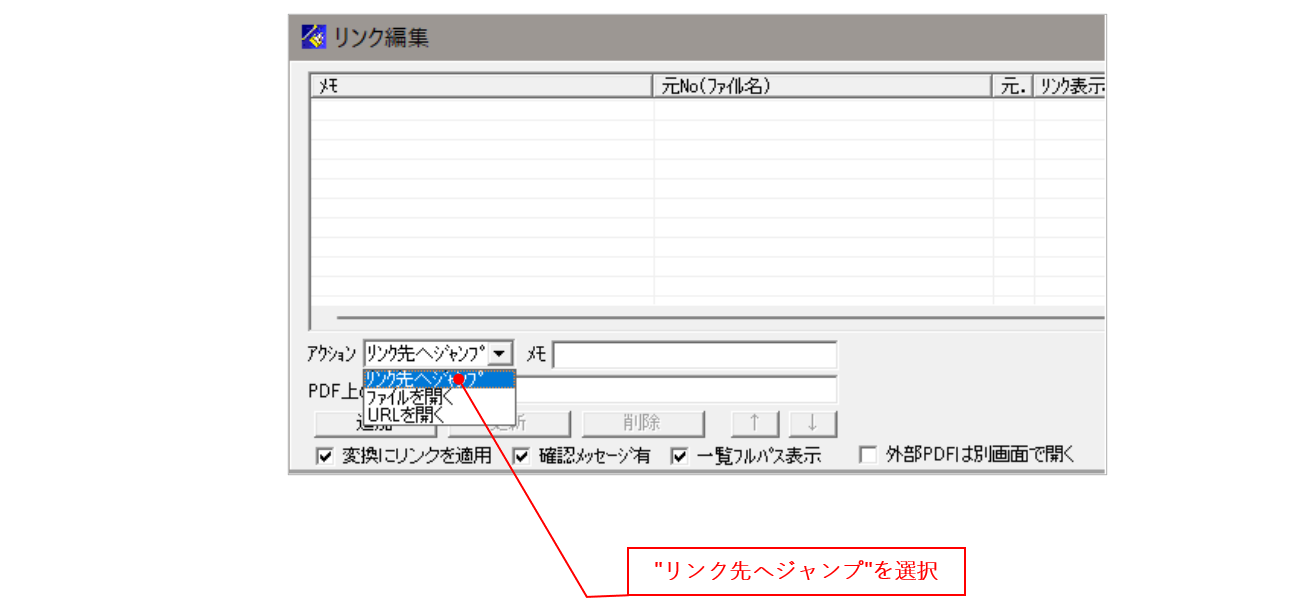
リンクの種類として"リンク先へジャンプ"を選択します。
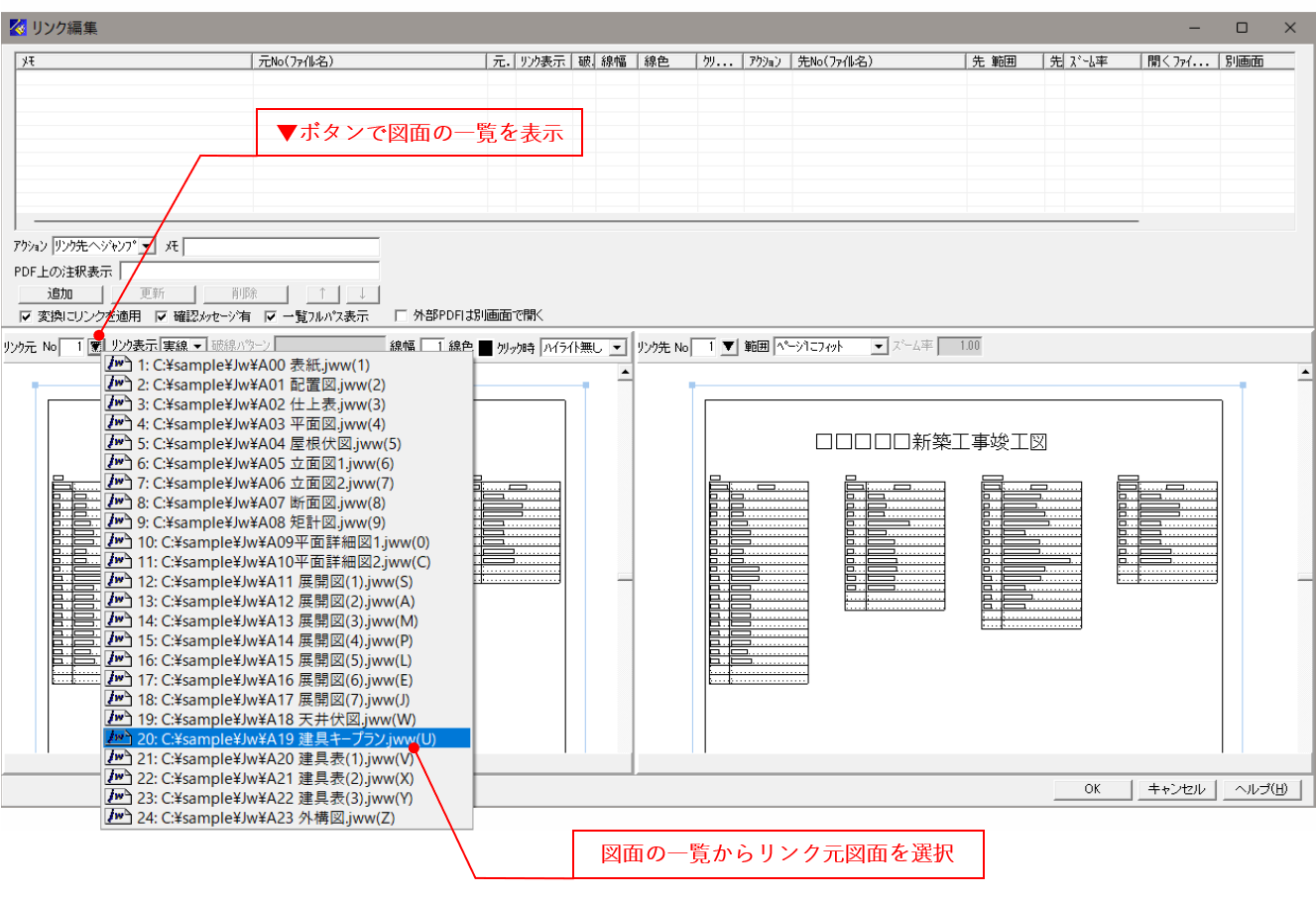
リンク元となる図面を選択します。
▼ボタンをクリックしてリンク元の図面を選択します。
リンク元の範囲と書式の設定します。
マウスでリンク元となる範囲を指定します。また、リンク元表示の書式を設定します。
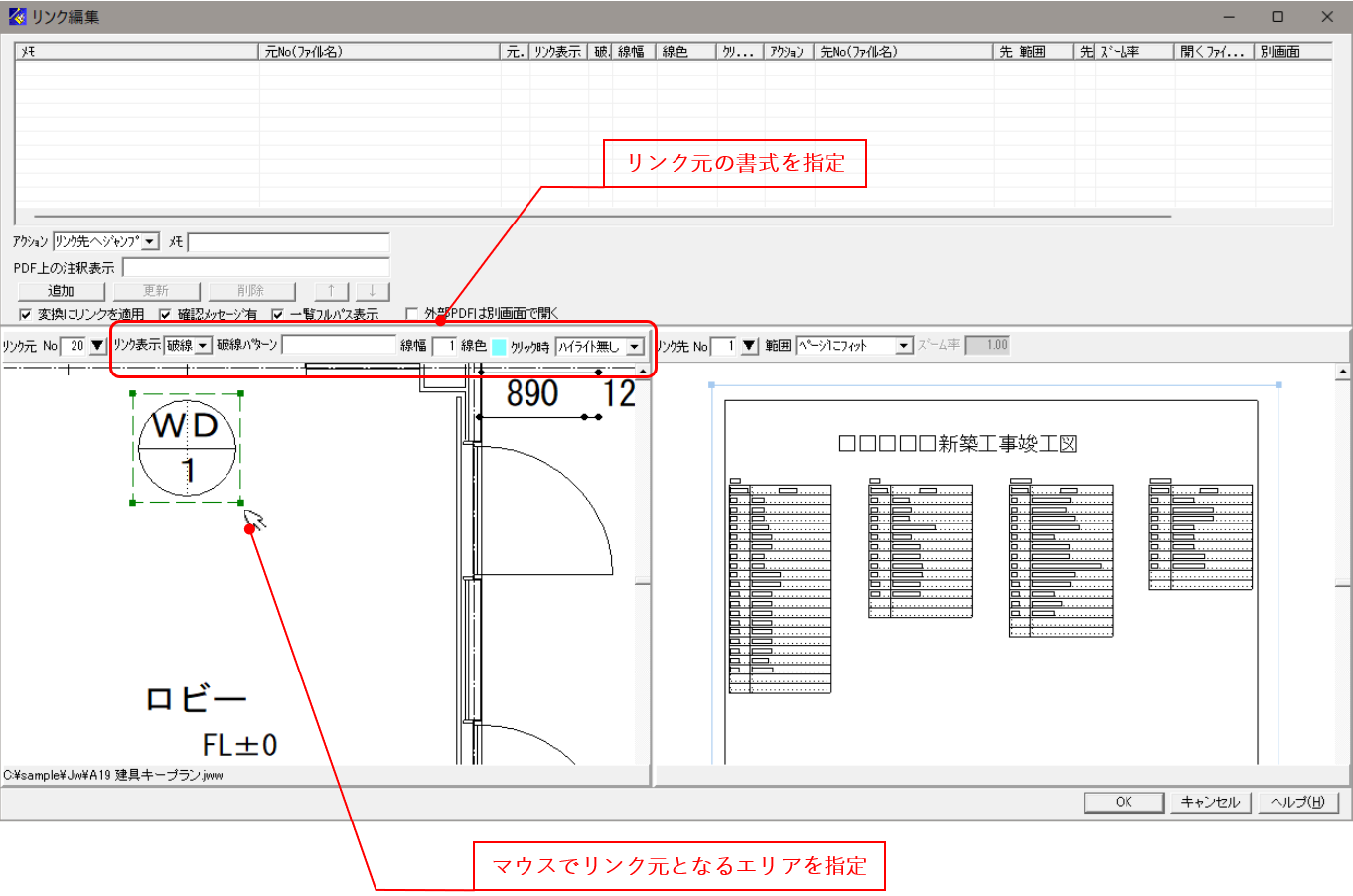
リンク元の書式はPDFビューワー上で表示されるリンク元の書式です
機能
操作方法
リンク表示
線種を"無し・実線・破線・下線"から選択します
破線パターン
破線のパターンを指定します。パターンは線と空白をカンマで区切った数値(mm)で指定します例えば"2,1"は線が2mm、空白が1mmの破線となります。
線幅
線の太さをドット単位で指定します
線色
線の色を指定します
クリック時
クリック時の表示方法を"ハイライト無し・内容反転・境界線反転・ダウン表示"から選択します。
図面の拡大・縮小・移動は下記の操作で行います。
機能
操作方法
拡大・縮小
マウスのスクロール
拡大
マウスを右下に両ボダンドラッグ
縮小
マウスを左上に両ボダンドラッグ
表示エリアの移動
マウスのダブルクリック
全体表示
マウスを右上に両ボタンドラッグ
前倍率
マウスを左下に両ボタンドラッグ
リンク元の範囲はマウスで下記の操作が可能です。
機能
操作方法
リンク元エリアの設定
左クリックで矩形の始点を選択。始点クリック後に左クリックで終点を選択
リンク元の移動
図面上を右クリックで矩形を移
リンク元のサイズ変更
矩形のコーナーをドラックしてサイズ変更
リンク先の選択と設定
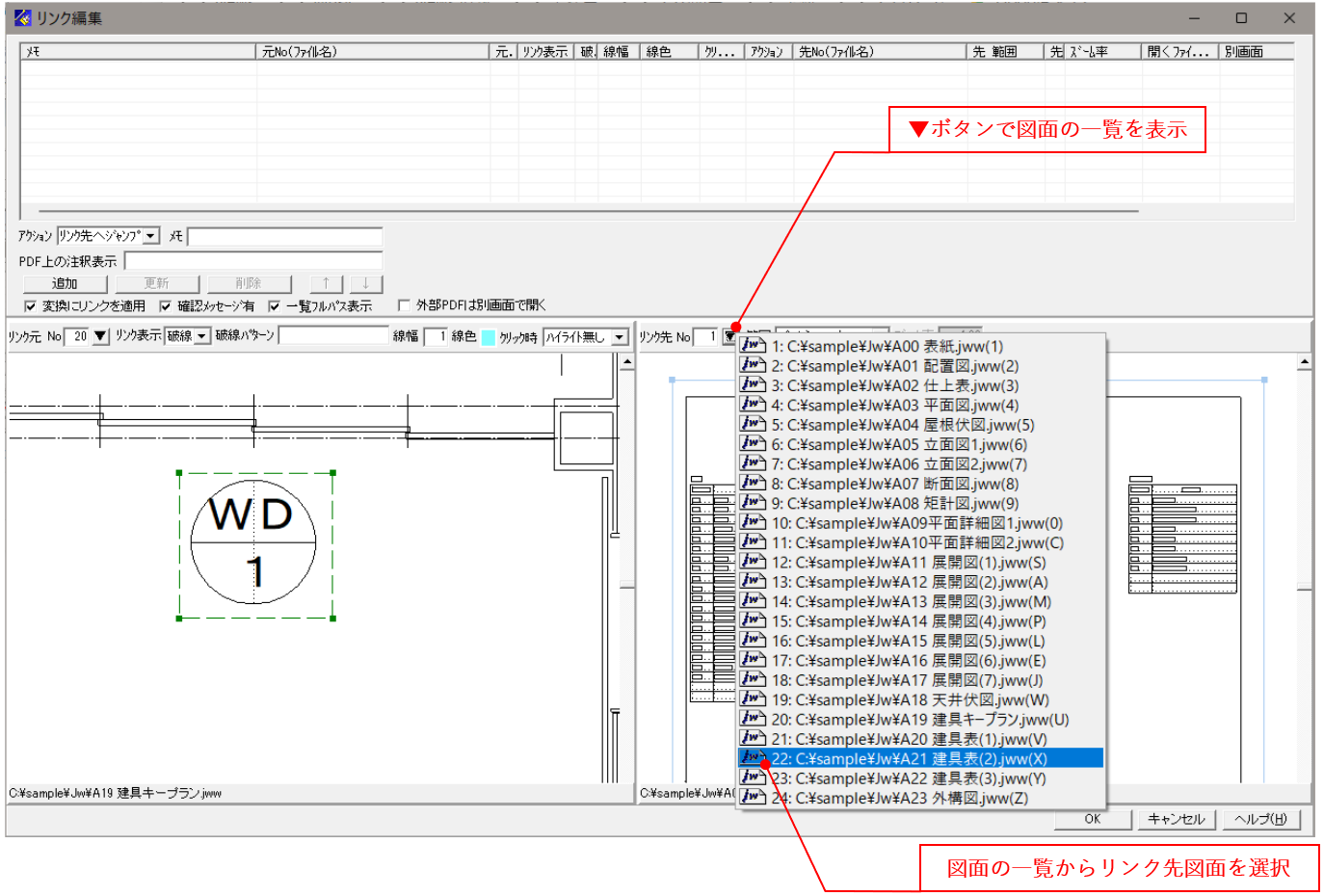
リンク先となる図面を選択します。
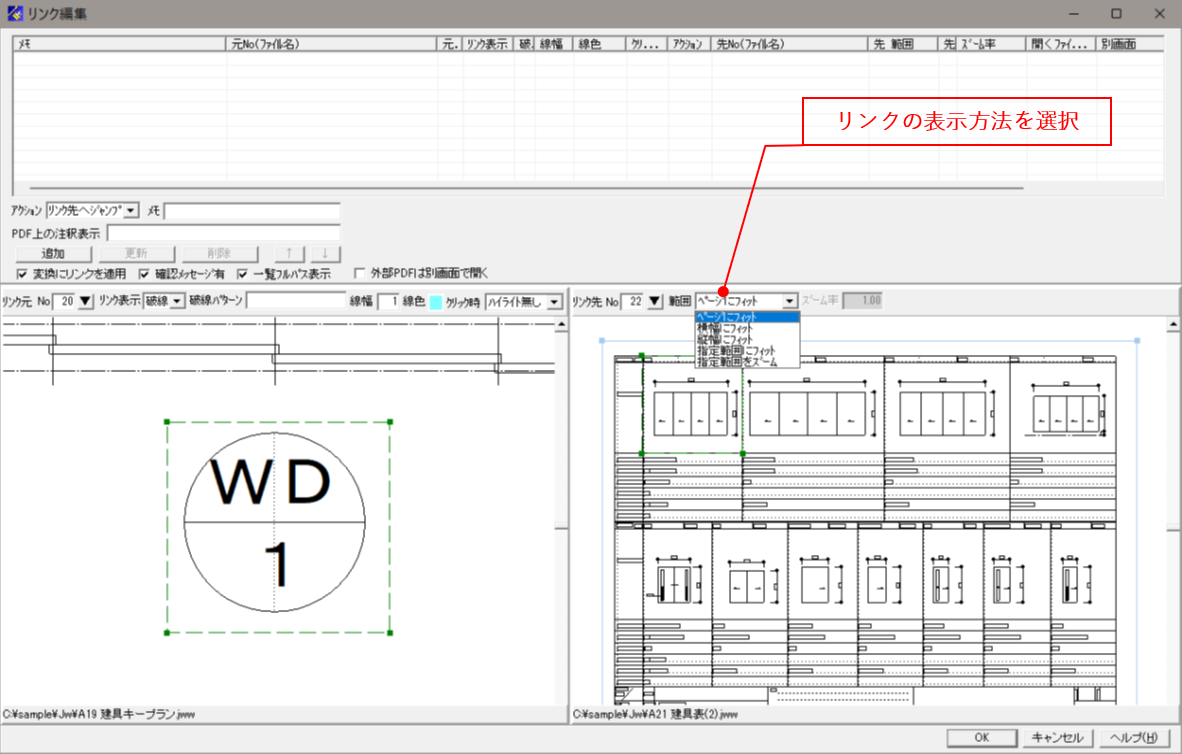
▼ボタンをクリックしてリンク先の図面を選択します。この例では"建具表"を選択しています。
リンク表示のフィット方法を選択します。
リンク先にジャンプした際にどのように、PDFビューワー上でどのようにフィット表示するかを選択します。
リンク表示
操作方法
ページにフィット
リンク先のページ全体を表示します。この表方法を選択した場合には、リンク先範囲を指定していても無視されます。
横幅にフィット
リンク先として指定した範囲の横幅がPDFビューワー画面にフィットします。
縦幅にフィット
リンク先として指定した範囲の縦幅がPDFビューワー画面にフィットします。
指定範囲にフィット
リンク先として指定した範囲の全体がPDFビューワー画面にフィットします。
指定範囲をズーム
リンク先として指定した範囲の全体を指定した縮小率で表示します。
この例では"指定範囲にフィット"を選択してみます。
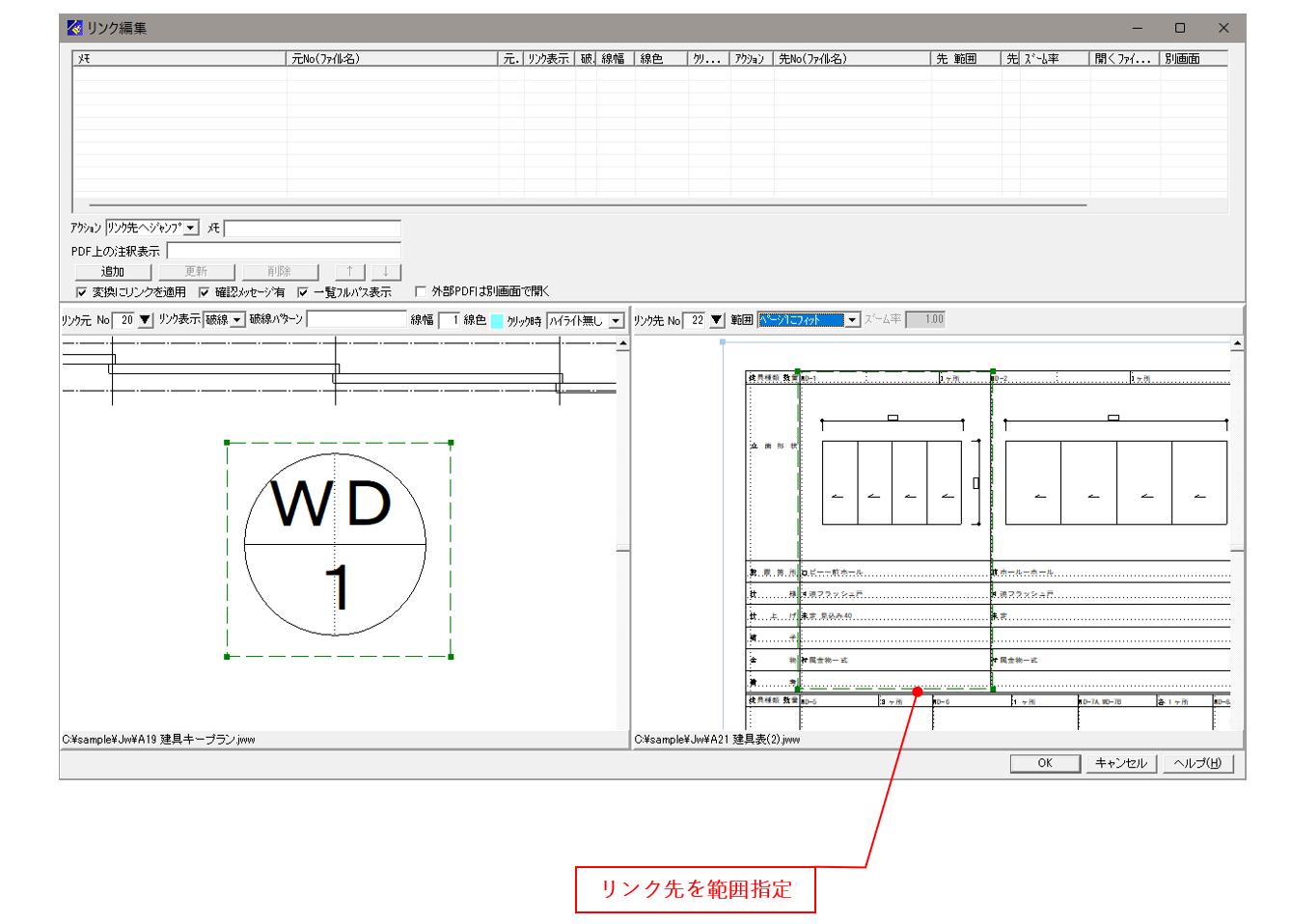
マウスでリンク先となる範囲を指定します。また、リンク先表示の書式を設定します。
マウスでリンク先の範囲を指定します。ここでは、リンク元として指定した"WD-1"の姿図を範囲指定しています。
フィット方法で"ページにフィット"を選択した場合はリンク先範囲の指定は不要です。
リンク情報の追加
リンク元とリンク先の設定が完了したのでリンク情報を追加します。
リンク情報に名前と注釈を付けます。
メモに分かりやすい名前を付けることで、リンク情報が増えてきた場合に識別が容易になります。この例では"WD-1"と入力しています。
注釈はPDFビューワー上でリンク元の範囲上にマウスカーソルを移動し際に表示されるヒント表示です。この例では"WD-1姿図へジャンプ"と入力しています。
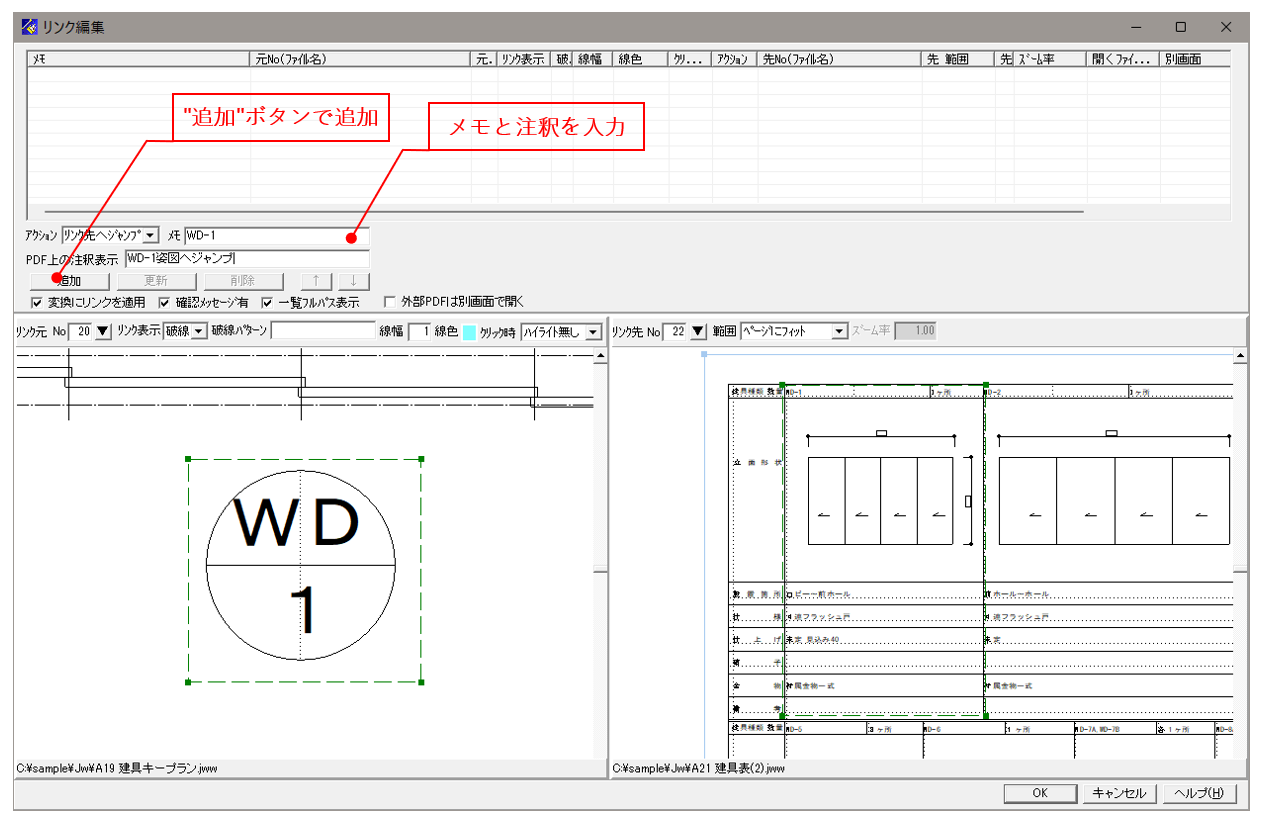
追加ボタンで追加します。
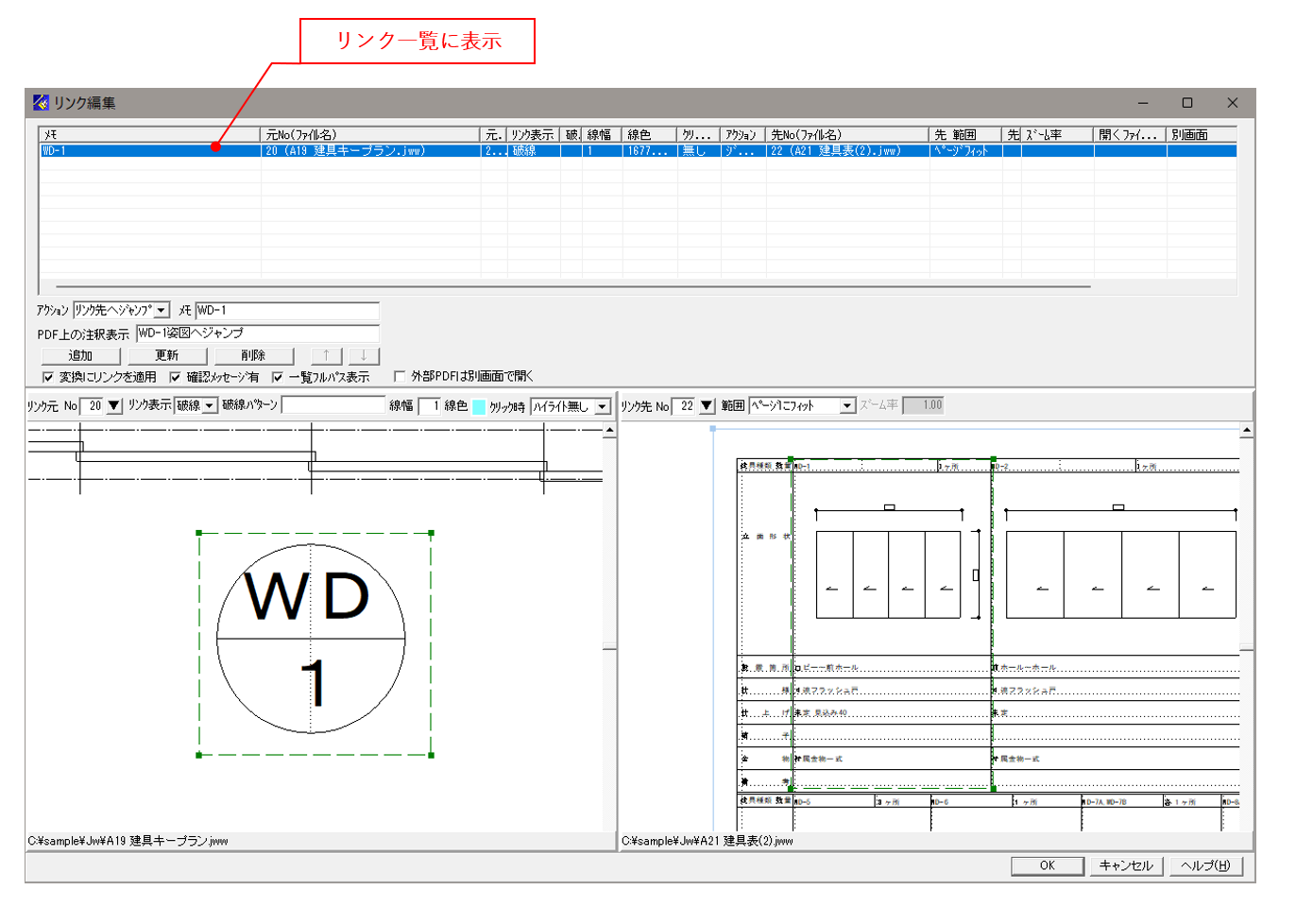
追加すると下図のようにリンク一覧に表示されます。
リンク情報の保存
追加しただけではリンク情報は保存されませんので、最後に画面右下の"OK"ボタンをクリックして保存してください。
連結PDFの作成と生成されたPDFの例
図面間のリンクを有効にするため、連結変換のPDFを生成します。生成方法は" 複数のJWWを連結した図面タイトル付きPDFを作成する "をご覧ください。
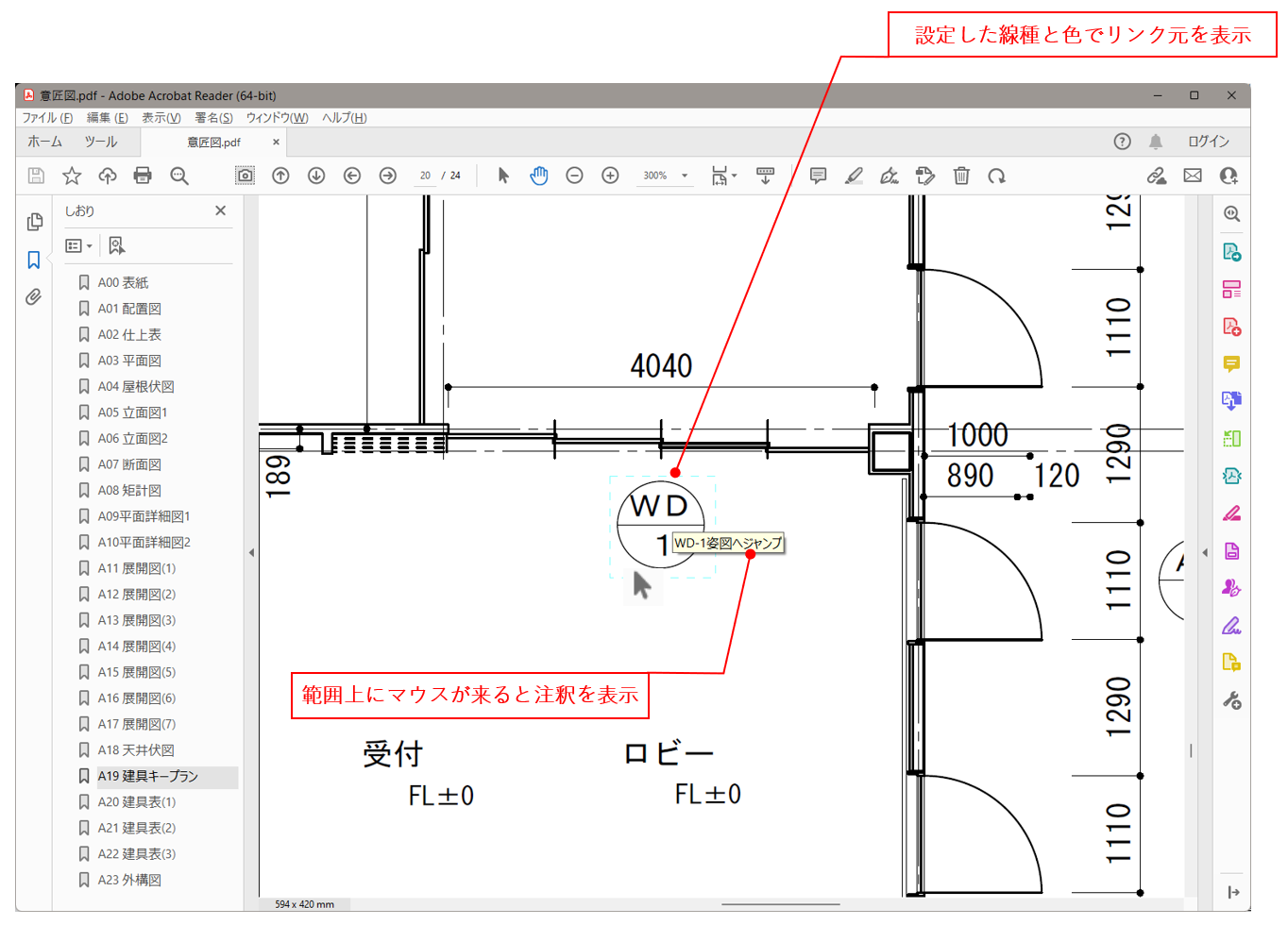
生成したPDFをPDFビューワーで開き建具キープランを選択すると、リンク元として設定した範囲が設定した線種と色で表示されます。 リンク元にマウスを持ってくると、設定した注釈が表示されます。
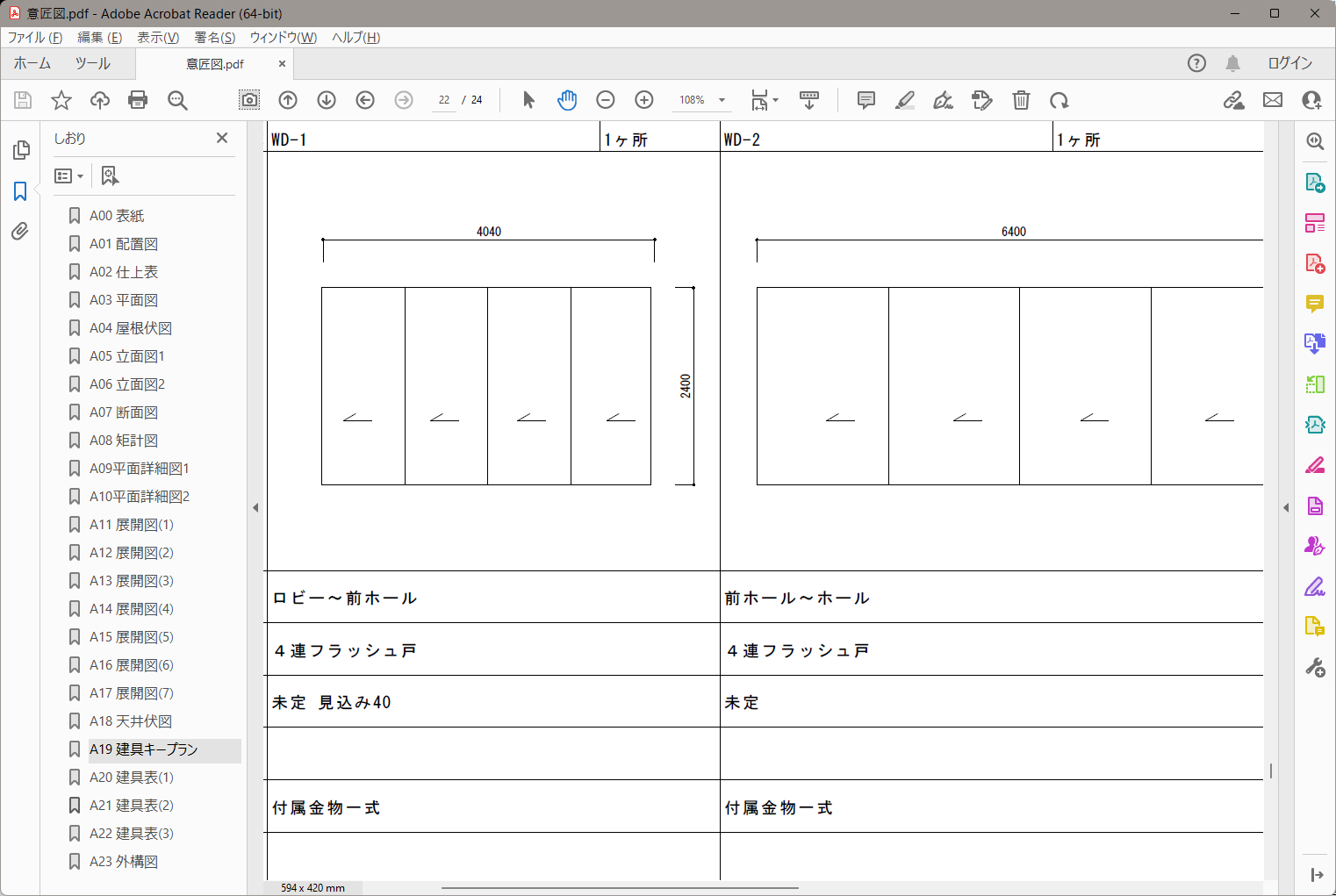
リンク元をマウスでクリックすると、下図のようにリンク先のWD-1姿図にジャンプします。
リンク元の図面に戻る場合は、PDFビューワーの戻るボタンで戻ることができます。
Acrobat Readerの場合には初期状態では戻るボタンは非表示になっていますので、 Acrobat Readerのメニューから"表示" - "表示切り替え" - "ツールバー項目" - "ページナビゲーションツールを表示"の順にクリックして表示される"前のページ"ボタンにチェックを入れてください。