PDF変換と同時にCADファイルをZip圧縮する
JWtoPDF ProfessionalにはPDF変換と同時にZipファイルを生成する機能があります。
ここでは、個別変換時に生成されるPDFと、PDFの元となるCADフィルをそれぞれZip圧縮して、さらに解凍パスワードを設定する操作方法について説明します。
1. 事前の設定
Zip圧縮を使用する場合には、ツールバー上の"Zip圧縮"をOnにしてからZip圧縮の設定を行います。
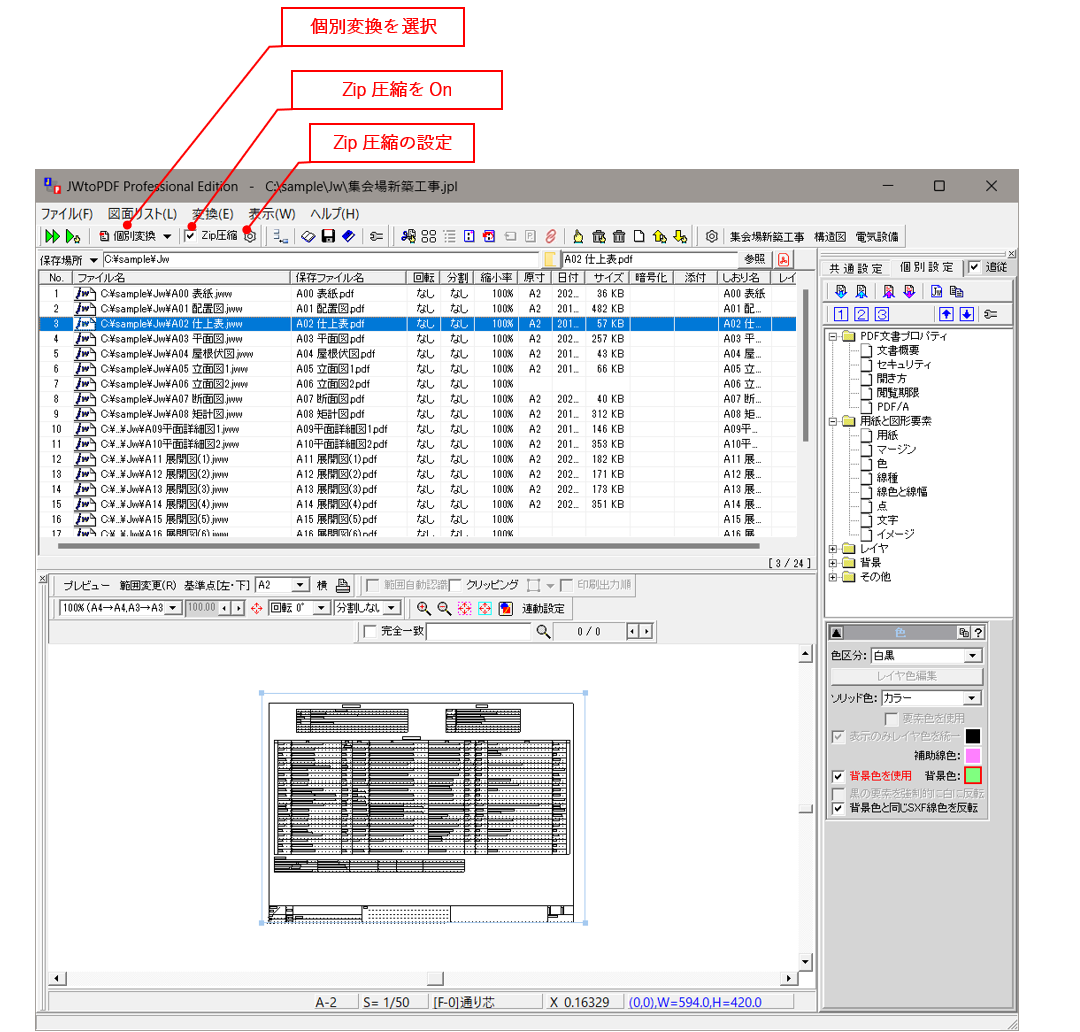
Zip圧縮設定のボタンをクリックすると設定ダイアログが表示されますので、下図のように設定してください。
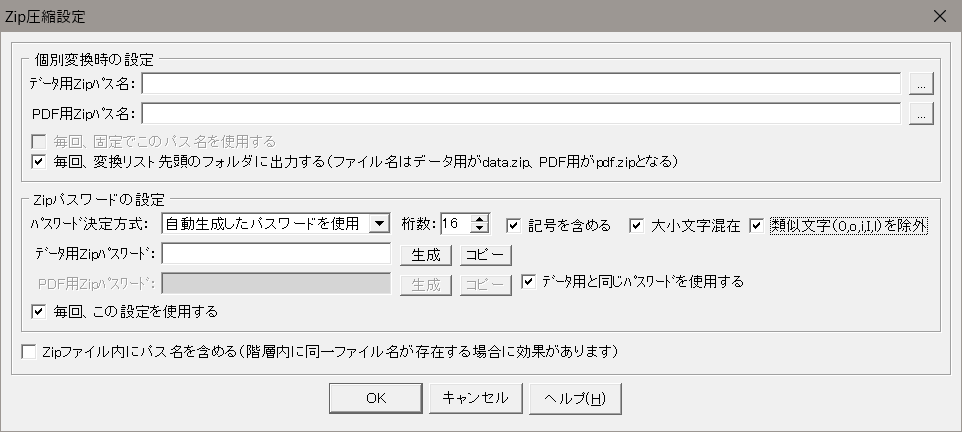
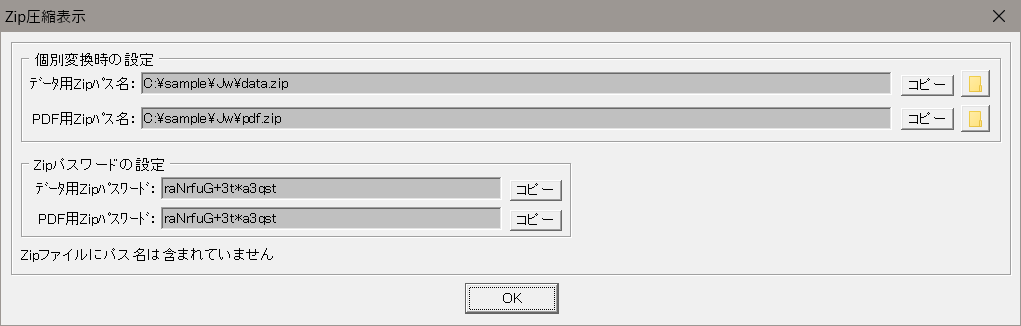
この設定ではZipファイルは図面リスト先頭行のCADファイルのフォルダにZipファイル名はCADデータは"data.zip"、PDFは"pdf.zip"として出力され、 解凍パスワードは自動生成されます。
この設定を行うと、毎回のZip圧縮では設定は不要となり、PDF変換を行うと同時にZip圧縮も行われます。細かい設定を行いたい場合は Zip圧縮 の解説を参照してください。
2. PDF変換の実行
PDF変換を開始します。PDF生成と同時にZipファイルも生成します。
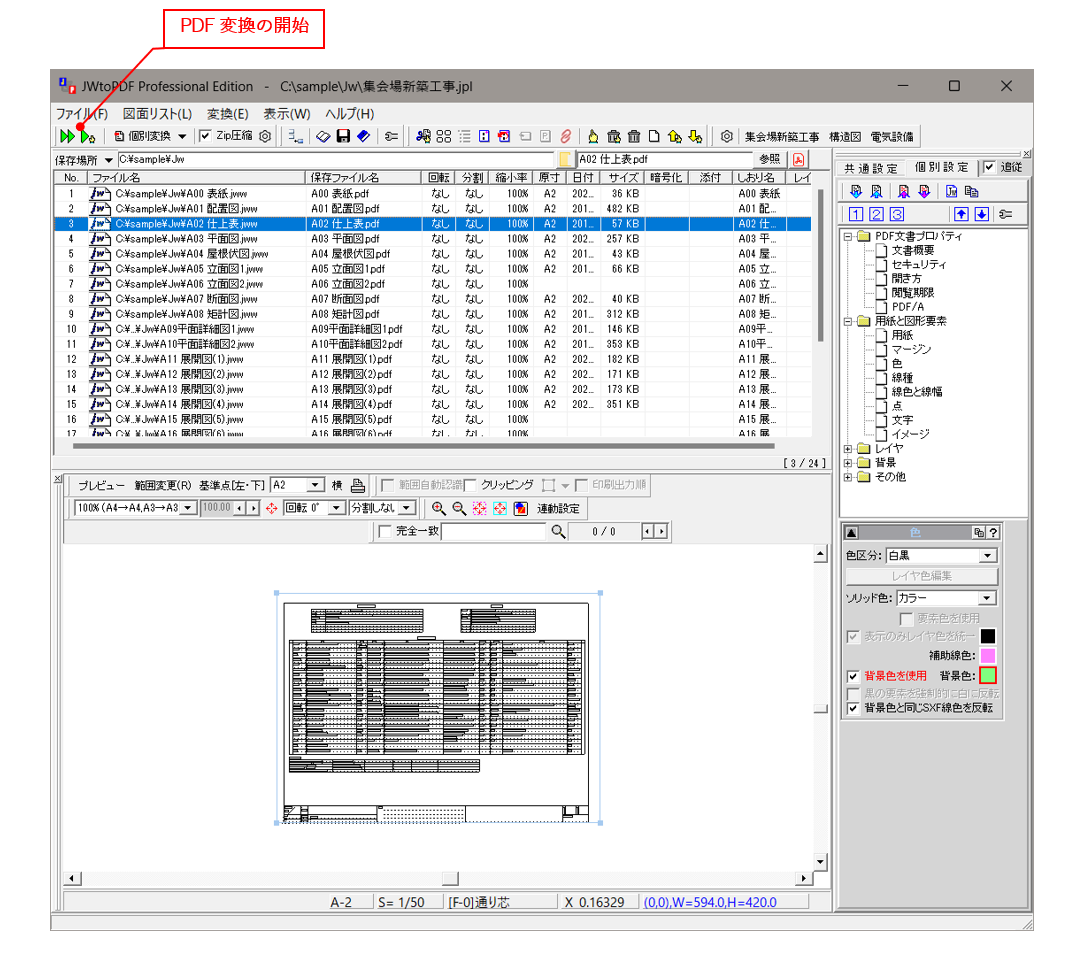
ツールバー上の
のボタンをクリックすると全てのCADファイルに対してPDF変換及びZip圧縮が行われます。
ツールバー上の
のボタンをクリックすると図面リストで選択したCADファイルに対してPDF変換及びZip圧縮が行われます。
3. 生成されたパスワードの取得
Zip圧縮時に作成した解凍パスワードは、Zipファイルの送付先に伝える必要があります。
Zip圧縮を行った場合には、PDF変換終了時の画面にZip情報取得のためのボタンが表示されます。
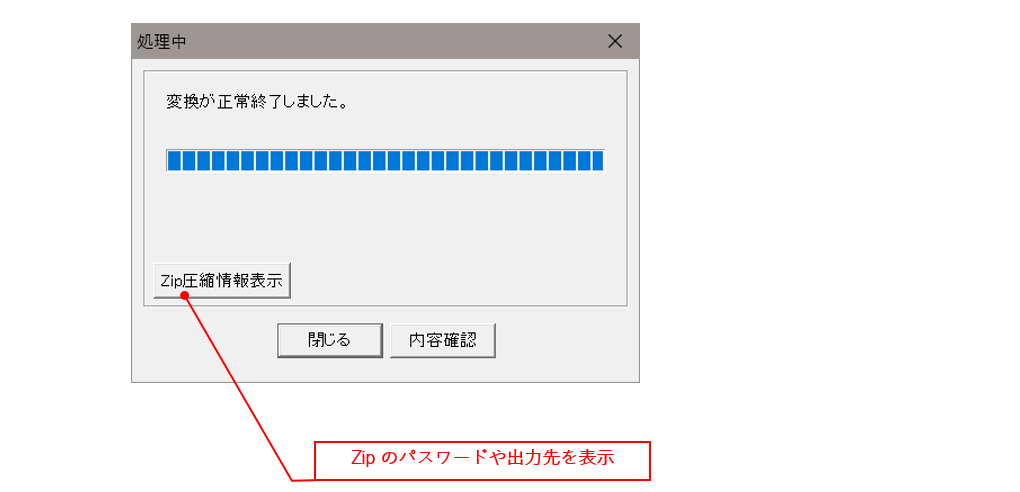
このボタンをクリックすると出力されたZipファイルの情報画面が表示されます。各項目のコピーボタンでコピーすれば、電子メールの本文などにペーストすることができます。
4. 出力されたZipファイルの取得
出力されるZipのファイル名は下記となり、図面リスト上の先頭行のフォルダに出力されます。
元ファイル
生成されるZip
CADファイル
data.zip
pdf.zip
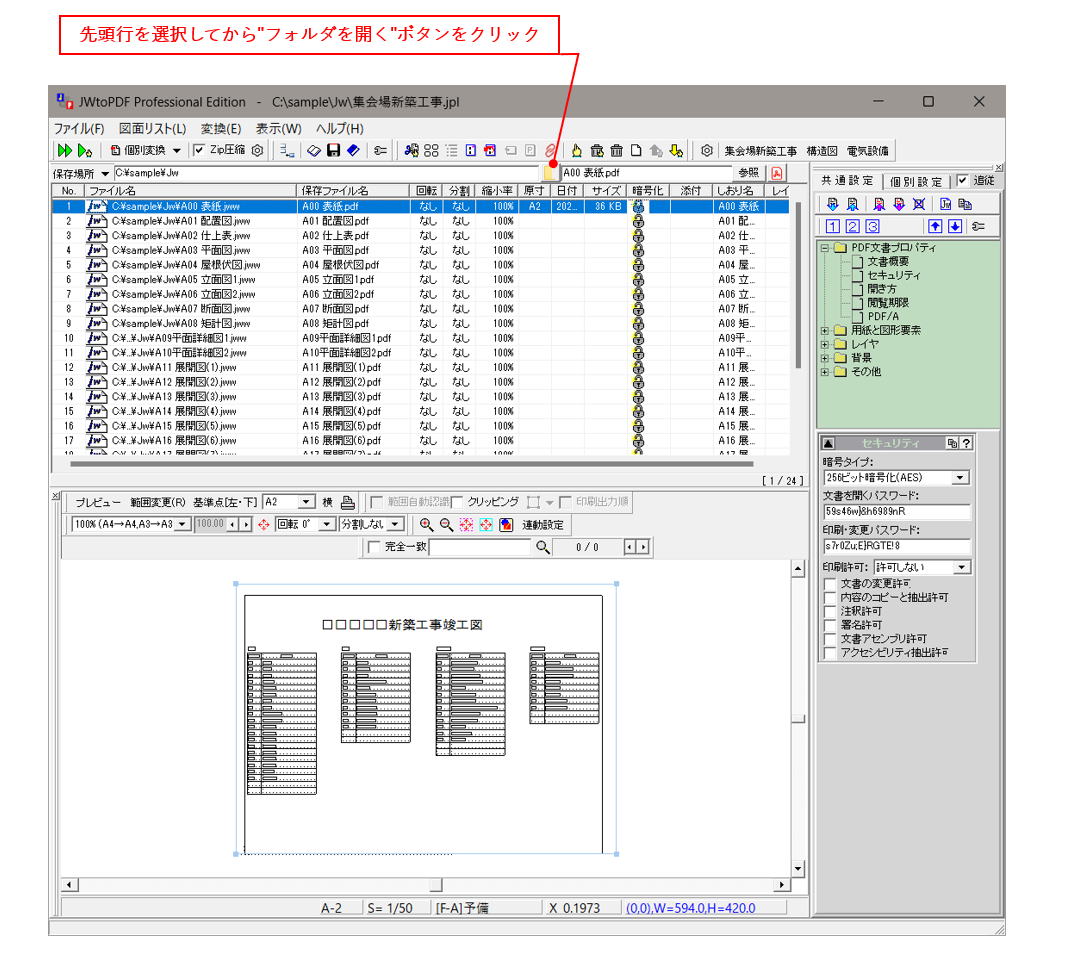
Zipファイルが出力されたフォルダを開くには、図面リストの先頭行を選択してから"フォルダを開く"ボタンをクリックします。