図面リスト画面のリファレンス
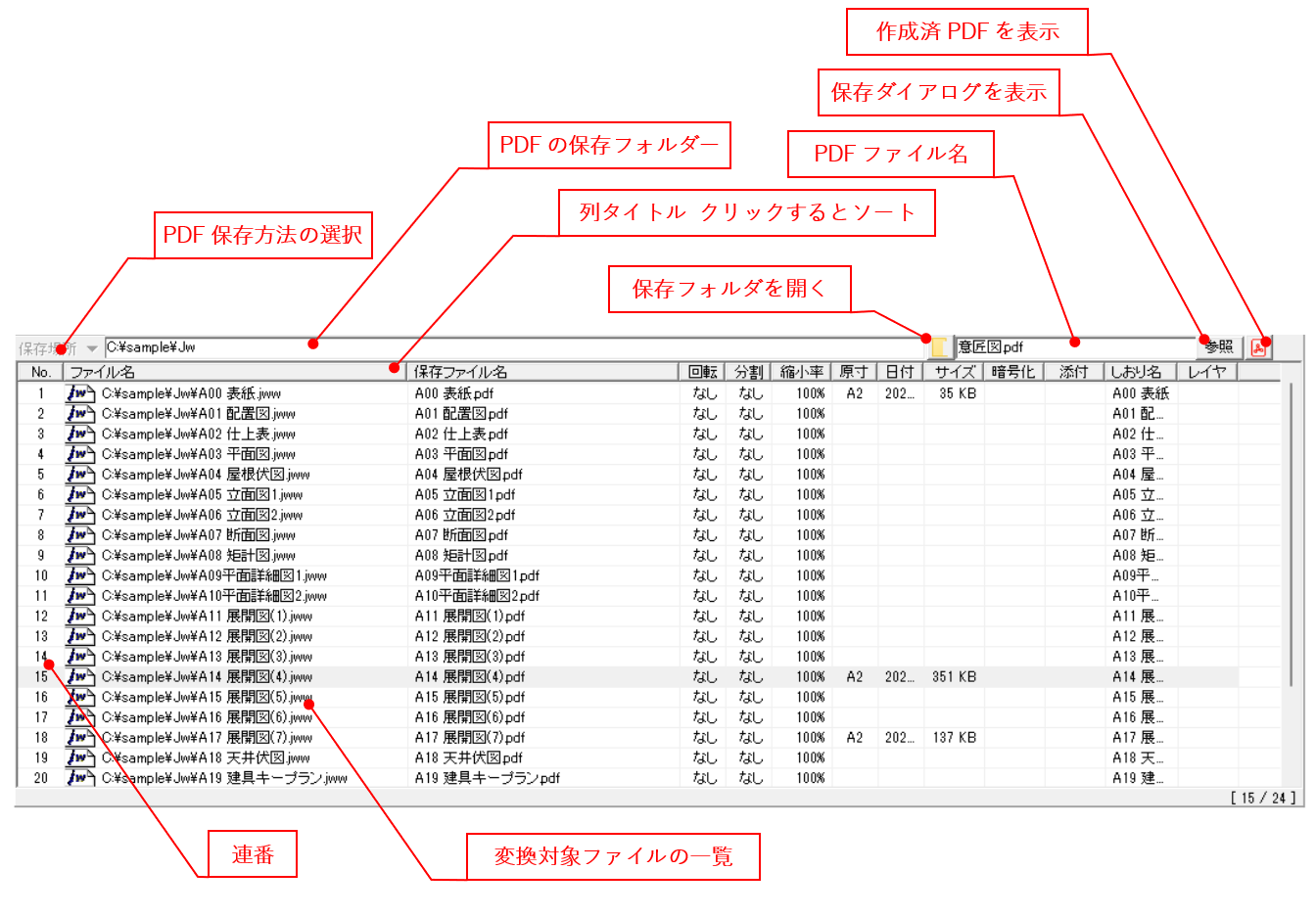
図面リストにはPDF変換対象となるファイルが一覧表示されます。また、一部の変換設定項目も表示されます。
図面リスト上ではファイルの順番の変更や移動・削除などを行うことができます。連結変換では図面リストの順番がPDFのページ順となります。
ファイルの読込みと削除・編集
ファイルの読込み
図面リストにPDFに変換するファイルを読み込むには下記の方法があります。
ファイルを図面リストにドラッグ&ドロップする。
ツールバーの
 "開く"ボタンで読み込む。
図面リストを右クリックして表示されるメニューの
 "リストに挿入"で読み込む。
ファイルをコピーしてから図面リスト上でペーストする。
ファイルの削除
図面リストからファイルを削除する方法は下記があります。
ツールバーの
 "選択リストを削除"又は
  "全てのリストを削除"ボタンで削除する。
図面リストを右クリックして表示されるメニューの
 "リストから削除"で削除する。
ファイルの順序変更
図面リストの順序を変更する方法は下記があります。
ツールバーの
 "選択行を上に移動"及び|menu-list-down| "選択行を下に移動"ボタンで移動する。
図面リストを右クリックして表示されるメニューの
 "上へ移動"又は
  "下へ移動"で削除する。
図面リストを右クリックして表示されるメニューの
 "選択リストを上位へ移動 又は
  "選択リストを下位へ移動"で削除する。
図面リストの列タイトルをクリックしてソートする。クリックするたびに昇順/降順が切り替わります。
図面リスト上の行をドラッグ&ドロップする。
2の方法では複数ファイルを選択していても移動するのは右クリックした場所の行のみとなります。
PDFの保存場所やファイル名の指定(連結変換の場合)
変換後PDFの保存フォルダとファイル名を設定します。
連結変換では変換後のPDFは1ファイルとなりますので、保存フォルダとファイル名を設定します。

なお、保存フォルダの初期値は一番最初に図面リストに登録したCADファイルのフォルダとなります。
直接入力するか、参照ボタンをクリックすることで表示される保存ダイアログで設定してください。
リスト上で複数行を選択してから保存フォルダを設定すると、選択行のすべての出力フォルダを同時に設定することができます。
PDFの保存フォルダやファイル名の指定(個別変換の場合)
個別変換の場合は各ファイルのそれぞれがPDFに変換されます。
20個のCADファイルがあれば20個のPDFが生成されます。
変換後のPDFファイル名は初期値ではCADファイル名の拡張子を"PDF”に変えたものとなりますが、個別に変更することも可能です。
PDFの保存フォルダは下記の2つの方法から選択して設定します。

CADファイルと同じフォルダに保存する
全てのCADファイルについてCADファイルと同じフォルダーにPDFを保存します。

個別に設定する
CADフォルダごとに保存フォルダを設定します。初期値はCADファイルのフォルダーとなっています。図面リスト上の行を複数選択してから保存フォルダを変更すると、選択している行に一括して適用されます。

変換後のPDFファイル名は上記で説明した方法で個別に変更することもできますが、ツールバーの  "保存ファイル名編集"ボタンで一括編集することもできます。
右クリックポップアップメニューによるリストの操作
図面リスト上の行を右クリックするとクリックした場所にポップアップメニューが表示されます。
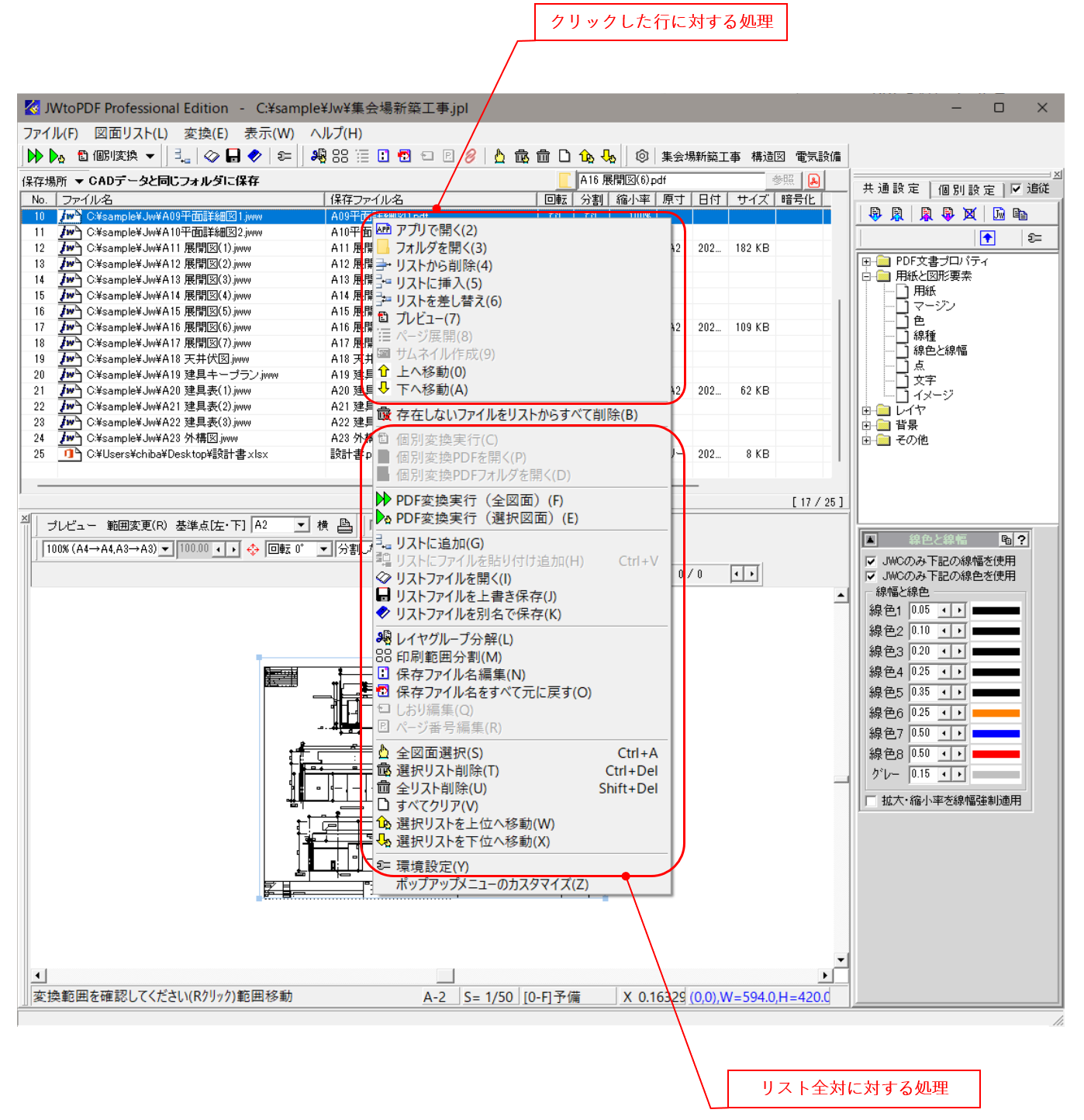
このポップアップメニューの上部のボタンではクリックした行に対する処理を行います。下部のメニューは図面リスト全体に関する処理を行い、メインメニューやツールバーの機能と同じです。
クリックした行に対する処理
クリックした行に対するポップアップメニューは下記となります。
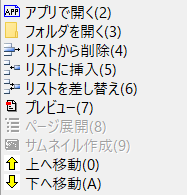
 アプリで開く
クリックした行のファイルを関連付けられたアプリケーションで開きます。JWWファイルをJw_cadで開く場合に、すでに同じファイル名のJWWファイルを開いている場合は2重に起動しないで最初に開いたJw_cadの画面にフォーカスを移動します。
 フォルダーを開く
クリックした行のファイルがフォルダをWindowsエクスプローラーで開きます。
リストから削除
クリックした行を削除します。ファイルそのものは削除されません。
リストに挿入
クリックした行の上にファイルを読込んで追加します。
 リストを差し替える
クリックした行のファイルを別なファイルに差し替えます。
 プレビュー
プレビュー
クリックした行のファイルからPDFを生成してプレビューします。生成されたPDFは自動的に削除されます。
 ページ展開
ページ展開
クリックした行のOfficeファイルやマルチページPDF、マルチページTiffの各ページを図面リスト上に展開してサムネイル表示します。
Excelファイルの場合は展開するタブとして全タブ又は選択タブを指定するサブメニューが表示されます。Excelファイルの各シートがPDFの1ページとなります。
 サムネイル作成
OfficeファイルやマルチページPDF、マルチページTiffのページを展開してからリストを保存した場合には、図面リストを保存時に展開した状態で保存されます。
しかし、サムネイルは保存されませんので、次にリストを開いたときにはサムネイルは表示されません。
このような状態の際に、サムネイル作成ボタンをクリックするとサムネイルが生成されてビューワーに表示されます。
上へ移動
クリックした行を上に移動します。複数行選択している場合でも移動するのはクリックした行のみとなります。複数行を移動したい場合は、メニューの下部にある選択行の移動機能を使用してください。
下へ移動
クリックした行を下に移動します。複数行選択している場合でも移動するのはクリックした行のみとなります。複数行を移動したい場合は、メニューの下部にある選択行の移動機能を使用してください。
その他のポップアップメニュー固有の機能
右クリックによるポップアップメニューにのみ表示される機能は下記となります。
 存在しないファイルをリストから削除
リストに登録されているファイルで、存在しないファイルを一括削除します。
ポップアップメニューのカスタマイズ
右クリックにより表示されるポップアップメニューの表示をカスタマイズします。
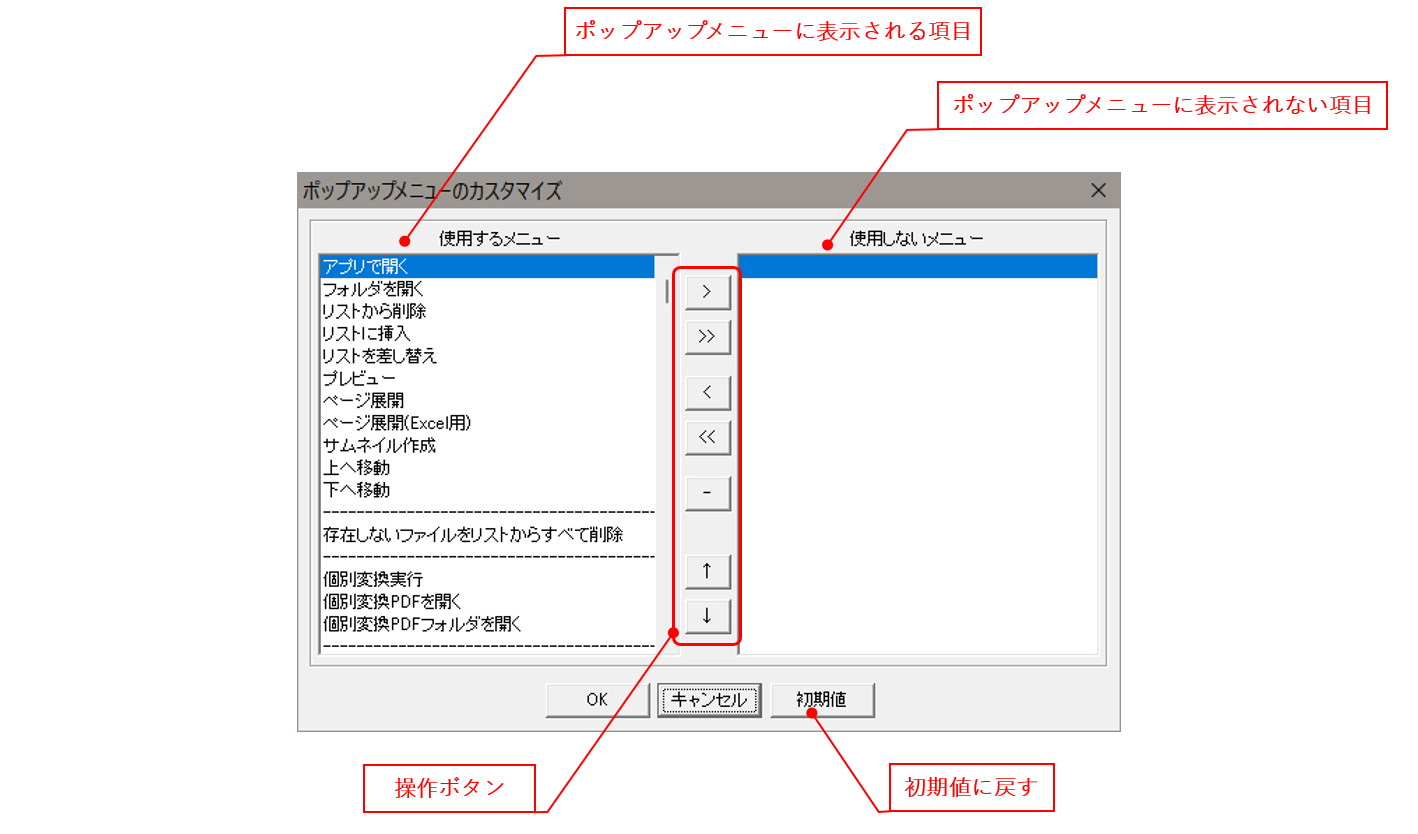
操作ボタンを使用して、各項目を"使用するメニュー" と "使用しないメニュー"に振り分けます。
操作ボタン
機能
>
選択項目を表示しない項目に移動します
>>
全項目を表示しない項目に移動します
<
選択項目を表示する項目に移動します
<<
全項目を表示する項目に移動します
-
横線を表示します
↑
上に移動します
↓
下に移動します