ツールバーのリファレンス
JWtoPDF Professionalのツールバーの解説です。

変換バー
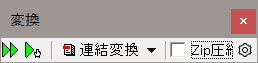
PDF変換実行(全図面)
ファイルリスト上の全てのファイルをPDFに変換します。個別変換の場合は各ファイルがそれぞれPDFに変換されます。連結変換の場合は全てのファイルが1ファイルのPDFに変換されます。
PDF変換実行(選択図面)
ファイルリスト上の選択済ファイルをPDFに変換します。個別変換の場合は各ファイルがそれぞれPDFに変換されます。連結変換の場合は全てのファイルが1ファイルのPDFに変換されます。
図面リスト上でShiftキーを押しながらクリックすると、クリックした行までの範囲が全て選択状態となります。Ctrlキーを押しならクリックすると、クリックした行のみが選択状態となりますl。
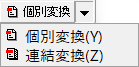
個別変換/連結変換
変換モードを交互に切り替えます。▼をクリックするとドロップダウンが開いて個別変換/連結変換を切り替えることができます。また、ボタンをクリックすると個別変換/連結変換が交互に切り替わります。
Zip圧縮
PDF変換と同時にCADファイルのZip圧縮を行うかを設定します。この機能をOnにすると、PDF変換元のCADファイルをZip圧縮します。
なお、Zip圧縮に関して 操作例 があります。
個別変換の場合にはCADファイル以外に、生成された個別のPDFをZipに圧縮することができます。
Zipのファイル名について
Zipのファイル名は下記のルールで決定されます。個別変換の場合は Zip圧縮設定ダイアログ でZipファイルの出力先とファイル名を設定することができます。
連結変換時のZipファイル名
連結変化時のZipファイル名は、PDFファイル名の拡張子を.Zipに変換したファイル名となります
個別変換時のZipファイル名
Zipのパスワード
Zip圧縮時にパスワードを設定することが出来ます。パスワードの設定方法は下記があります。
使用しない
パスワード無しのZipが生成されます。
固定パスワードを使用
毎回同じパスワードを使用します。
毎回指定したパスワードを使用
毎回パスワードを指定します。
自動生成したパスワードを使用
毎回、JWtoPDF Professionalが自動生成したパスワードを使用します。
Zip圧縮設定ダイアログ
チェックの隣の
ボタンをクリックすると、Zip圧縮設定ダイアログ が表示され、Zipファイル名及びパスワードの設定を行うことができます。
PDF変換開始時に表示される入力ダイアログ
Zip圧縮がOnの場合に、下記の場合はPDF変換開始時に入力ダイアログが表示されます。
1 個別変換時にZipのファイルパスが決まっていない場合

このダイアログは"毎回、固定でこのパス名を使用する"又は"毎回、変換リスト先頭のフォルダに出力する"のどちらかがOnになっていれば表示されません。
2 Zipのパスワード設定で、”毎回、この設定を使用する"がOffの場合

PDF変換終了時に表示されるダイアログ
PDF変換時にZip圧縮を行った場合には、変換終了時のメッセージダイアログに"Zip圧縮情報表示"ボタンが表示されます。
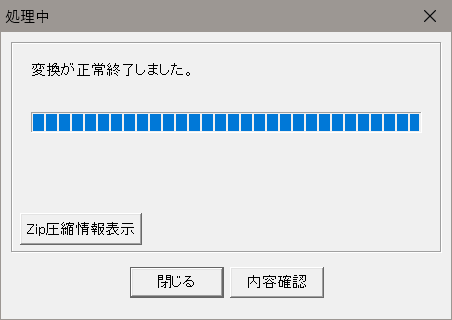
このボタンをクリックすると、Zipを出力したパス及びZipのパスワードを確認することが出来ます。
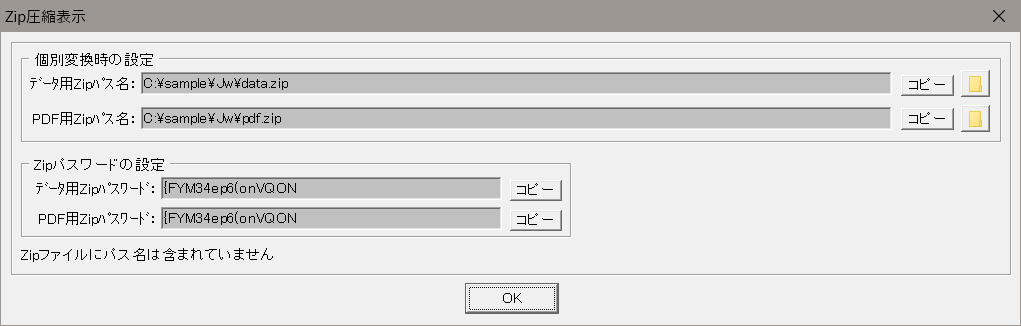
この画面を閉じた後でも、ZipのパスワードはZip環境設定ダイアログで確認することが出来ます。
ファイルバー
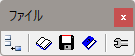
開く
ファイルオープンダイアログを表示して、Jw_cadファイルやOffice、ラスタ画像、既存PDFを変換対象としてファイルリストに追加します。
リストファイルを開く
ファイルオープンダイアログを開いて、ファイルリストの状態を保存したリストファイル(拡張子jpl)を開きます。
リストファイルを上書き保存
リストファイルを上書き保存します。初めて保存する際にはファイル保存ダイアログが表示されます。
リストファイルを別名で保存
ファイル保存ダイアログを表示して、リストファイルを別名で表示します。
環境設定
JWtoPDF Professionalの環境設定を行います。環境設定ダイアログ が開きます。
図面リストバー

レイヤーグループ分解
Jw_cad内のレイヤー又はレイヤーグループごとにリストファイル上に展開します。
各レイヤー又はレイヤーグループがPDFの1ページとなります。
図形が描かれていないレイヤー又はレイヤーグループはスキップします。
レイヤーグループ分解 の設定ダイアログが表示されます。
印刷範囲分解
通常の1ページを分割して複数のページとします。
印刷範囲分割 のダイアログが表示されます。
ページ展開
保存ファイル名編集
保存ファイル名を全て元に戻す
個別変換時の設定した保存ファイル名を初期値に戻します。
しおり編集
連結変換時にPDFのページごとにしおりを設定します。]
CADファイル名、JWWのメモ、連番、個別から選択します。
CADファイル名を個別設定に転送するとCADファイル名をベースにして任意に変更できます。
しおり編集 のダイアログが開きます。
ページ番号編集
PDFへのページ番号挿入の有無とページ番号設定を行います。 ページ番号設定ダイアログ が開きます。
リンク編集
全画面選択
図面リスト上の全ての行を選択状態にします。
選択リスト削除
図面リスト上の選択した行を図面リストから削除します。CADファイルは削除されません。
全リスト削除
図面リスト上の全ての行を図面リストから削除します。
全てクリア
図面リスト上の全ての行を図面リストから削除すると共に、各種設定を初期化します。
選択行を上に移動
図面リスト上で選択した行(複数可)を図面リストの上に移動します。
選択行を下に移動
図面リスト上で選択した行(複数可)を図面リストの下に移動します。
リストファイルランチャーバー
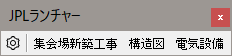
リストファイルランチャー設定
リストファイルランチャーを設定します。ボタンを左クリックすると JPLランチャー設定 の設定画面が表示されます。
ボタンを右クリックすると、リストファイルランチャーのグループの一覧が表示され、グループを切り替えることができます。
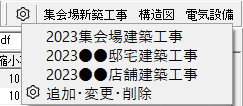
ランチャーボタン
追加したリストファイルは設定ボタンの右側にランチャーボタンとして表示されます。
ランチャーボタンを左クリックすると、JWtoPDF Professionalが別Windowsで起動してリストファイルを開きます。ランチャーボタンを右クリックすると、今開いているJWtoPDF Professional上でリストファイルを開きます。
リストファイルランチャーを使用したプロジェクト管理に関しては、詳細な 操作例 があります。