変換設定のリファレンス
PDF文書プロパティ
PDFビューワーに関連する設定です。
注釈
連結変換時のPDF文書プロパティについて
連結変換時生成されるPDFは1ファイルですので、全体設定のみで個別設定はできません。
個別変換時は各Jw_cadファイルごとにPDFが生成されますので、個別設定が可能です。
文書概要
Acrobat Readerで表示される"文書のプロパティ"の"概要"タブの項目です。

項目 |
機能 |
|---|---|
タイトル |
概要欄のタイトル |
サブタイトル |
概要欄のサブタイトル |
作成者 |
詳細情報欄のPDF変換 |
キーワード |
概要欄のキーワード |
セキュリティ
PDFのパスワードや編集許可等を設定します。
Acrobat Readerで表示される"文書のプロパティ"の"セキュリティ"タブの項目です。
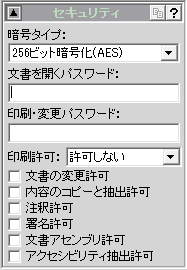
項目 |
機能 |
|---|---|
暗号タイプ |
暗号化の有無及び方法を選択します。 |
文書を開くパスワード |
PDFを開く際に必要なパスワードを設定します。 |
印刷・変更パスワード |
PDFのセキュリティ設定を変更するためのパスワードです。 |
印刷の許可 |
PDFビューワーでの印刷の許可/不許可を設定します。 |
文書の変更許可 |
PDF編集ツール等での編集の許可/不許可を設定します。 |
内容のコピーと抽出許可 |
PDF編集ツール等での内容のコピーの許可/不許可を設定します。 |
注釈許可 |
PDFへの注釈追加の許可/不許可を設定します。 |
署名許可 |
PDFへの電子署名の許可/不許可を設定します。 |
アセンブリ許可 |
PDF編集ツール等でのページ単位の編集の許可/不許可を設定します。 |
アクセシビリティ抽出許可 |
PDF内文書の読み上げて等アクセシビリティ機能の許可/不許可を設定します。 |
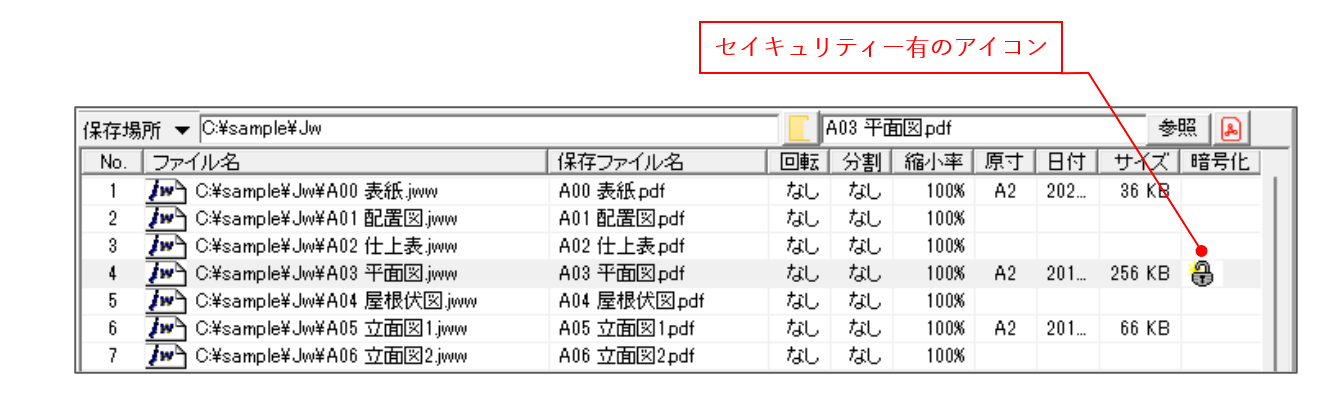
パスワード及び不許可の設定を行うと、ファイルリストにキーのアイコンが表示されます。
警告
印刷・変更パスワードについて
許可/不許可設置項目を不許可とした場合には、必ず"印刷・変更パスワード"を設定してください。
"印刷・変更パスワード"が設定されていない場合PDF編集ツール等で不許可設定を解除されてしまいます。
"印刷・変更パスワード"は漏洩しないようにしてください。"印刷・変更パスワード"が漏洩すると、セキュリティを解除されてしまいます。
警告
許可/不許可設定項目について
許可/不許可を反映させるかはPDFのビューワーや編集ツールに委ねられています。不許可設定にしても許可してしまうツールもありますのでご注意ください。
開き方
Acrobat Reader等のPDFビューワーでPDFを開いた際の、ビューワー画面の表示をコントロールします。
項目 |
機能 |
|---|---|
文書の開き方を制御する |
Acorabat ReaderでPDFを開いた際の画面の状態を下記から選択します。
|
メニューバーを表示 |
Acrobat Readerのメニューバーの表示/非表示を設定します。 |
ツールバーを表示 |
Acrobat Readerのツールバーの表示/非表示を設定します |
ナビ画面の初期表示 |
Acrobat Readerのナビゲーション画面の初期表示状態を制御します。しおりパネル、レイヤパネル、サムネイルパネルのどれを初期表示するかを指定します。 |
ウィンドウサイズにフィット |
Acrobat ReaderのウィンドウをPDF のウィンドウサイズにフィットして表示します。※Adobe Reader リーダのウィンドウが最大化されている場合は適用されません。 |
ウィンドウを画面中央に表示 |
Acrobat Readerの画面をデスクトップの中央に配置します。 |
初期ズーム区分 |
初期表示時の拡大率を制御します。 |
指定ズーム倍率 |
初期表示時の「初期ズーム区分」項目が"ズーム倍率を指定"の場合に、任意のズーム倍率を指定します。 |
以下の設定は連結変換時のみに有効です。
項目 |
機能 |
|---|---|
初期ページレイアウト |
|
初期表示ページ番号 |
初期表示時のページ番号を制御します。 |
閲覧期限
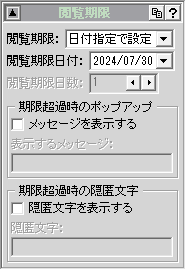
Acrobat Reader等のPDFビューワーでPDFを開くことのできる期限を設定します。
項目
機能
閲覧期限
- 下記から選択します。
設定しない:無期限に開くことができます。
日付指定で設定:設定した日付まで開くことができます。
日数指定で設定:設定した日数が経過するまで開くことができます。
閲覧期限日付
閲覧期限で"日付指定で設定"を選択した場合の日付です。
閲覧期限日数
閲覧期限で"日数指定で設定"を選択した場合の日数です。
期限超過時のポップアップ
期限を超過した際に、設定したメッセージがポップアップとして表示されることを有効にします。
期限超過時の隠匿文字
期限を超過した際に、PDFのページの代わりに設定した文字が表示されることを有効にします。
警告
閲覧期限について
閲覧期限の機能はPDFビューワーのJavaScript機能により動作します。JavaScript機能が無効となっている場合は、ページは表示されません。
PDF内のJavaScriptを改変すると期限を解除できます。解除を防ぐためには、PDFを開くパスワードを設定してください。
PDF/A
長期保存規格のPDF/Aに準拠したPDFを生成します。
PDF/Aのレベルに応じて、JWtoPDF Professionalの一部の機能は無効化されます。
PDF/Aのレベルは下記から選択してください。各レベルの詳細は複雑ですので、JWtoPDF Professionalの設定と関連する項目のみ制限事項として記載します。
なお、全てのレベルでセキュリティーと閲覧期限、ファイル添付は無効化されます。
レベル |
制限事項 |
|---|---|
PDF/A-1a |
レイヤーは無効となります。 |
PDF/A-1b |
レイヤーは無効となります。 |
PDF/A-2a |
|
PDF/A-2b |
|
PDF/A-2U |
用紙と図形要素
用紙と図形要素の関連する設定は、必要に応じて行います。
JWtoPDF Professionalでは、Jw_cadで設定された用紙枠をPDF化しますので、Jw_cad上の用紙枠内に図面を書いていれば特に用紙設定の変更は不要です。
また、JWWファイルの場合には線種や線色情報を保持していますので、そのままで良ければ設定変更は不要です。
用紙
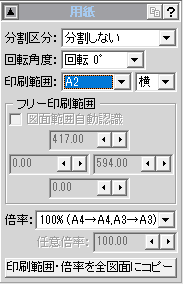
用紙の分割、回転、拡大縮小、用紙サイズの変更などを行います。
これらの設定はビューワー上にも同じ設定があり、どちらで設定しても同じ結果となります。
なお、用紙設定は個別設定でのみ行うことが可能です。
項目 |
機能 |
|---|---|
分割区分 |
生成されるPDFのページを分割します。2、4、8、16 分割を選択することができます。連結変換の場合は分割は適用されません。 |
回転角度 |
生成されるPDFのページを回転します。0、90、180、270 から選択することができます。 |
印刷範囲、縦横 |
|
倍率 |
PDF 用紙サイズの拡大率を指定します。例 A2 をA3 に縮小する場合= 70.7% 倍率に連動して、PDF 用紙サイズの範囲が変わります。縮小するとビューワ上のPDF用紙枠(青い枠)は小さくなります。拡大縮小するとPDF 用紙枠の大きさは変わらずに、図面の大きさが変わります |
印刷範囲・倍率を全図面にコピー |
設定した当図面の印刷範囲と倍率を、図面リスト上のすべての図面にコピーします。 図面リスト上の全図面に同じ印刷範囲と倍率を適用したい場合、例えばすべての図面のJW 図面枠が同じくずれている場合等に使用します。 |
マージン
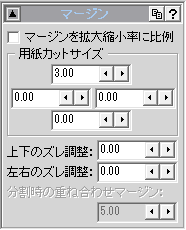
PDFの周囲をカットします。例えば、A4横で作成したJw_cadファイルをPDF化すると通常は横サイズは297mmとなりますが、右又は左を5mmカットすると292mm幅のPDFが生成されます。
項目 |
機能 |
|---|---|
マージンを拡大縮小率に比例 |
切り取りマージンにも用紙の拡大縮小率を適用します。 |
用紙カットサイズ |
四辺を切り取る数値を指定します。この設定はビューワ上のPDF用紙枠に反映されます。 |
上下のズレ調整、左右のズレ調整 |
PDF用紙枠として指定した範囲を上下左右にずらします。この設定はビューワ上では反映されません。 |
倍率 |
PDF 用紙サイズの拡大率を指定します。例 A2 をA3 に縮小する場合= 70.7%。 倍率に連動して、PDF 用紙サイズの範囲が変わります。 縮小するとビューワ上のPDF用紙枠(青い枠)は小さくなります。 拡大縮小するとPDF 用紙枠の大きさは変わらずに、図面の大きさが変わります |
分割時の重ね合わせマージン |
分割PDFを印刷したさいに生じる空白を埋めるための重ね合わせ幅を指定します。 |
注釈
マージン設定の利用シーン
古いAcrobat Readerでは"実際のサイズ"を選択して印刷の際に印刷するプリンタの最小余白がページの左と下に加算されてしまい、印刷範囲がずれてしまうという現象が発生していました。
Acrobat Readerの印刷設定で、"実際のサイズ"ではなく用紙に合わる印刷だとずれは発生しませんが、図面のスケールが100%より微妙に小さい97%程度になってしまいます。
そのため、実際のサイズで印刷しても図面の印刷位置がずれないようにあらかじめ周囲をカットしておくために設けられたのマージンの機能です。
現在のAcrobat Readerではこのような現象は発生しませんので周囲のカットは不要ですが、Acrobat Readerの印刷設定で"特大ページを縮小"を選択した場合などは周囲カットが有効となる場合もあります。
色
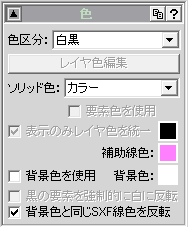
図形の色区分を設定します。カラーの場合は、さらにJW_CAD上での表示のように線毎のカラーにするか(要素色に従う)、レイヤごとのカラー設定にするかを選択することができます。
項目 |
機能 |
|---|---|
色区分 |
|
レイヤー色編集 |
レイヤー色を編集するダイアログが表示されます。 |
ソリッド色 |
ソリッド要素の色の区分を白黒・カラー・グレースケールから選択します。 線を白黒とした場合に、ソリッドも白黒だと線が見えなくなりますので、その場合はカラーやグレースケールに設定します。 |
要素色を使用 |
レイヤー色使用時に、ソリッドの色をレイヤー色ではなくソリッド本来の色で描画します。 |
表示のみレイヤー色を統一 |
表示のみレイヤの色を設定したい色で描画します。 JWW形式では標準状態でグレー表示になります。 |
補助線色 |
補助線の色を設定した色で描画します。 |
背景色を使用 |
PDFの背景の色を設定した色で描画します。 |
黒の要素を強制的に白に反転 |
PDFの背景色を黒とした場合に、黒色の図形を白で描画します。 |
背景色と同じSXF線色を反転 |
SXF線色の場合に、PDFの背景色と同色の場合に反転色で描画します。 |
注釈
ソリッド色について
ソリッド色の区分をカラーとした場合でも、使用しているソリッド色がJw_cad上の印刷色設定で白又は黒に設定されていると線色と同化して識別できません。このような場合は、ソリッド色を任意色とするか、Jw_cadの印刷色を白黒以外に設定してください。
レイヤ色の編集
"レイヤ色編集"ボタンをクリックすると、レイヤー色編集のダイアログが表示され、各レイヤーごとに色を設定することができます。
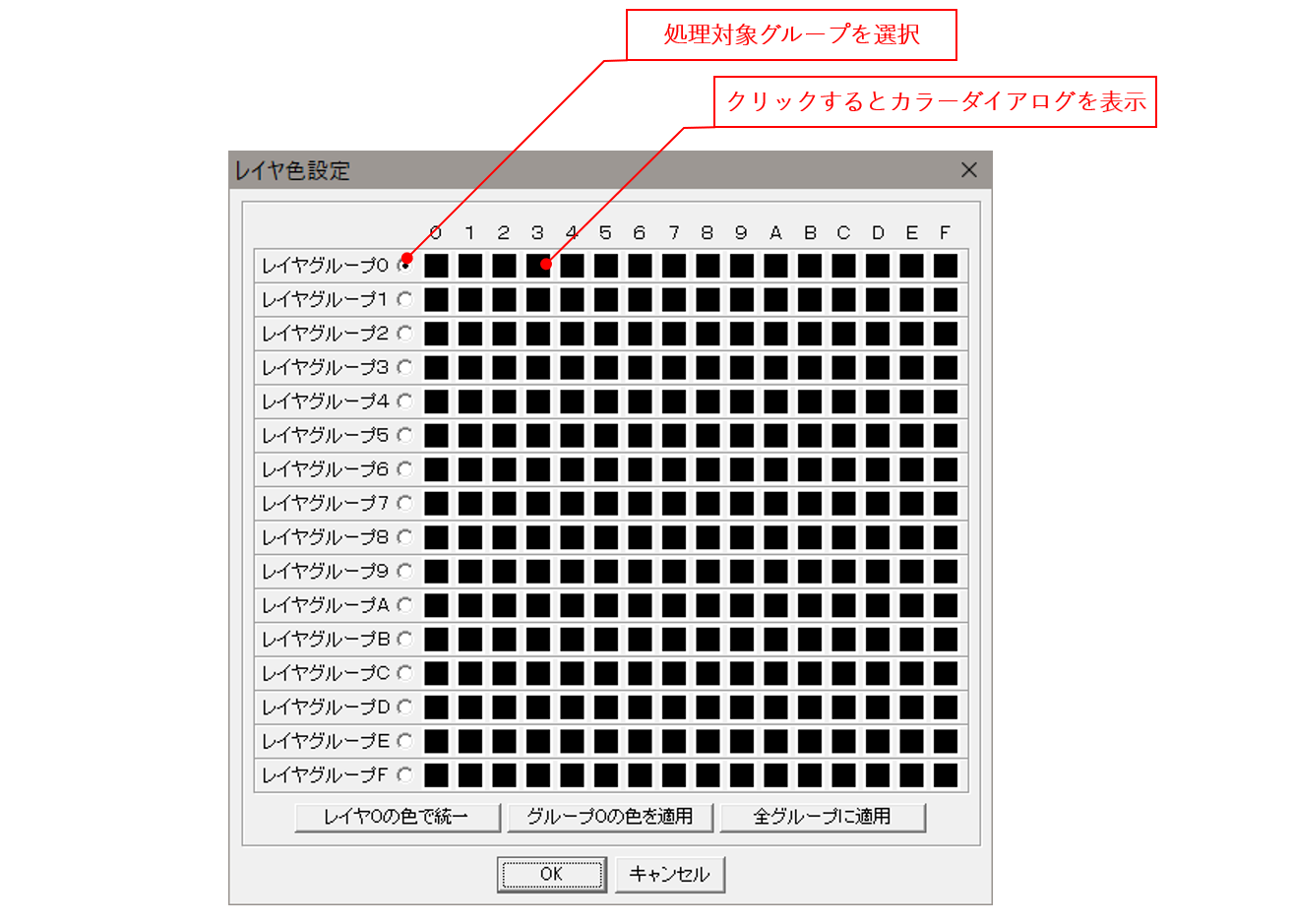
ダイアログの下部にあるボタンでレイヤ間やレイヤーグループ間で色をコピーすることができます。
ボタン
機能
レイヤ0の色で統一
選択したレイヤーグループについて、レイヤ0の色を他のレイヤ全てにコピーします。
グループ0の色を適用
レイヤーグループ0の各レイヤーの色を、選択しているレイヤーグループにコピーします。
全グループに適用
選択しているレイヤーグループの各レイヤーの色を他の全てのレイヤーグループにコピーします。
注釈
図形の色について
JWtoPDF Professionalでは図形の色としてJw_cadの画面色ではなく印刷色を使用します。そのため、生成されたPDFがJw_cadの画面で表示される色とは異なる場合があります。
線種
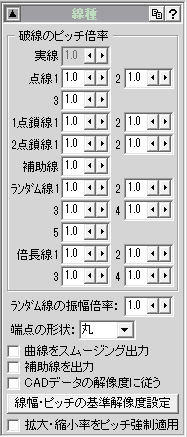
JWWファイルの線種パターンの倍率を設定します。
JWWファイルは線種情報を保持していますので、保持している線種のパターン倍率を変更します。
項目 |
機能 |
|---|---|
破線のピッチ倍率 |
点線、破線、鎖線の倍率を設定します。 JWWファイルの場合には、特に設定の必要はありません。JWCファイルの破線ピッチを変えたい場合に設定してください。 |
ランダム線の振幅倍率 |
ランダム線の振幅倍率を指定します。 振幅とは、ランダム線の振れを差します。振幅倍率を上げると、振れが大きくなります。 JWWファイルの場合には特に設定の必要はありません。 |
端点の形状 |
線分の端点形状を"平"、"丸"、"四角"から選択してします。 |
曲線のスムージング処理 |
Jw_cadでは、曲線は折れ線として表現されます。曲線のスムージング処理を行うと、JW_CAD上では折れ線表現されている曲線が、PDF上で曲線で表示されます。 ただし、DXF形式をJw_cadで読み込んだ場合には、本来は折れ線であっても曲線表示されてしまいますので、Jw_cadで作成した図面にのみ適用してください。 |
補助線を出力 |
PDFに補助線を出力するかを指定します。補助線は通常は印刷されません。 |
CADデータの解像度に従う |
Jw_cadでは、Ver6よりJWWファイルに基準解像度を保持するようになりました。PDF出力の際に、JWWファイルの保持する基準解像度を使用するかを指定します。 JWCファイルまたはVer5以前のJWWファイルを変換する場合、もしくはJWWファイルの保持する基準解像度を使用しない場合は、「線幅・線種ピッチの基準解像度設定」にて指定された基準解像度を使用しPDF出力します。 |
線幅・ピッチの基準解像度設定 |
Jw_cad上では線幅や線種ピッチは解像度により印刷結果が変わります。PDFに出力した際に良好な解像度を指定します。 "線幅・ピッチの基準解像度設定"ボタンをクリックすると、解像度を設定することができます。 |
拡大・縮小率をピッチ強制適用 |
図形の拡大縮小を行う際に、線種ピッチにも拡大縮小率を適用します。 |
線色と線幅
線色と線幅を設定します
JWWファイルの線色・線幅設定
JWWファイルの場合は、個別設定値としてJWWファイル内に保存されている線色と線幅が適用され、共通設定の値は適用されません。また、共通設定の値を変更しても各JWWには反映されません。
そのため、線色と線幅の設定は共通設定又は全体設定と、個別設定で異なります
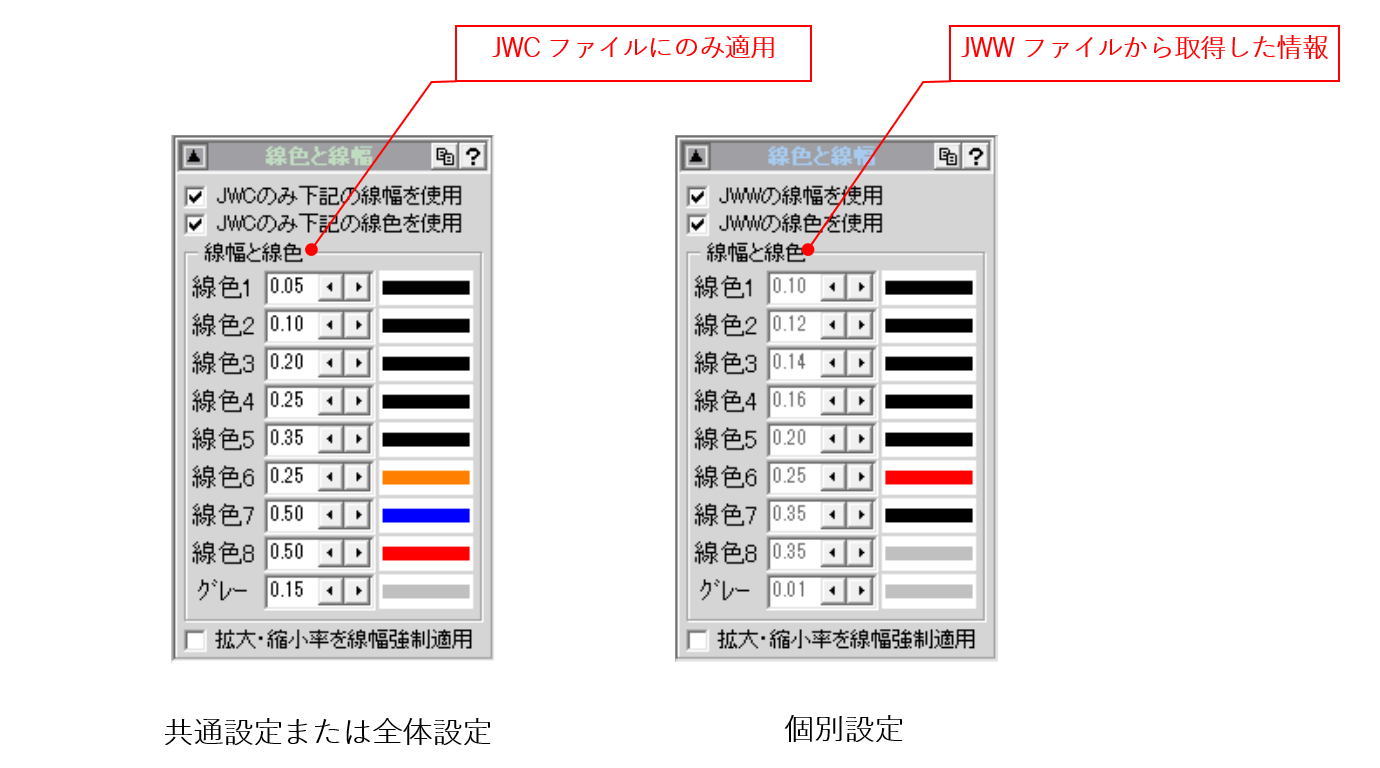
これは、JWWファイルの場合は既にJw_cad上で線色・線幅設定が行われてJWWファイルに線情報が保存されており、通常はその情報に従って線を描画するため、あらためて線色・線幅を設定する必要が無いからです。
共通設定又は全体設定に表示されている線色・線幅情報は、初期状態ではJWWファイルには適用されず、JWCファイルにのみ適用されます。
共通設定又は全体設定の値をJWWファイルの個別設定に反映させる方法
すべてのJWWファイルに共通設定の線色・線幅を適用させたい場合は下図のように"JWCのみ下記の線幅を使用する"のチェックを解除します。
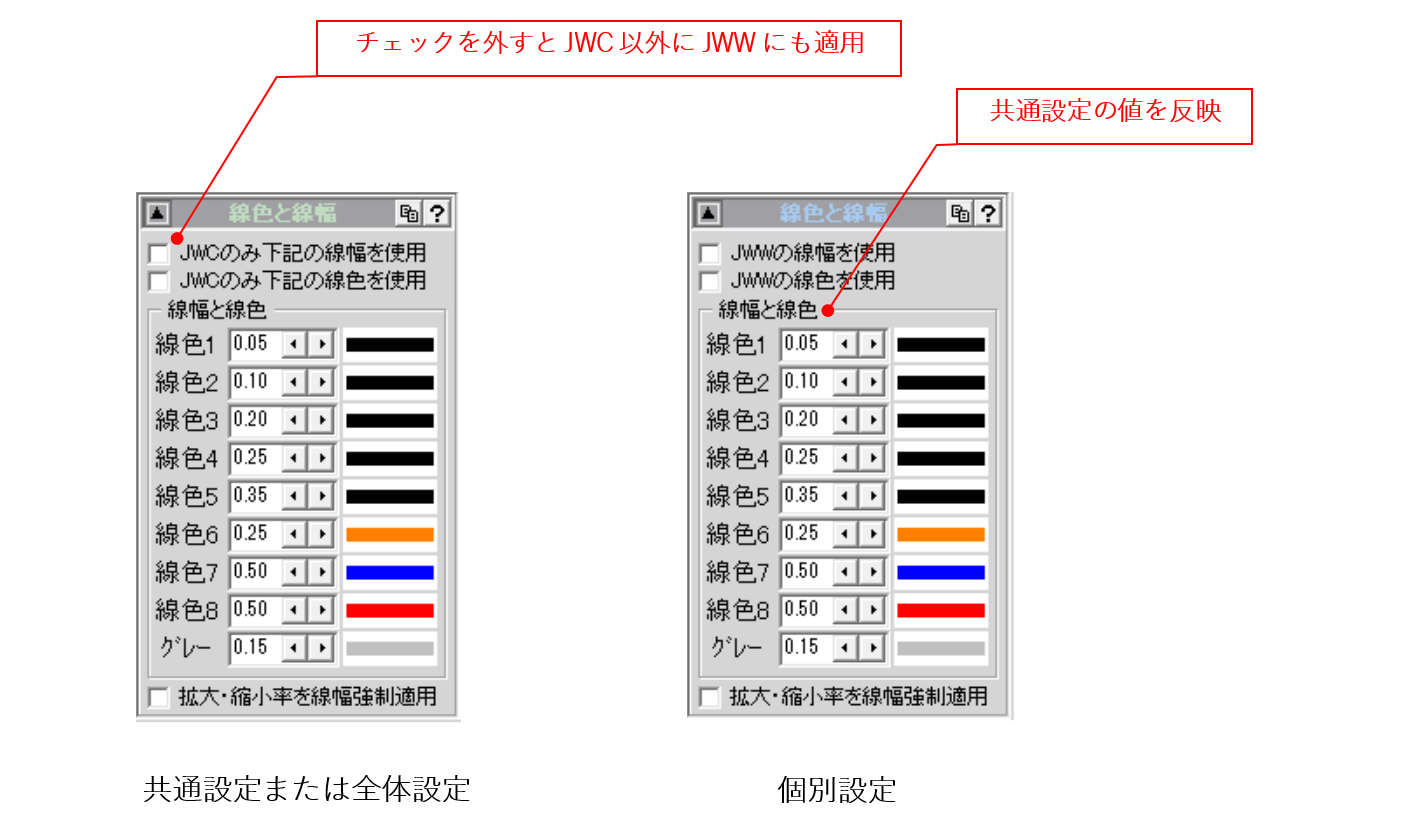
共通設定の値が全てのJWWファイルに反映されます。(個別設定側でロックされている場合を除く)
個別設定でJWWファイルの線色・線幅を変更する方法
特定のJWWファイルのみ線色・線幅を変更したい場合は、下図のように個別設定側のチェックを外します。チェックを外した時点で共通設定の値が適用されます。
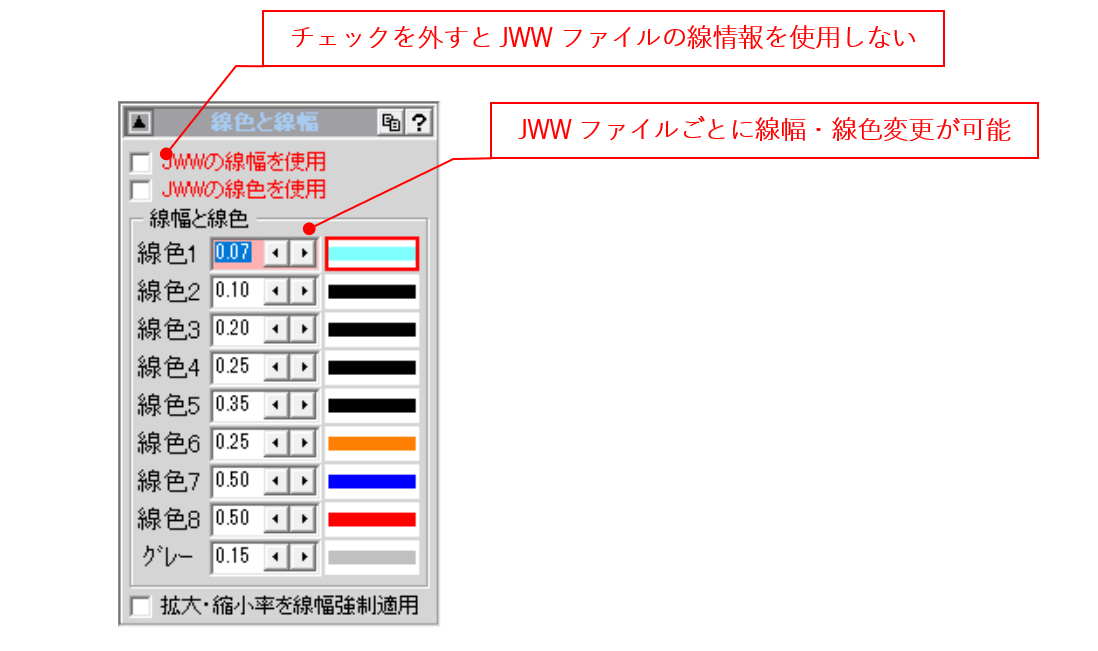
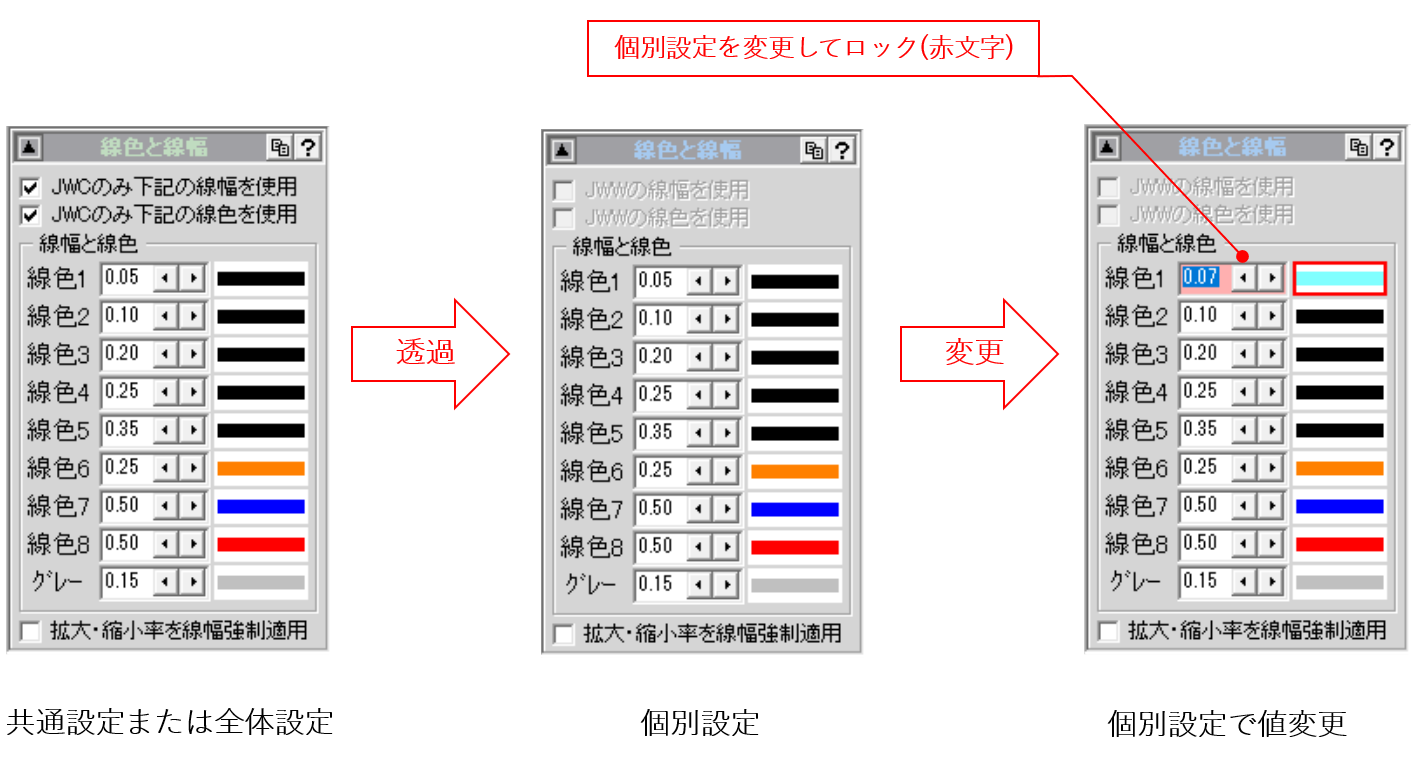
個別設定側で変更を行うとロック(赤文字)されますので、ロックされた項目は共通設定の値が反映されなくなります。
JWCファイルの線色・線幅設定
JWCファイルの場合はJWWファイルに比べてシンプルです。JWCファイルの場合はファイル内に線色と線幅情報は保持していませんので、まずは共通設定の値が適用され、線色・線幅の変更が必要なJWCファイルのみ個別設定で値の変更を行います。
注釈
JWCファイルの線色・線幅情報の保存について
JWCファイルの場合にはJWtoPDF Professionalが初期値として持っている線色・線幅情報が適用されます。この初期値の線色・線幅を変更した場合には、変換設定パネルのツールバーの設定値の"現在の共通設定の値をシステムデフォルトにする"ボタンで変更した値が以降の初期値として使用されます。
点
点のサイズと出力方法を設定します
JWWファイルの点サイズ設定
JWWファイルの場合は、個別設定値としてJWWファイル内に保存されている点サイズ情報が適用され、共通設定の値は適用されません。また、共通設定の値を変更しても各JWWには反映されません。
そのため、点サイズの設定は共通設定又は全体設定と、個別設定で異なります
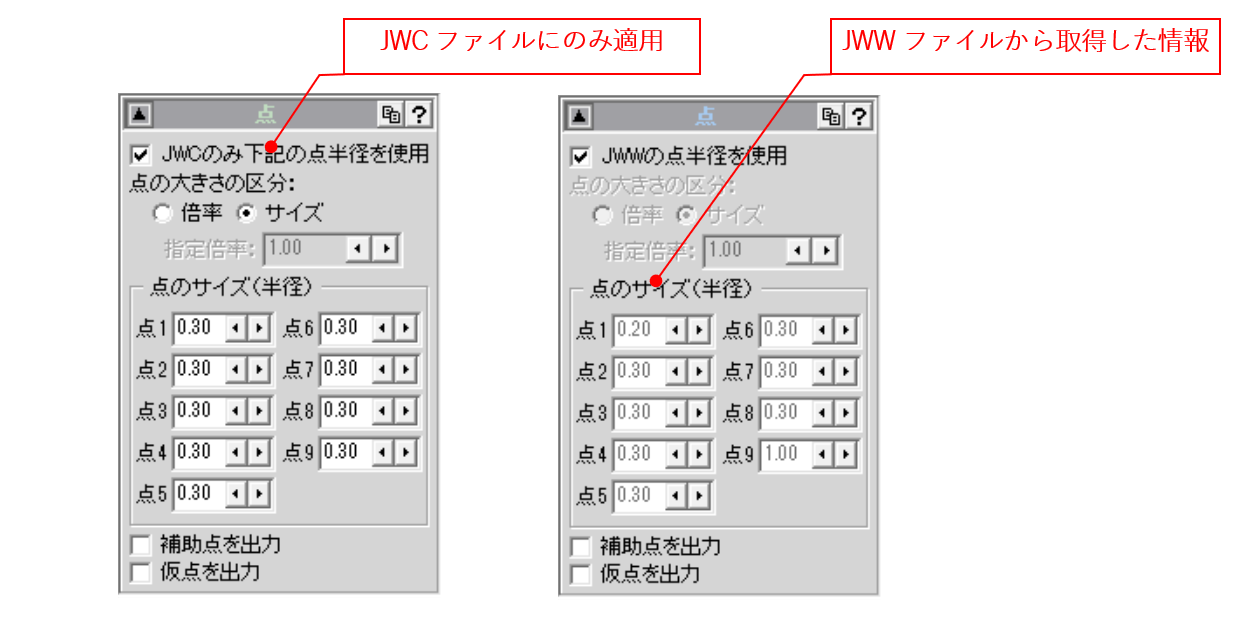
これは、JWWファイルの場合は既にJw_cad上で点サイズ設定が行われてJWWファイルに点サイズ情報が保存されており、通常はその情報に従って点を描画するため、あらためて点サイズを設定する必要が無いからです。
共通設定又は全体設定に表示されている点サイズ情報は、初期状態ではJWWファイルには適用されず、JWCファイルにのみ適用されます。
共通設定又は全体設定の値をJWWファイルの個別設定に反映させる方法
すべてのJWWファイルに共通設定の点サイズを適用させたい場合は下図のように"JWCのみ下記の点半径を使用する"のチェックを解除します。

共通設定の値が全てのJWWファイルに反映されます。(個別設定側でロックされている場合を除く)
個別設定でJWWファイルの点サイズを変更する方法
特定のJWWファイルのみ点サイズを変更したい場合は、下図のように個別設定側のチェックを外します。チェックを外した時点で共通設定の値が適用されます。
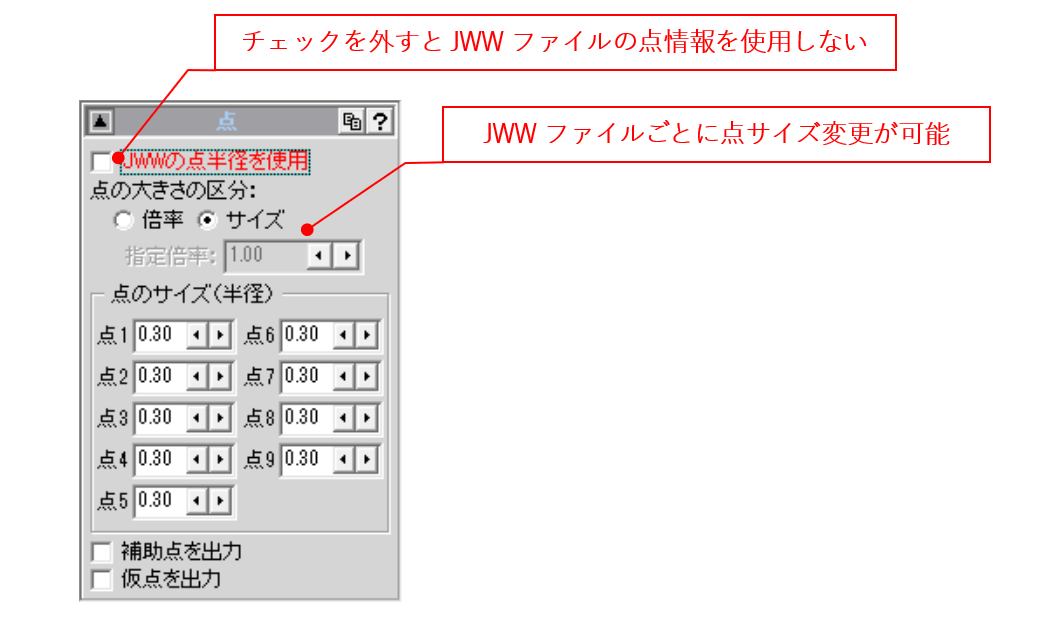
個別設定側で変更を行うとロック(赤文字)されますので、ロックされた項目は共通設定の値が反映されなくなります。
JWCファイルの点サイズ設定
JWCファイルの場合はJWWファイルに比べてシンプルです。JWCファイルの場合はファイル内に点サイズ情報は保持していませんので、まずは共通設定の値が適用され、点サイズの変更が必要なJWCファイルのみ個別設定で値の変更を行います。
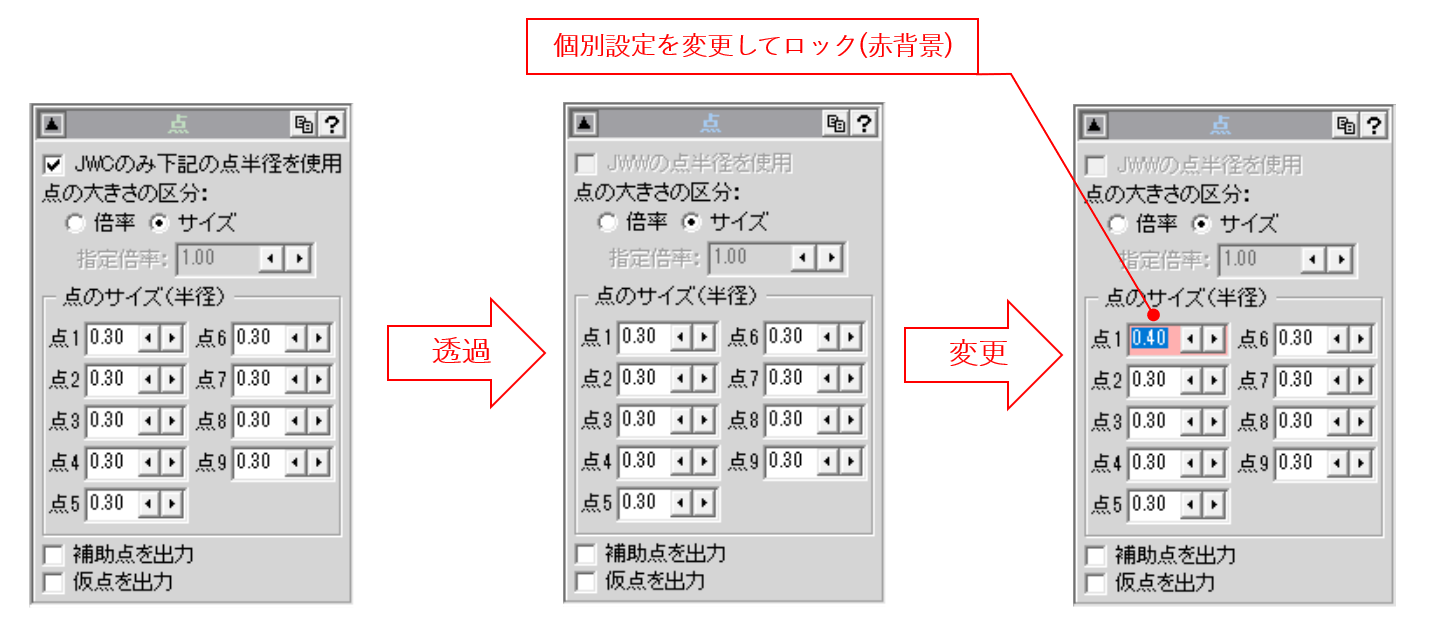
注釈
JWCファイルの点サイズ情報の保存について
JWCファイルの場合にはJWtoPDF Professionalが初期値として持っている点サイズ情報が適用されます。この初期値の線色・線幅を変更した場合には、変換設定パネルのツールバーの設定値の"現在の共通設定の値をシステムデフォルトにする"ボタンで変更した値が以降の初期値として使用されます。
その他の設定項目
項目
機能
補助点を出力
通常は印刷時に印刷されない補助点をPDFに描画します。
仮店を出力
通常は印刷時に印刷されない仮点を描画します。
文字
フォントや文字の出力設定を行います。
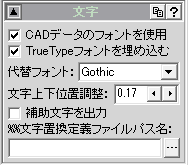
項目 |
機能 |
|---|---|
CADデータのフォントを埋込む |
JWW 形式の場合に、CAD データ内で使用されているTrueType フォントを使用するか否かを指定します。 TrueType フォントを使用しない場合は、「代替フォント」項目で指定されたPDF フォントのゴシックまたは明朝で出力します。 JWC 形式の場合には、CAD データ内にTrueType フォント情報を保持していない為、「代替フォント」項目で指定された設定に従い、「Gothic」時はTrueType フォントのMS ゴシックで「Mincyo」時はTrueType フォントのMS明朝で出力します。 CAD データのフォントを使用しない設定の場合は、「代替フォント」項目で指定されたPDF フォントのゴシックまたは明朝で出力します。 |
TrueTypeフォントを埋め込む |
PDF への出力をTrueType フォントで行う場合、TrueType フォントをPDF に埋め込むことができます。 TrueType フォントをPDF に埋め込んだ場合、当フォントがインストールされていない異なるPCでPDFを開いた際も文字化けすることなくPDFを閲覧することができます。 |
代替フォント |
CAD データのフォントを使用しない場合、使用するPDF フォントをゴシック(Gothic)または明朝(Mincyo)から選択します。 または、JWC ファイル時でCAD データのフォントを使用する場合、使用するTrueType フォントをMS ゴシック(Gothic)またはMS 明朝(Mincyo)から選択します。 |
文字上下位置調整 |
フォントベースラインの上下位置を調整する事ができます。 文字高さに対する割合(100%の場合が1)で指定します。 |
補助文字を出力 |
補助文字もPDF上に描画します。 |
%%文字置換定義ファイルパス名 |
%%文字による置換を定義したファイルのパス名を指定します。 |
イメージ
JWWファイルが参照している画像に関する設定を行います。
項目
機能
画像解像度を最適化
解像度の高い画像の容量を最適化して、生成されるPPDFのファイル容量を抑えます。
ただし、最適化により画像が劣化する場合があります。
JPEG 形式で出力(高圧縮率)
JPEG 以外の画像をJPEG 変換してからPDFに出力します。
JPEG化により、PDFのファイル容量を抑える事ができます。ただし、解像度の高い画像はJPEG 変換により画像が劣化する場合がありますので注意が必要です。
色区分
画像の色を「白黒」、「カラー」、「グレースケール」から選択します。
白黒閾値調整値
カラーの画像を白黒にする際の閾値を指定します。
閾値が小さいほど白の部分が増え、逆に大きいほど黒の部分が増えます。
注釈
JWtoPDF Professionalが変換可能な画像フォーマットについて
JWtoPDF Professionalでは、JWWファイルから参照される画像フォーマットとして下記に対応しています。
TIFF、JPEG、BMP、PNG、GIF
また、上記以外のフォーマットに対してはスージープラグインに対応していますので、JWtoPDF Professionalのインストールフォルダーに、Jw_cadで使用しているスージープラグインをコピーすることで利用可能となります。
レイヤ
CADレイヤ
CADレイヤー機能でビューワー上に表示されている図面のレイヤーの表示/非表示を切り替えることができます。
本機能はビューワーの JWtoPDF Professional上でのレイヤー状態の変更 の説明をご参照ください。
PDFレイヤ
PDFレイヤーを有効にすると、PDFビューワー上でレイヤごとに表示/非表示を切り替えることができます。
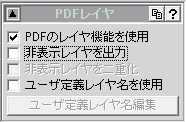
項目 |
機能 |
|---|---|
PDF のレイヤ機能を使用 |
PDF レイヤ化を有効にします。 |
非表示レイヤを出力 |
PDF レイヤを使用する場合に、JW_CAD 上で非表示になっているレイヤもPDF 化するかを選択します。 非表示レイヤには公開してはいけないデータが含まれ入る場合がありますので、この項目をチェックする場合は注意が必要です。 |
非表示レイヤを二重化 |
連結変換の場合には、ある図面で表示状態のレイヤが別な図面では非表示の場合があります。このようなレイヤ状態をPDF上で表現するために、一つのレイヤを表示レイヤと非表示レイヤの2つに分けるて表示します。。 この機能は連結変換時にのみ操作可能となります。 |
ユーザ定義レイヤを使用 |
Jw_cadで設定されたレイヤ名と異なったレイヤ名を用いたい場合に使用します。 このボタンをクリックすると、レイヤ名編集ダイアログが現れます。 |
レイヤ名編集ダイアログの操作
入力パネルの"ユーザ定義レイヤを使用"を有効にした際のレイヤ名編集ダイアログは操作方法は下記となります。
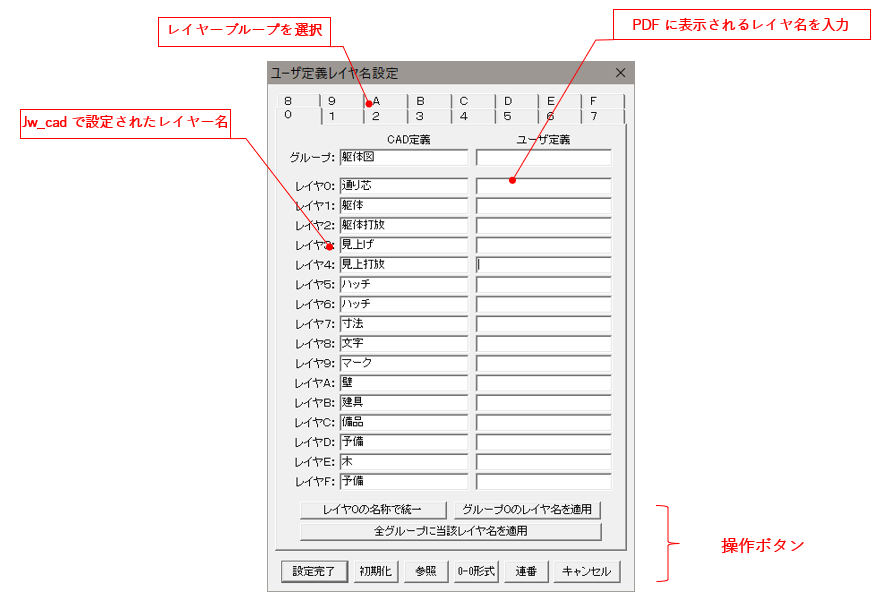
ユーザー定義欄に入力するレイヤー名がPDFビューワーのレイヤー名として表示されます。
連結変換時の個別設定ではこの機能は利用できません。
CAD定義は個別設定時にのみ表示されます。
画面下部の操作ボタンの機能は下記となります。
項目
機能
レイヤ0 の名称で統一
表示されているグループ上で、レイヤ0 の名称を他のレイヤにコピーします。
グループ0 のレイヤ名を適用項目
表示されているグループにグループ0 のグループ名とレイヤ名をコピーします。
全グループに当該レイヤ名を適用
表示されているグループのグループ名とレイヤ名を、他の全グループにコピーします。
初期化
ユーザ定義のグループ名とレイヤ名を初期状態に戻します。
参照
JWW ファイル又はJWC ファイルからレイヤー情報を読み込みます。
0-0 形式
グループ名とレイヤ名を、ハイフンで区切った数字(とABCDEF)にします。
連番
グループ名とレイヤ名を、連番数字(とABCDEF)にします。
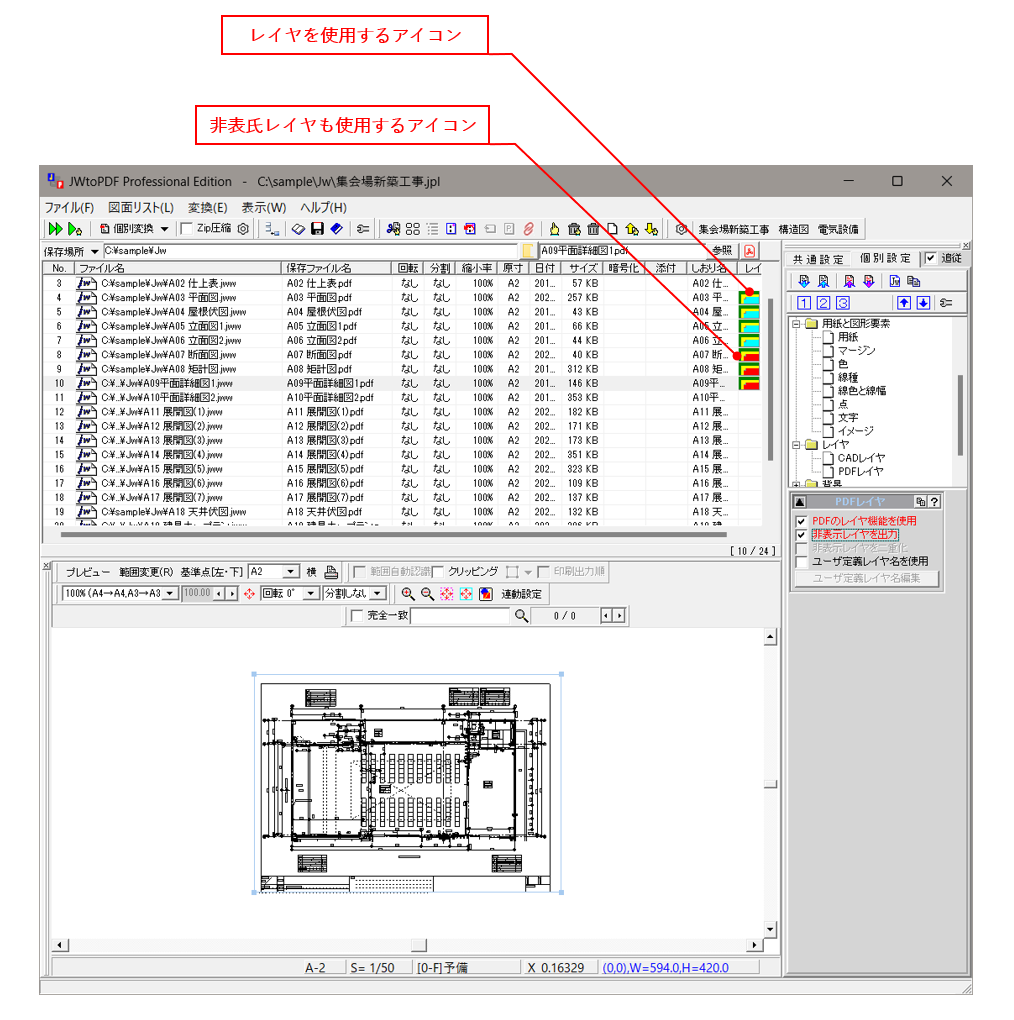
PDFレイヤ名使用時のファイルリストのアイコン
PDFレイヤの機能をOnにすると、ファイルリストにレイヤ使用状態のアイコンが表示されます。
背景
本来の図形要素とは別に背景要素として、ヘッダ/フッタ、ページ番号、すかし画像などがあります。これらの背景要素の設定を行います。
背景
背景に関するレイヤー、色、埋め込み画像の設定を行います。
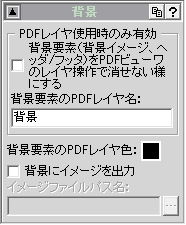
項目 |
機能 |
|---|---|
背景要素をPDFビューワーのレイヤー操作で消せないようにする |
PDFレイヤーが有効になっている場合には、背景要素が入っているレイヤーを非表示にできないようにします。 PDFレイヤーが有効になっている場合には、背景要素は専用のレイヤーに描画されます。背景要素レイヤのPDFビューワー上での非表示を許可するかを指定します。 例えば、"社外秘"等の文字を背景文字とした場合に、"社外秘"の文字を非表示にできないようにします。 |
背景要素のPDFレイヤー名 |
背景要素レイヤーの名称を指定します。 |
背景要素のPDFレイヤー色 |
背景要素の色を指定します。 |
背景にイメージを出力 |
背景へのイメージ出力を有効にします。表示するイメージファイルを指定することができます。 |
イメージファイルパス名 |
背景へ出力するイメージファイルのパス名を指定します。 |
QRコード設定を全図面にコピー |
詳細設定を他の全図面にコピーします。 |
QRコード
背景又は前景に埋め込むQRコードの設定を行います。QRコードにはJw_cadファイル名や任意の文字列などを埋め込むことができます。
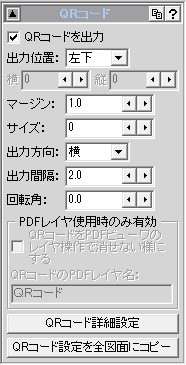
項目 |
機能 |
|---|---|
QR コードを出力 |
QR コード出力を有効にします。 |
出力位置(単位はミリ) |
ページ上の位置を設定します。 任意を選択すると原点を左下として横と縦の位置を数値入力することができます。 |
マージン (単位はミリ) |
図面の端からの離れを設定します。 出力位置が左下の場合は、図面の左辺と下辺からの離れとなります。 |
サイズ |
QRコードの大きさです。通常は0のままで使用してください。 |
出力方向 |
複数のQRコードを出力する場合に、並ぶ方向を指定します。 |
出力間隔 |
複数のQRコードを出力する場合に、QRコードの間隔をミリで指定します。 |
回転角 |
QRコードの回転角(°)を指定します。 |
QRコードをPDFビューワーのレイヤー操作で消せないようにする |
QRコードが含まれているレイヤーをPDFビューワー上の操作で非表示にできないようにします。 PDFレイヤーが有効になっている場合には、QRコードはQRコード専用のレイヤーに描画されます。QRコード用レイヤのPDFビューワー上での非表示を許可するかを指定します。 |
QRコードのPDFレイヤー名 |
QRコード用レイヤーの名称を指定します。 |
QRコード詳細設定 |
QRコードに含まれるデータを編集します。 ボタンをクリックするとQRコード詳細設定ダイアログが現れます。詳細設定は個別設定でのみ有効になります。全ての図面に適用させたい場合は、"QRコード設定を全図面にコピー"ボタンで他の図面に設定をコピーしてください。 |
QRコード詳細設定ダイアログの操作方法
QRコードに埋込む事項として、ファイル情報とキーと値のペアー及び任意の文字列が設定できます。
設定事項を反映した実際のQRコードがダイアログの右側に表示されます。
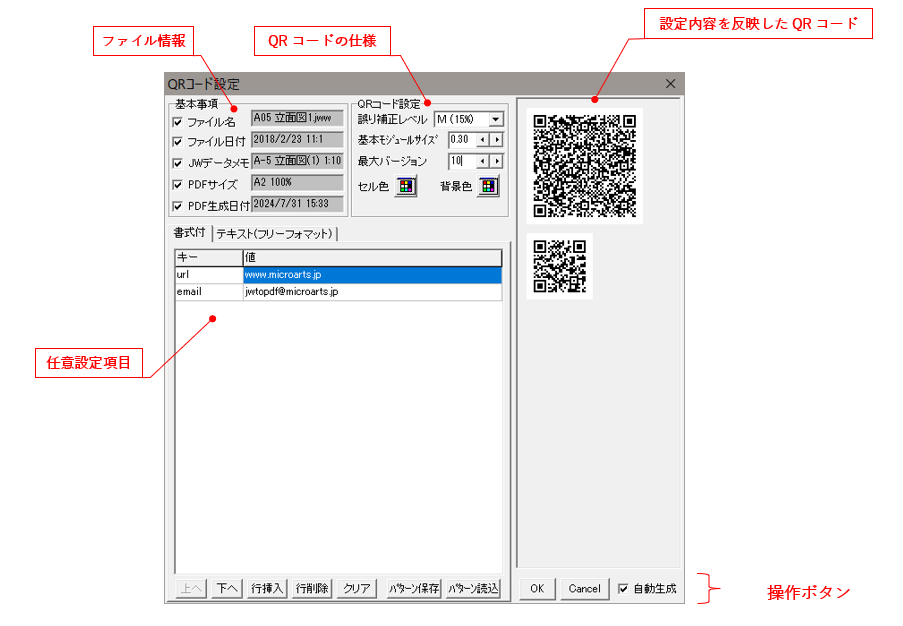
QRコード設定の各項目は説明は下記となります。
項目
機能
誤り補正レベル
QR コードが棄損した場合などの補正レベルを設定します。
基本モジュールサイズ
QRコード内のセルのサイズを設定します。0.28mm以上が推奨されています。。
最大バージョン
一つのQRコードの最大サイズを示すバージョンを設定します。バージョン1は21セルx21セルとなりバージョンが上がるごとに4セルづつ増えていき、最大バージョンは40です。
ダイアログ下部の操作ボタンで書式対タブのキーと値を編集することができます。
項目
機能
上へ
キーと値のペアを上に移動します。
下へ
キーと値のペアを下に移動します。
行挿入
選択している行の上に新しい行を追加します。
行削除
選択している行を削除します。
クリア
全ての行を削除します。
パターン保存
キーと値のペアをパターンファイル(拡張子jqd)に保存して、パターンとして使用できるようにします。
パターン読込
キーと値のペアをパターンファイル(拡張子jqd)から読み込みます。既存のキーと値のペアはクリアされます。
注釈
QRコードについて
QR コードは2次元コードと呼ばれ、多くの情報を埋め込むことができ、誤り補正機能を持っているのが特徴です。
カメラ付き携帯電話では、QR コード読み取りに対応した機種が多くなってきています。
QR コードに文字を埋め込むには以下の容量が必要です。
数字 10 ビット/3 文字
英数字:A~Z、0~9、空白、$,%,*,+,-,,/,: 11 ビット/2 文字
上記外の半角文字 8 ビット/1 文字
漢字 13 ビット/1 文字
このように、数字や特定の英数字はさほど容量を必要としませんが、漢字は多くの容量を必要とします。 QR コードに多くの文字を埋め込むには、極力、数字や半角大文字を使うと良いでしょう。
また、QR コードにはどのような文字でも埋め込めるわけではありません。以下のように埋め込み可能な文字は制限されています。
JISX0201 及びJISX0208 付属書1 に規定されている文字
一般的な漢字は大体は大丈夫のようですが、特殊な漢字等は使用しない方が良いようです。 誤り補正は通常はM ですが、PDF をPC 上で閲覧する場合はL でも特に問題は無いようです。印刷することが想定される場合はM の方が良いでしょう。
ヘッダ/フッタ
ヘッダ/フッタを設定することにより、各ページの指定の場所へ任意の文字列を出力することができます。ヘッダ/フッタは最大4つまで出力できます。
項目 |
機能 |
|---|---|
出力種別 |
ヘッダ/フッタの出力方法を下記から選択します。
|
出力文字列 |
ヘッダ/フッタとして出力する文字列を入力します。 |
出力位置 |
ヘッダ/フッタをページのどの位置に出力するかを指定します。 任意を指定すると、左下からの位置を直接ミリ単位で入力することができます。 |
マージン |
ページ端からの離れをミリ単位で指定します。 |
文字基準位置 |
マージンや任意出力位置時の寸法の基準を指定します。 例えば、出力位置が右下で文字基準位置が右下の場合は、用紙の右端から文字列右端までの距離がマージン値となります。 |
文字高さ |
文字の高さをミリ単位で指定します。 |
文字幅係数 |
文字幅の高さに対する拡大率を指定します。 |
回転角 |
文字の回転角(°)を指定します。 |
文字色、フォント、スタイル |
文字フォントの書式を指定します。 |
出力対象ページ |
ヘッダ/フッタを出力するページを指定します。 この設定は連結変換時にのみ有効です。全体設定から指定してください。 |
その他
ファイル添付
PDF内にファイルを添付します。添付したファイルは、Acrobat Reader上で取り出すことができます。
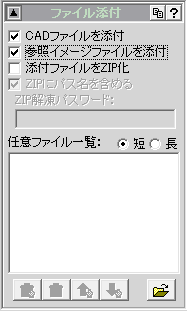
項目 |
機能 |
|---|---|
CADファイルを添付 |
PDF変換の元ファイルを自動的に添付します。連結変換時には全ての元ファイルが添付されます。 |
参照イメージファイルを添付 |
Jw_cadファイルが参照している(貼り付けてある)イメージファイル(画像フォーマット)を自動的に添付します。 |
添付ファイルをZip化 |
添付ファイルをZip圧縮してからPDFに添付します。 Acrobat Readerは拡張子が.Zipのファイルを取り出すことが出来ませんので、拡張子は.ziとなります。 |
ZIPにパス名を含める |
ZIP内のファイルにフォルダパスを含めます。 |
ZIP解凍パスワード |
添付されているPDFを取り出すためのパスワードです。 |
任意ファイル一覧 |
PDF変換の元ファイル以外に任意に添付するファイルの一覧です。 この一覧リスト上にファイルをドラッグ&ドロップすると任意添付ファイルとして登録されます。リスト上のファイルは下部のボタンで削除や順序変更を行うことができます。 "CADファイルを添付"がOffの状態でファイルをドラッグ&ドロップすると添付ファイルとしてではなく図面リストに読み込まれてしまうので注意してください。 |
画像化
図面が画像化(ラスター化)されているPDFを生成します。
JWtoPDF Professionalが生成するPDFは各図形要素の精度がCADと同等です。そのため、高精度でCADデータに戻すことができます。画像化することで逆変換を防止します。
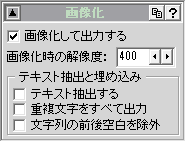
項目 |
機能 |
|---|---|
画像化して出力する |
画像化PDFを有効にします。 |
画像化時の解像度 |
画像化する際の解像度を設定します。 解像度を上げると詳細度が向上しますが、PDFのファイル容量も大きくなります。 |
テキスト抽出する |
Jw_cadファイル内の文字列を抽出してPDFに透明文字として貼り付けます。 画像化すると文字検索のできないPDFとなりますが、Jw_cadファイル内の文字を埋め込むことにより、PDF内の文字検索が可能となります。 |
重複文字を全て出力 |
Jw_cadファイル内に同一の文字列があっても、そのままPDFに埋め込みます。 |
文字列の前後空白を除外 |
文字列の前後の空白を除外してからPDFに埋め込みます。 |