パスワード付きのPDFや期限付きPDFを作成する
PDFを開く際のパスワードと閲覧期限を設定します。
ここでは個別変換を例にして説明します。まず、共通設定を個別設定のどちらで設定するのかを決めます。
共通設定を選択した場合 |
全てのファイルに対して同じパスワード設定を行います。 |
個別設定を選択した場合 |
ファイル個々にパスワード設定を行います。 |
ここでは、共通設定での例で説明します。
注釈
連結変換時のパスワード設定
連結変換では生成されるPDFは1ファイルですので、個別設定のパスワード設定は表示されません。
JWtoPDF ProfessionalでJwwファイルを開いたら、設定パネルツリーの"文書プロパティ"の"セキュリティ"をクリックします。
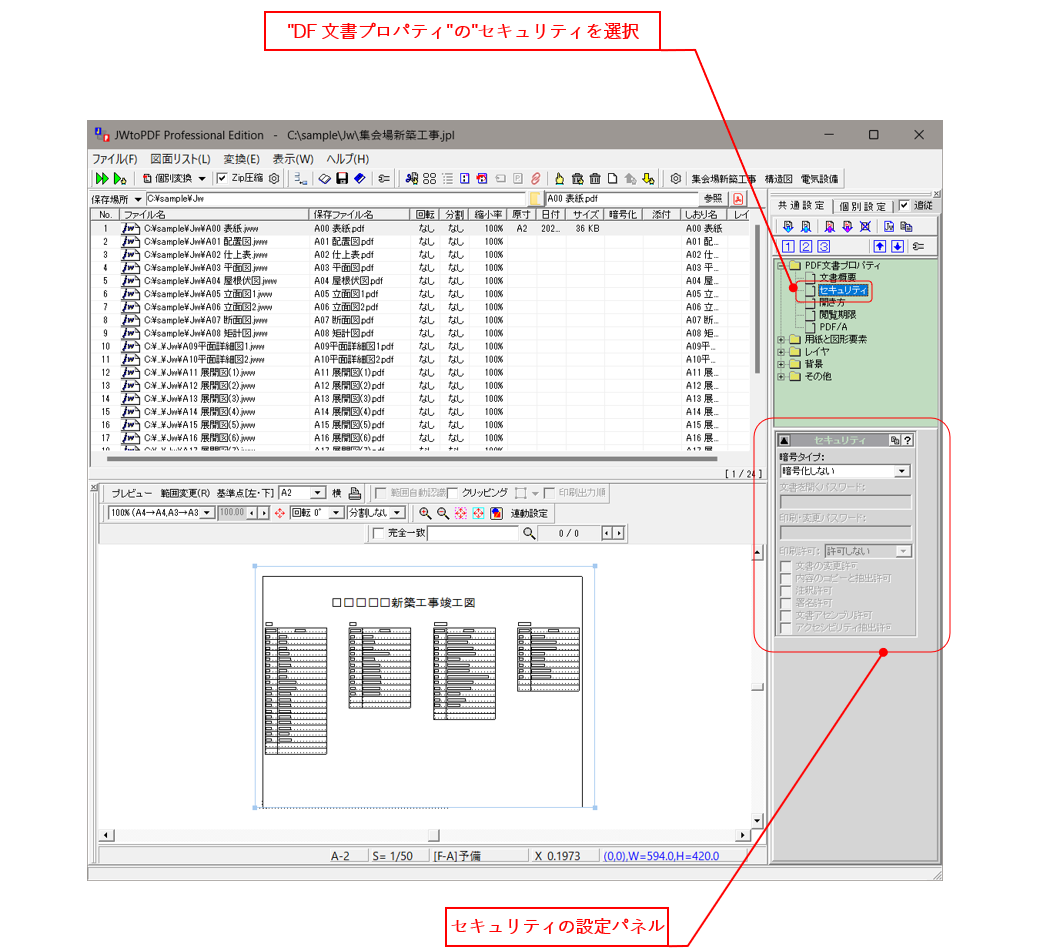
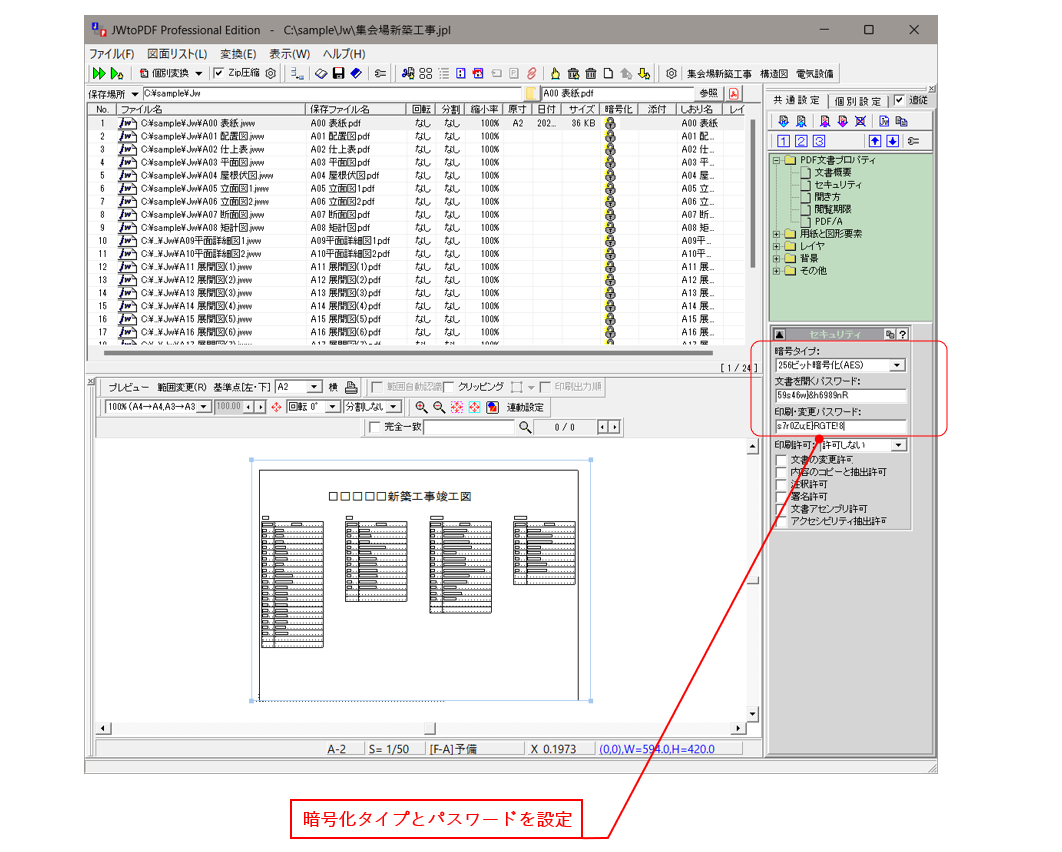
設定パネルの項目を以下のように設定します。
項目
設定内容
暗号タイプ
256bit暗号化(AES)
開くパスワード
59s46w}&h6989nR
印刷・変更パスワード
s7r0Zu;E}RGTE!8
各パスワード文字列は1例ですので適宜に設定してください。
開くパスワードがPDFビューワーでPDFを開く際に入力するパスワードです。
印刷・変更パスワードは必ず設定してください。また、印刷・変更パスワードは漏洩しないようにしてください。
各設定項目の詳細は セキュリティ の解説を参照してください。
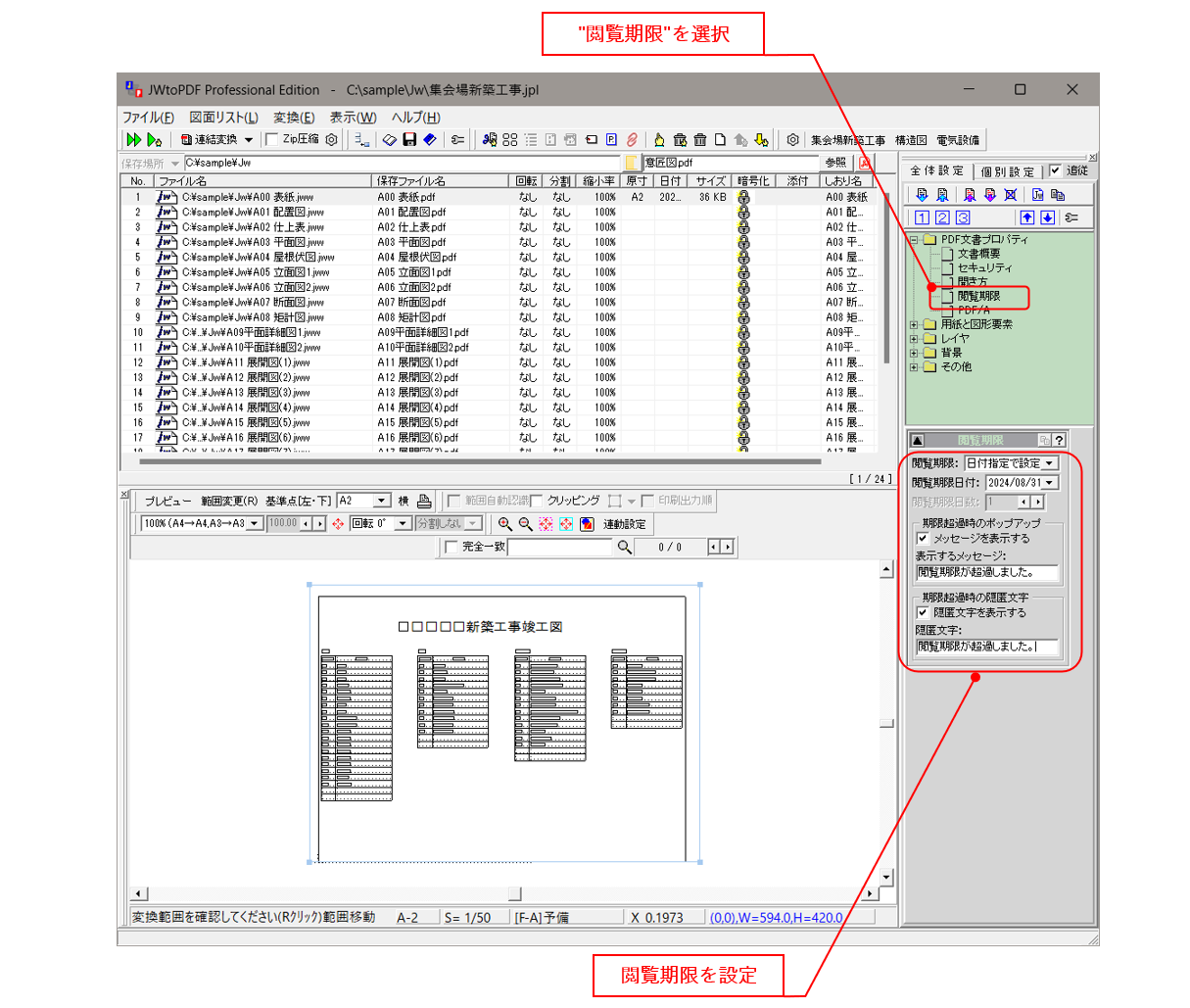
閲覧期限を設定します。