Jwwのレイヤーごとに色を設定する
Jwwデータの特定のレイヤのみをカラーにする設定を行います。
ここでは個別変換を例にして説明します。連結変換でも同様の設定となります。
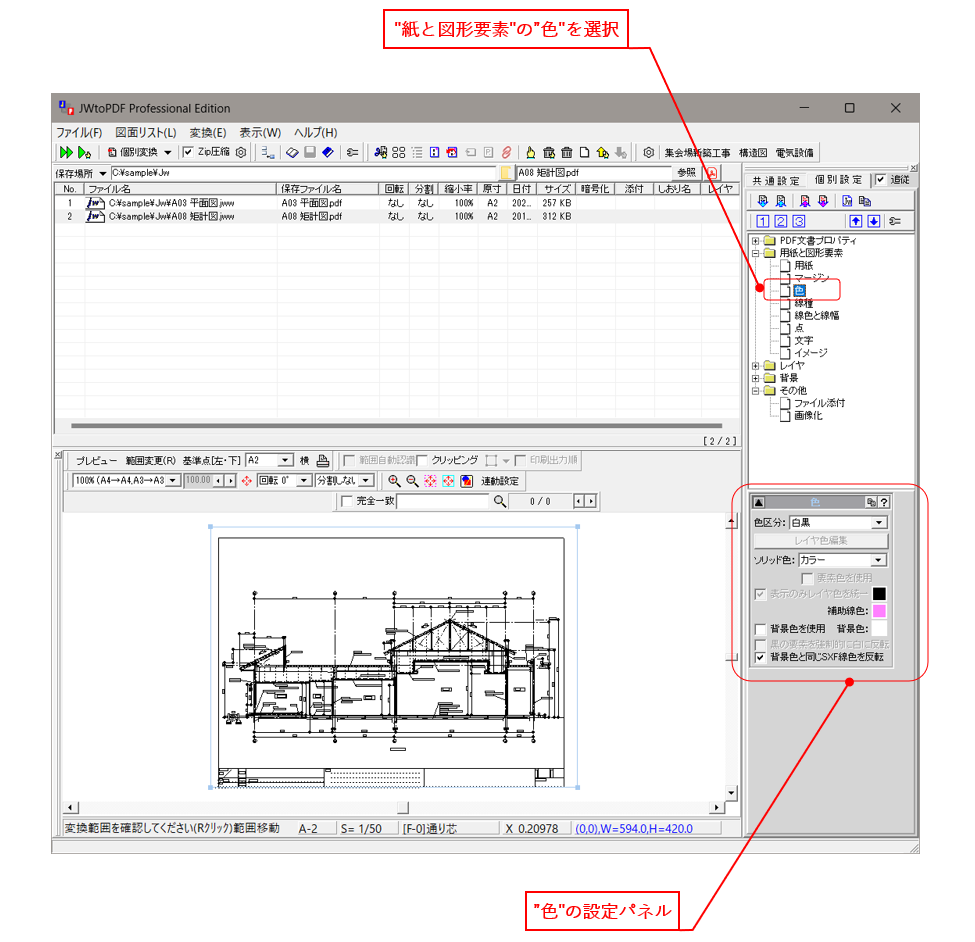
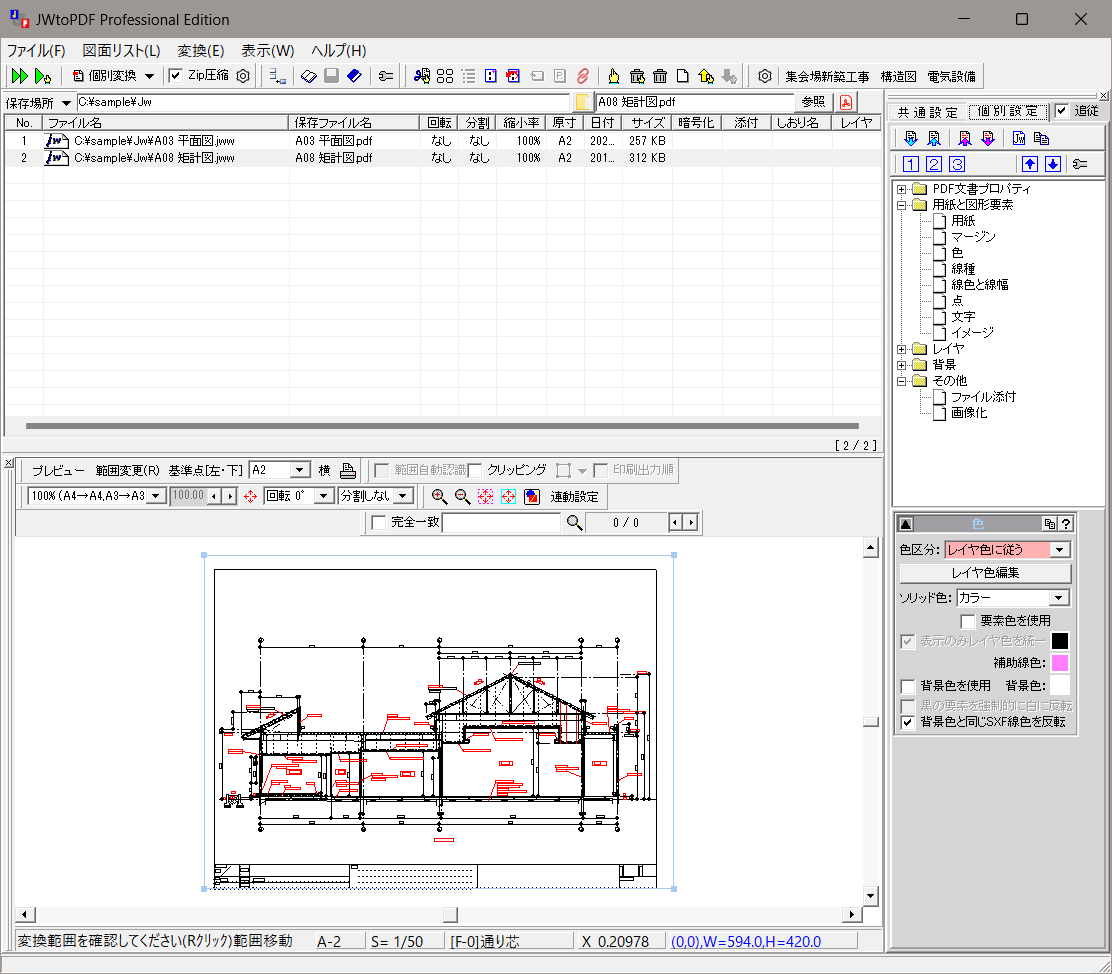
JWtoPDFでJwwファイルを開いたら、設定パネルツリーの"紙と図形要素"の"色"をクリックします。
注釈
共通設定と個別設定について
設定パネルでは個別設定を選択しています。個別設定では選択しているJwwファイル(矩形図.jww)のみが設定対象となります。
全てのJwwファイルに適用させたい場合には共通設定を選択してください。
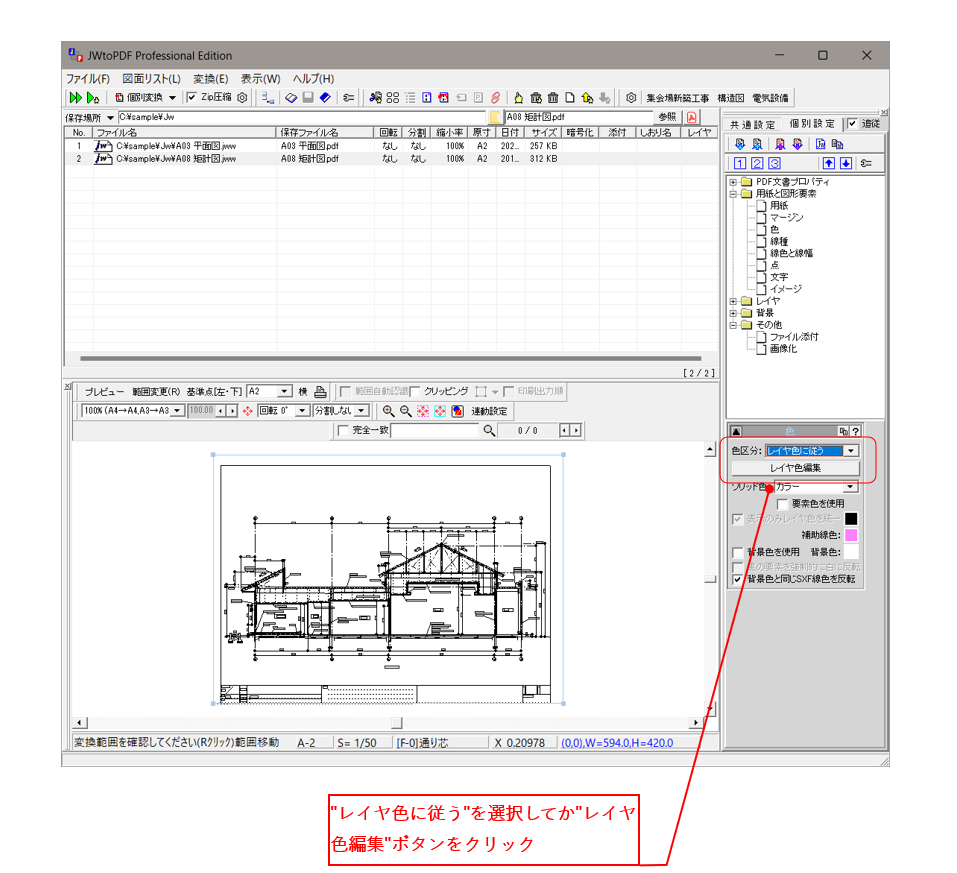
設定パネルの"色区分"の項目で"レイヤ色"を選択してください。次に"レイヤ編集"のボタンをクリックします。
注釈
個別設定での設定変更について
個別設定では、未設定の状態だと共通設定の値が透過的に適用されます。透過的とは、共通設定の値を変えれば共通設定の値も同様に変わります。
個別設定で設定値の変更を行うと共通設定の値は透過しなくなり、共通設定側の値を変更しても個別設定には反映されず個別設定はロックした状態となります。
個別設定側で設定変更を行いロック状態になると設定項目の色が赤色となります。
ロック状態を解除する場合は 個別設定のクリア の解説を参照してください。
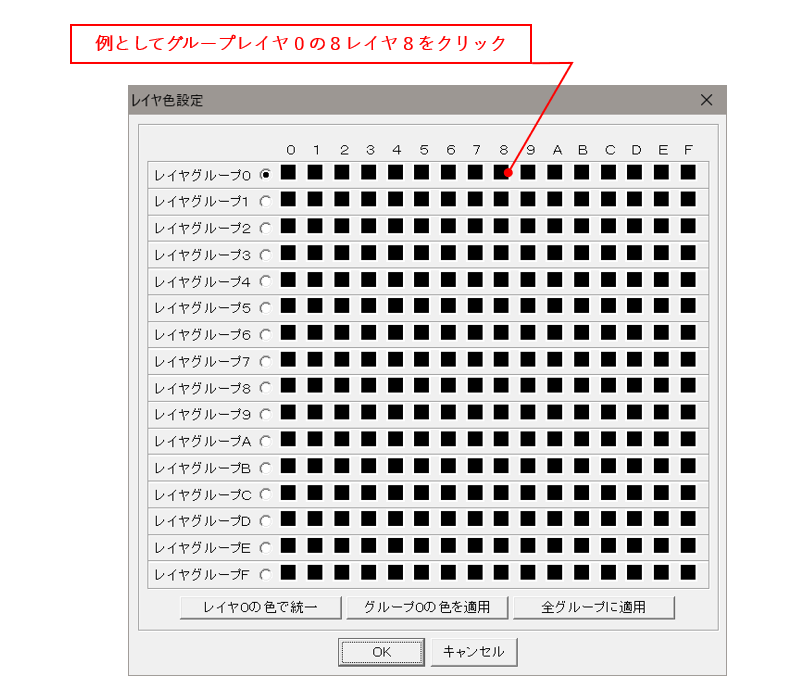
レイヤ編集ダイアログが表示されます。ここでは、例として0番グループの8番レイヤをクリックします。
色の指定ダイアログが表示されますので、赤を選択してから"OK"ボタンをクリックします。
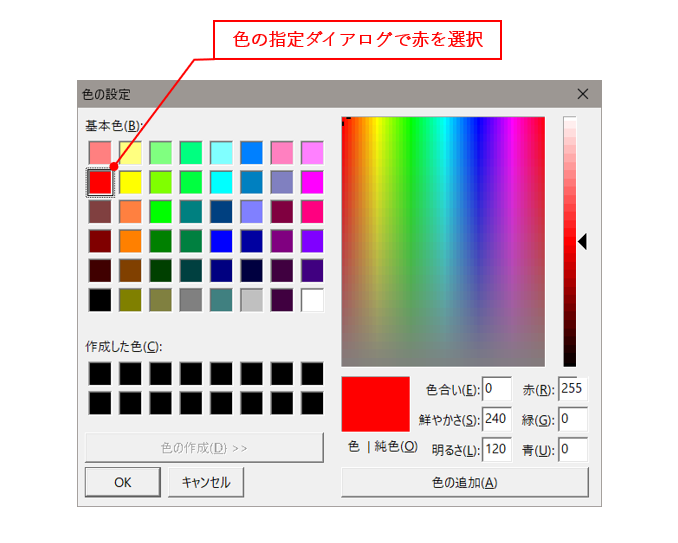
0番グループの8番レイヤの部分が色の選択ダイアログで選択した赤色になります。
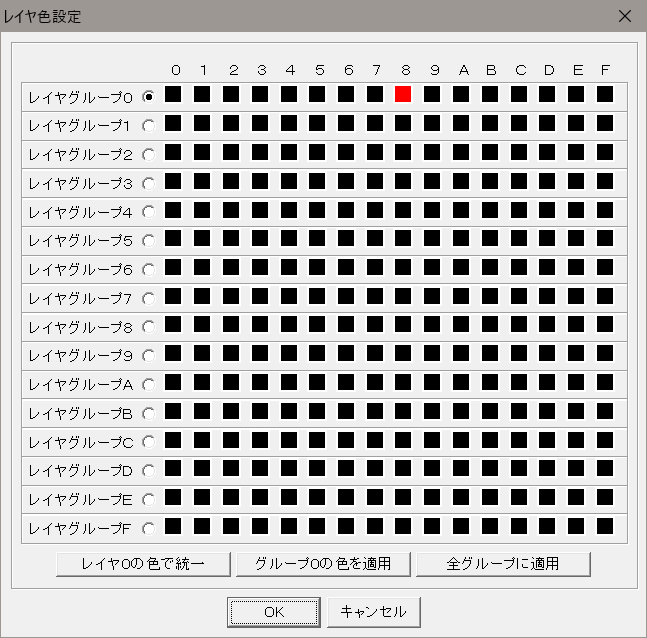
"OK"ボタンで終了すると、下図のようにビューワー上の図面の0番グループの8番レイヤのみ赤色となります。
レイヤ色設定ダイアログのその他の機能に関しては、 変換設定パネルのレイヤ色編集 を参照してください。